你当前正在访问 Microsoft Azure Global Edition 技术文档网站。 如果需要访问由世纪互联运营的 Microsoft Azure 中国技术文档网站,请访问 https://docs.azure.cn。
使用自带 GitHub 应用将你的智能体连接到 GitHub,这种应用是你的组织使用密钥保管库支持的凭据注册的服务标识。
Important
本教程介绍如何使用具有 密钥保管库 支持凭据的 BYO GitHub 应用,为你的 GitHub 仓库配置基于应用的访问权限。 所有操作都归咎于应用标识,而不是单个用户。
何时使用 BYO 应用
在以下情况下使用 BYO 应用:
- 你的组织需要基于应用的身份验证和密钥监护控制。
- 正在连接到
*.ghe.com存储库(必需)。 - 你需要基于安装令牌的访问,而不是用户令牌。
先决条件
- 使用管理员或标准用户角色运行代理
- 在目标主机上创建的GitHub应用(
github.com或*.ghe.com) - GitHub组织或存储库管理员访问权限(创建、安装或验证GitHub应用范围)
- 作为机密存储在Azure 密钥保管库中的应用私钥
- 具有该保管库上密钥保管库机密用户角色的智能体托管标识
步骤 1:创建GitHub应用
如果已有具有适当权限GitHub应用,请跳到步骤 2。
- 前往您的 GitHub 主机:
-
github.com:转到组织,然后选择“设置>开发人员设置>GitHub应用>新建GitHub应用。 -
<tenant>.ghe.com:您的 GHE 实例上的相同路径。
-
- 填写应用详细信息:
-
GitHub应用名称:例如(
contoso-sre-agent-reader带有组织名称的前缀以避免冲突)。 -
主页 URL:
https://sre.azure.com. - Webhook:取消选中“启用”(该代理不使用 Webhook)。
-
GitHub应用名称:例如(
- 在 “权限”下,设置:
- 存储库权限 > 内容: 只读 (必需)。
- 存储库权限 > 元数据: 只读 (自动选择)。
- 可选:添加问题和拉取请求的读取权限。
- 在此 GitHub 应用可以安装在何处?下,选择仅限此账户。
- 选择“ 创建 GitHub 应用”。
- 请注意应用设置页上显示的 客户端 ID (开头
Iv...,这不同于数字应用 ID)。
安装 GitHub App
- 在“GitHub应用设置”页上,选择左侧栏中的Install App。
- 选择你的组织。
- 选择 “所有存储库 ”或选择特定的存储库。
- 选择“安装”。
步骤 2:生成私钥
- 在GitHub应用设置页上,滚动到 Private 密钥。
- 选择“ 生成私钥”。
- 一个
.pem文件已下载。 此文件是代理用来进行身份验证的 RSA 私钥。
Warning
确保 PEM 安全。 在下一步中将此密钥上传到密钥保管库。 不要将其提交到存储库或共享存储库。
步骤 3:将私钥存储在 密钥保管库
- 打开 Azure 门户并转到密钥保管库。
- 前往 密钥>生成/导入。
- 设置 名称 (例如
sre-agent-github-app-key),并将完整的 PEM 内容粘贴为 值 (包括-----BEGIN RSA PRIVATE KEY-----和-----END RSA PRIVATE KEY-----标头)。 - 选择“创建”。
- 打开机密,选择当前版本,并复制 机密标识符 URI:
https://myvault.vault.azure.net/secrets/my-github-app-key/<version>
Tip
使用带版本的 URI(带有 /<version> 后缀)将其固定到特定的密钥版本,或省略版本以始终使用最新版本。
建议使用无版本控制。 轮换密钥时,代理会自动选取新版本,而无需更新 URI。
步骤 4:为智能体身份授予密钥保管库访问权限
- 在Azure门户中,打开密钥保管库并转到访问控制(IAM)。
- 将密钥保管库 Secrets User分配给代理的托管标识。
- 等待角色分配生效。
步骤 5:在代码访问中配置 BYO 应用
- 打开您的代理程序
- 转到 Builder>代码访问权限。
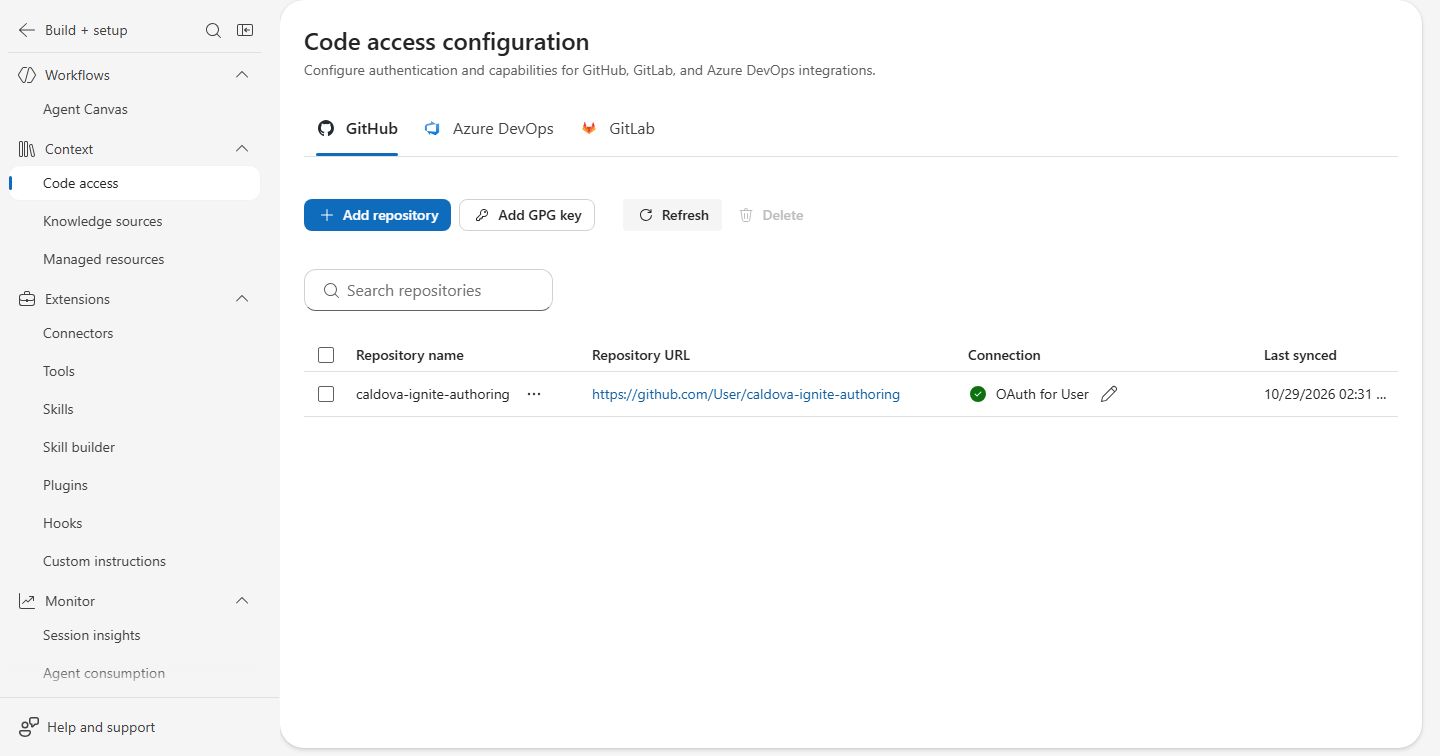
选择 “添加存储库”。
选择GitHub并输入主机:
-
github.com用于公开 GitHub。 -
<tenant>.ghe.com适用于 Enterprise Cloud。
-
继续 进行身份验证。
选择使用您自己的 GitHub 应用。

输入:
- 客户端 ID
- 私钥机密 URI(密钥保管库)
- 可选的密钥保管库 身份(或保留系统分配的身份)
选择 连接。

向导将验证凭据。 成功后,您将看到带有绿色勾号的已作为 GitHub 应用连接提示。
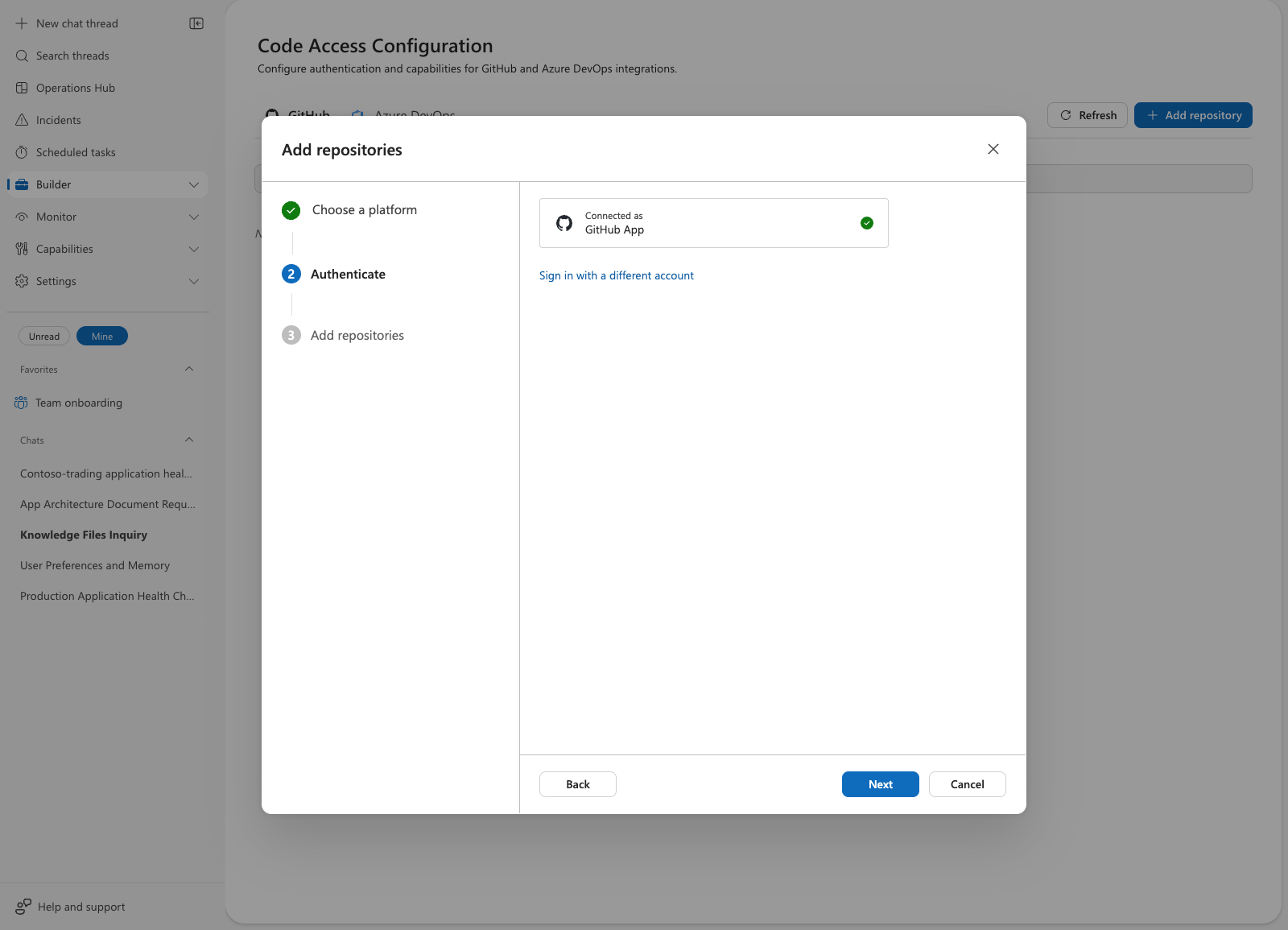
注释
如果您看到绿色对勾,并且显示已作为 GitHub App 连接,则说明您的凭据有效。 如果 Connect 失败,请验证客户端 ID、密钥保管库 URI 和托管标识权限。
如果无法从左侧导航打开 代码访问,请刷新代理页面,再次展开 Builder,然后重试。
Important
当您输入 *.ghe.com 域名作为主机时,向导会自动选择自带 GitHub 应用。 OAuth 和 PAT 不适用于 GHE 主机。
步骤 6:添加存储库并验证
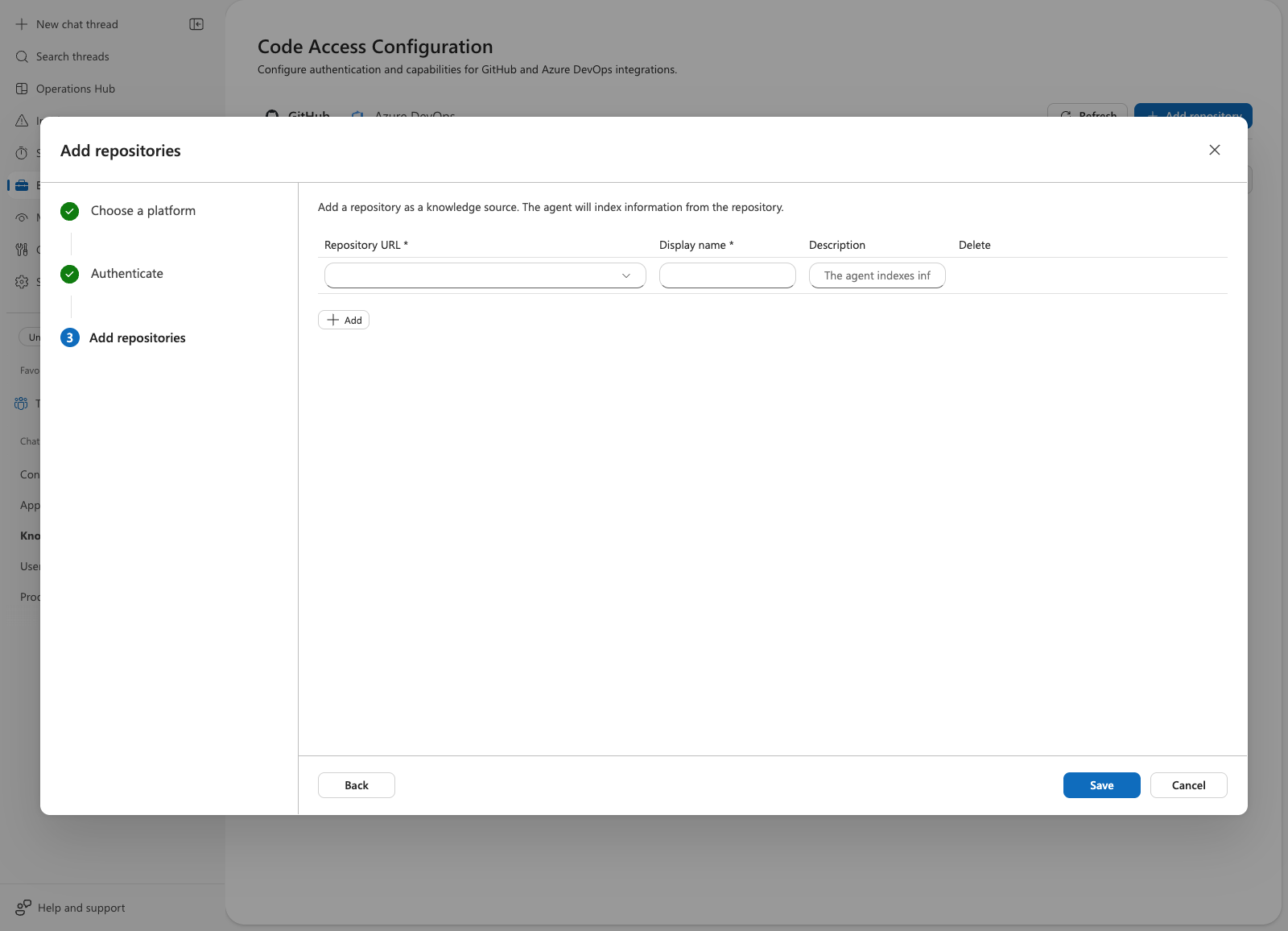
选择存储库并保存。
确认“代码访问”卡片显示已连接的主机和身份验证类型
GitHubApp。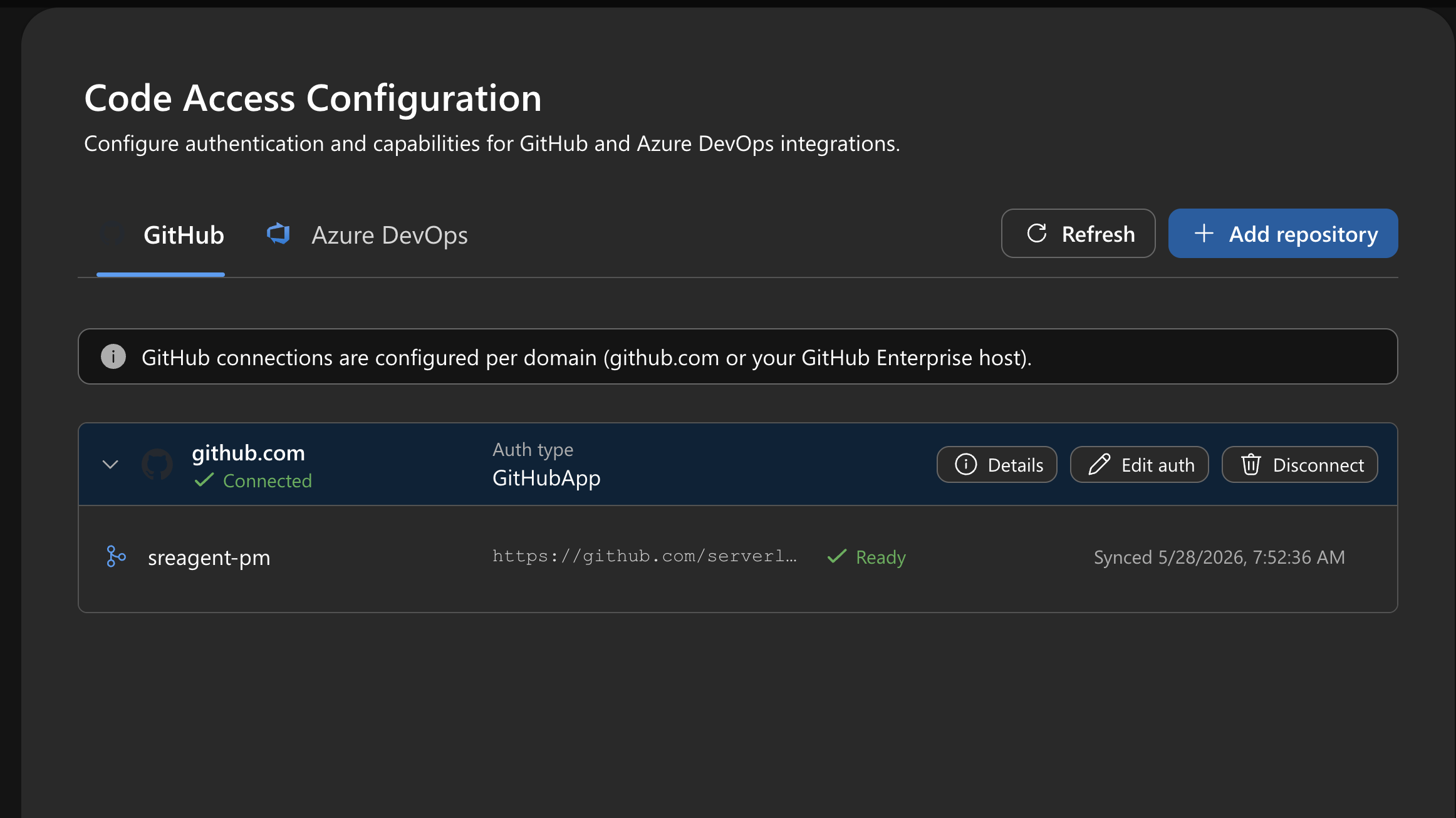
在聊天中测试代码访问权限:
What files are in the root of owner/repo?
如果你还向 GitHub 应用授予了 Issues 权限,请验证议题相关操作:
List recent issues from owner/repo.
每个应用的托管标识
默认情况下,代理使用其系统分配的托管标识从密钥保管库读取私钥。 如果管理多个GitHub应用(例如每个 GHE 实例一个),请为每个应用分配不同的用户分配托管标识。 此方法提供安全隔离,因为每个标识只能访问其自己的密钥保管库机密。
在第 5 步中,在“密钥保管库 标识”下拉列表中选择该标识。
GitHub 连接器的多主机支持
可以将多个GitHub主机连接到同一代理。 每个主机都有独立的身份验证:
-
github.com:OAuth、PAT 或 BYO 应用 -
contoso.ghe.com:自带应用 -
engineering.ghe.com:自带应用(使用不同的 GitHub 应用)
断开一个主机的连接不会影响其他主机。
故障排除
| 症状 | 可能的原因 | 修复 |
|---|---|---|
| 身份验证验证失败 | 客户端 ID 错误或主机错误 | 验证该应用是在“代码访问”中输入的主机上创建的。 |
| 密钥读取失败 | 缺少 密钥保管库 RBAC 或访问策略 | 向智能体身份授予密钥保管库机密用户权限。 如果使用密钥保管库访问策略,请授予对机密的 Get 权限。 |
| 代码访问中存储库显示失败 | 缺少应用权限或安装范围 | 验证元数据:读取 + 内容:读取和安装范围。 |
| 聊天问题正常,但代码访问失败 | 端点/路径检查有差异 | 重新运行连接测试并验证元数据权限。 |