你当前正在访问 Microsoft Azure Global Edition 技术文档网站。 如果需要访问由世纪互联运营的 Microsoft Azure 中国技术文档网站,请访问 https://docs.azure.cn。
线程是与你的智能体的对话。 每次开始新的调查或提出问题时,都会创建一个线程来维护整个会话中的上下文。
线程源
代理从多个不同的源创建线程。
| 来源 | 说明 |
|---|---|
| 对话 | 在门户中开始聊天。 |
| 事件 | 来自 PagerDuty、ServiceNow 或 Azure Monitor 的事件触发调查。 |
| 预定任务 | 计划任务运行并为其输出创建线程。 |
| Teams | 你在 Teams 频道中标记你的智能体或发送直接消息。 |
| Alert | Webhook 或警报触发你的智能体。 |
| 每日报告 | 你的智能体活动的每日自动摘要。 |
| 最佳实践 | 代理提供的安全和操作建议。 |
| 操场 | 测试场中创建的测试线程。 |
| 欢迎消息 | 首次访问代理时的初始欢迎线程。 |
| 代理 | 代理会主动创建一个线程(例如,用于监视警报)。 |
线程组织
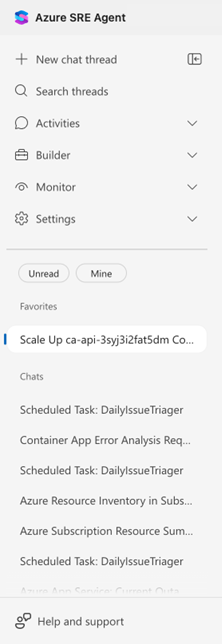
侧边栏显示线程分为两类。
| 章节 | Purpose |
|---|---|
| 收藏夹 | 你固定的线程,方便快速访问。 |
| 聊天 | 所有其他对话。 |
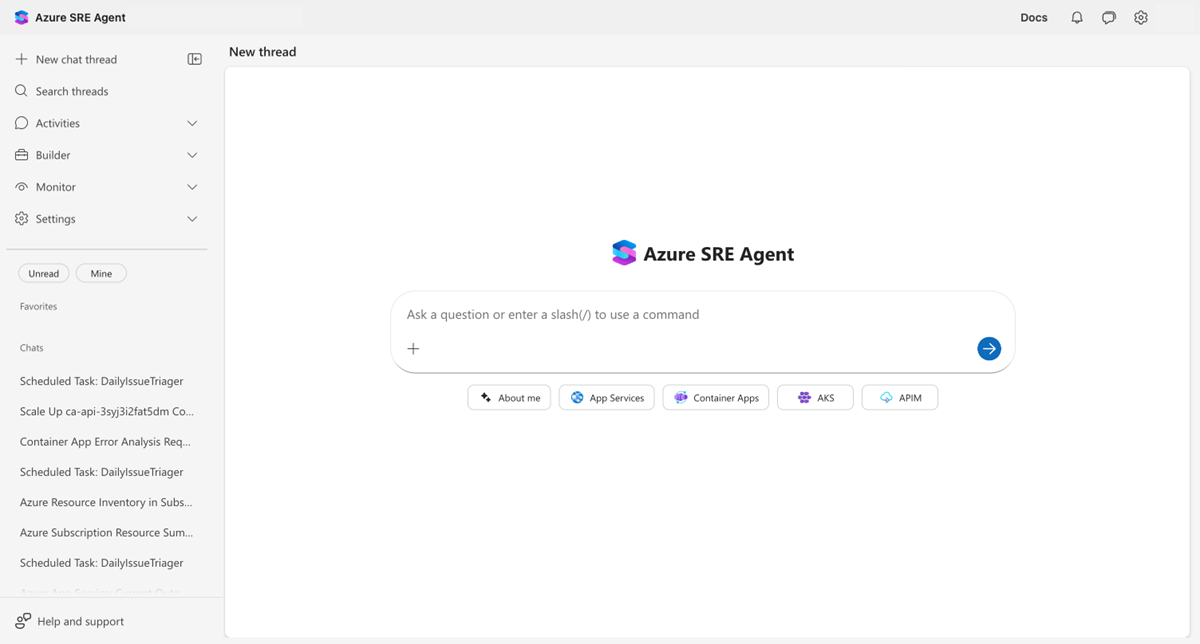
侧边栏中的每个主题都显示其标题。 可以轻松发现未读线程,因为它们以 粗体 文本显示。
筛选线程
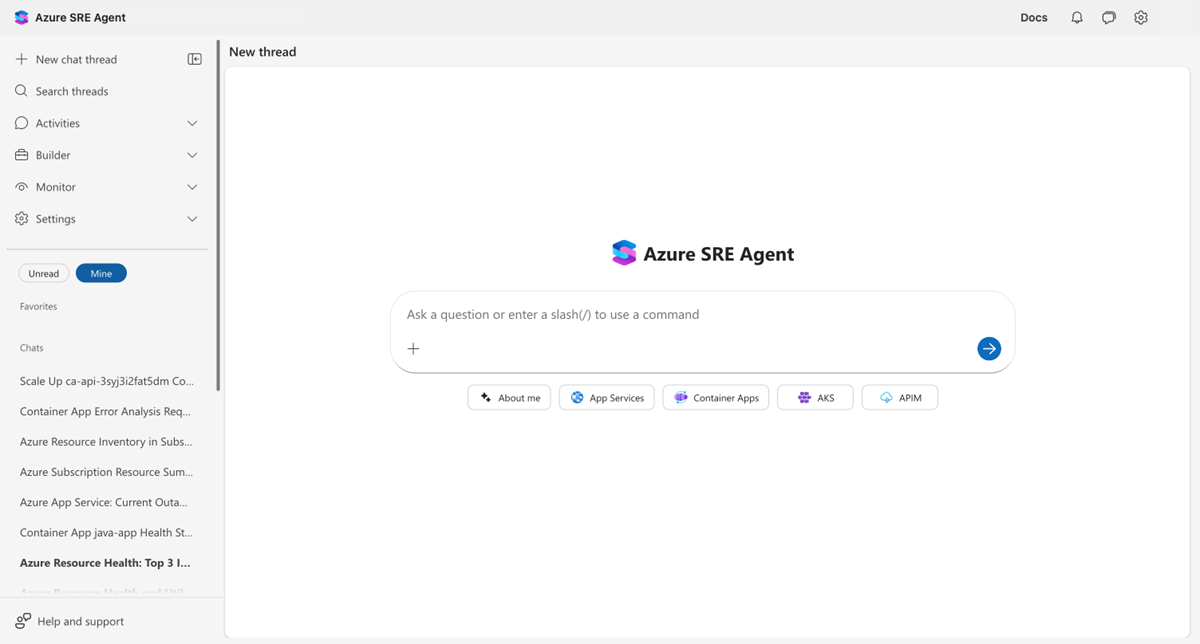
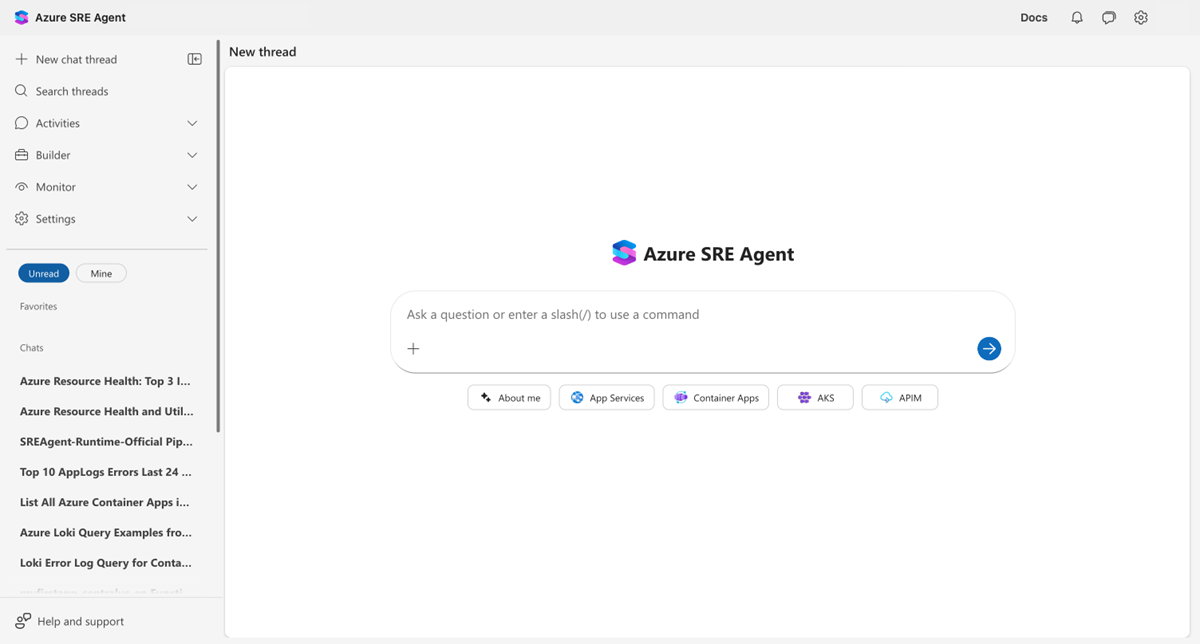
使用讨论串列表顶部的两个过滤按钮查找相关的对话。
| 筛选器 | 它显示的内容 |
|---|---|
| 未读 | 仅你尚未阅读的线程。 |
| 矿 | 仅你启动的线程(不包括计划任务和代理启动的线程)。 |
默认情况下Mine筛选器处于活动状态。 打开边栏时,首先会看到自己的线程。 关闭它以查看代理上的所有线程。
激活时,筛选器按钮显示为填充状态(蓝色)。 可以同时激活这两个筛选器,以便仅显示匹配 这两 个条件的线程。
线程状态
每个线程都有一个指示当前状态的标识。
| 地位 | 含义 |
|---|---|
| 正在进行 | 代理正在积极工作。 |
| 等待用户输入 | 代理正在等待响应或批准。 |
| 完成 | 调查完成。 |
管理线程
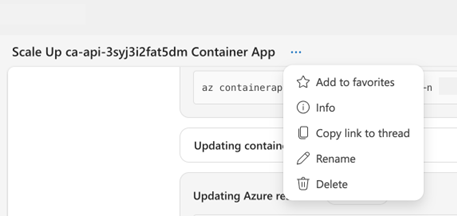
右键单击边栏中的任何线程,或选择 …(更多选项)菜单以访问线程操作。
| Action | 说明 |
|---|---|
| 添加到收藏夹 | 将线程固定到 “收藏夹 ”部分,以便快速访问。 |
| 信息 | 查看线程详细信息,包括线程 ID、创建日期和源。 |
| 将链接复制到线程 | 复制深层链接以与队友共享。 |
| 重命名 | 更改线程标题。 |
| 删除 | 永久删除线程。 |
查看线程详细信息
选择要打开的主题。 标题栏显示线程名称、 ... (更多选项)菜单和配置 Application Insights 时的 “查看跟踪 ”按钮。
搜索线程
在边栏中选择 “搜索”线程 以打开搜索对话框。 键入线程标题的任何部分,或粘贴完整或部分线程 ID 以查找特定对话。
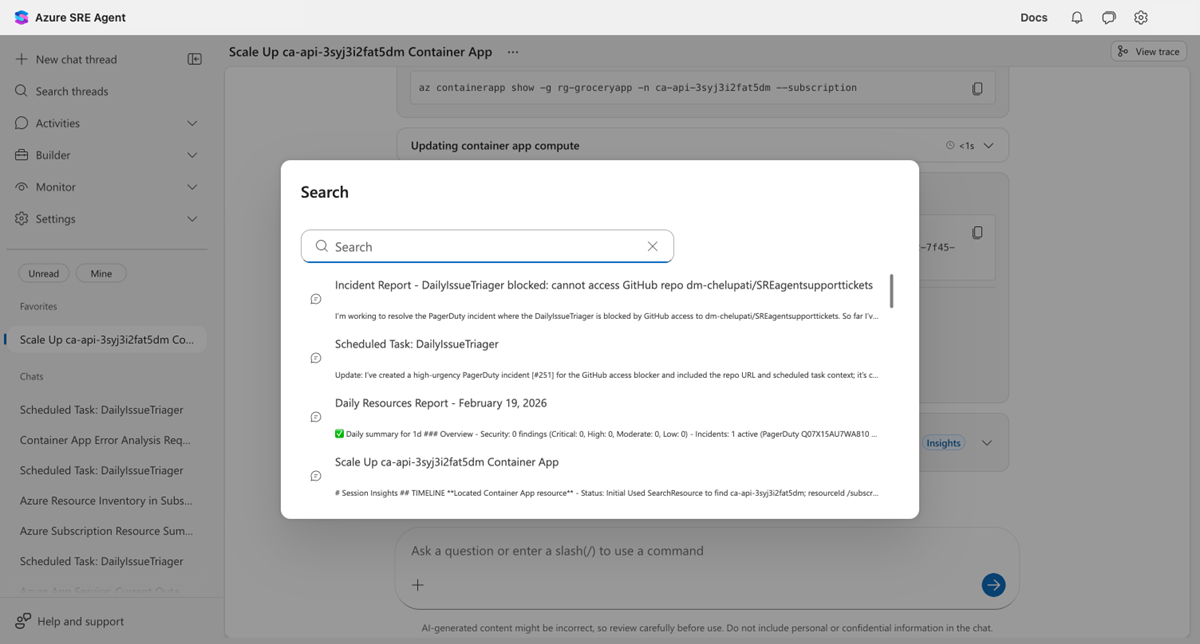
搜索结果显示每个线程的标题、唯一 ID 和最后一条消息的预览。 搜索文本在匹配的任何位置高亮显示,标题、ID 或两者。
下表描述了按线程 ID 搜索非常有用的方案。
| 情景 | 它如何提供帮助 |
|---|---|
| 调试 | 粘贴日志或监视工具中的线程 ID,以直接跳转到对话。 |
| 协作 | 团队成员共享线程 ID 给你查看。 |
| 交叉引用 | 导航到从事件报告或支持工单链接的线程。 |
小窍门
若要查找线程的 ID,请右键单击边栏中的任何线程,然后选择 “信息”。 该对话框使用 “复制 ”按钮显示线程 ID,便于与团队成员共享或文档中的参考。
图像缩放
当代理在聊天中生成或显示图像(如图表、示意图、屏幕截图)时,请选择任何图像以在全屏模式下打开。
| 互动 | 方式 |
|---|---|
| 放大/缩小字体功能 放大缩小字体功能 | 滚动鼠标滚轮、按 +/- 键或使用工具栏按钮。 |
| 平移 | 放大时选择并拖动。 |
| 重置视图 | 按 0 或在工具栏中选择重置按钮。 |
| 关闭 | 按 Escape,选择 x 按钮,或在图像外部选择。 |
工具栏中的缩放指示器显示当前缩放百分比(缩放范围:25% 到 500%)。
键盘快捷方式
以下键盘快捷方式可帮助你快速导航线程。
| Shortcut | Action |
|---|---|
| Alt+N | 启动新的聊天线程。 |
| Alt+S | 打开线程搜索对话框。 |
快捷提示显示在边栏中相应按钮旁边。 当焦点位于文本输入字段内或按住修饰键(Ctrl、Shift)时,应用将忽略快捷方式。
聊天命令
键入 / 或 # 键入聊天输入以访问快速命令。
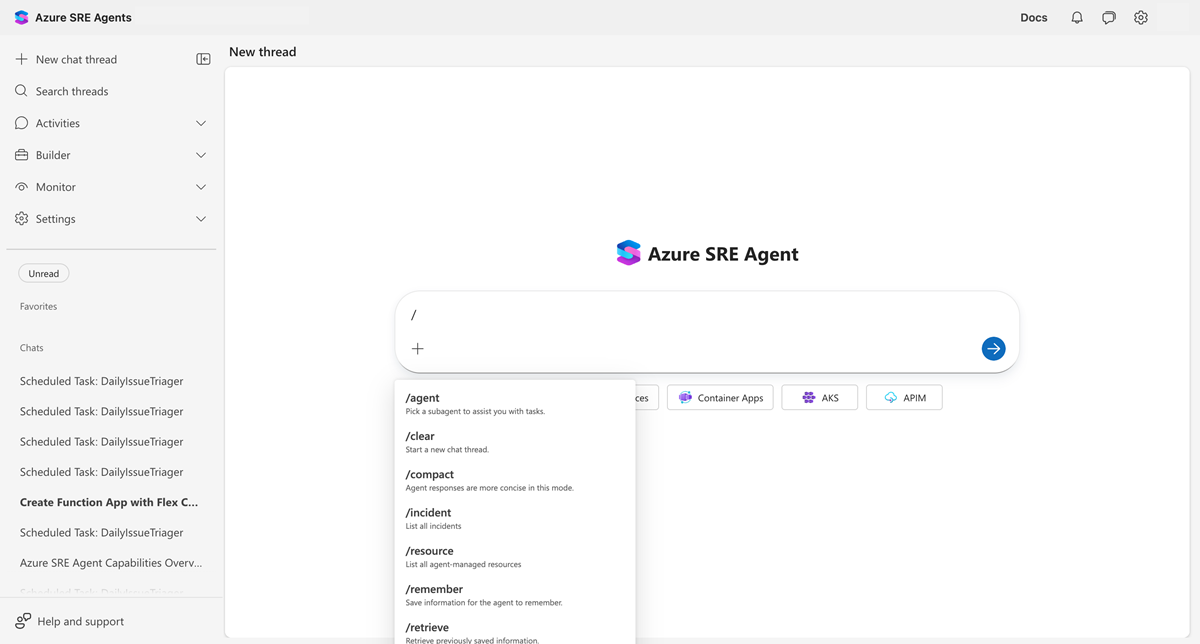
| 命令 | 说明 | 了解详细信息 |
|---|---|---|
/agent |
切换到特定的自定义代理。 | 自定义代理 |
/clear |
启动一个新的线程。 | |
/compact |
汇总和压缩对话历史记录。 | |
/incident |
列出所有事件。 | 事件响应 |
/resource |
列出代理管理的资源。 | |
#remember |
将信息保存到代理内存。 | Memory |
#retrieve |
从内存中提取保存的信息。 | Memory |
#forget |
从代理内存中删除信息。 | Memory |
对话压缩
较长的对话内容会自动压缩,以保持在令牌数量限制范围内。 此过程发生时,你会在聊天中看到“正在压缩对话...”消息,类似于工具执行反馈。
压缩可保留密钥上下文,同时减少令牌使用。 你的代理继续记住对话前面的重要事实和决定。
还可以通过使用 /compact 命令来汇总当前对话来手动触发压缩。
小窍门
具有数字列的 Markdown 表按数字(1、2、12、12)而不是词法(1、12、2)排序。
测试线程
在 测试场中测试代理配置时,将创建以只读模式运行的 测试线程 。 测试线程:
- 在侧边栏中与生产线程分开。
- 不要对Azure资源执行实际操作。
- 允许安全地验证提示更改、工具配置和代理行为。
测试线程显示具有不同的标签,以便你可以将它们与实际对话分开。
相关内容
| 资源 | 为什么它很重要 |
|---|---|
| 内存和知识 | 代理如何记住信息 |
| 事件响应 | 从事件创建的线程 |