对象复制(OR)当前以异步方式将所有作从源存储帐户复制到一个或多个目标帐户,且无法保证完成时间。 但是,随着对象复制优先级设定的引入,用户现在可以选择在其复制策略中优先处理某些操作的复制。
当复制的源和目标帐户位于同一大洲时,OR 优先级复制也会在 15 分钟内复制 99.0% 对象,以供支持的工作负荷使用。 有关详细信息,请参阅 SLA 条款 ,获取全面的资格要求列表。
优先级复制的优点
对象复制(OR)优先级复制显著提高了 Azure 对象复制的复制性能和可观测性。 此外,优先级复制附带了一个服务级别协议(SLA),它为用户提供了性能保证,前提是源和目标存储帐户位于同一大洲。 对于支持的工作负荷,OR 优先级复制还会在 15 分钟内复制 99.0% 的对象。 对于涉及灾难恢复、业务连续性和高可用性体系结构的方案,这种保证级别尤其有用。
除了性能保证外,优先级复制还自动启用 OR 指标,从而提高复制进度的可见性。 这些指标允许用户监视正在等待复制的操作数和字节数,并将其划分为时间段,如 0-5 分钟、5-10 分钟等。 此详细见解可帮助团队主动管理复制运行状况并确定潜在的延迟。 若要了解有关 OR 指标的详细信息,请参阅 复制指标 文章。
SLA 合格条件和不包括的内容
启用对象复制优先级复制后,用户可以从优先复制中获益,并改进对 OR 指标的复制进度的可见性。 虽然从源存储帐户到目标存储帐户的复制仍具有优先级,但工作负荷符合优先级复制服务级别协议的条件存在限制。 这些限制包括:
有关资格要求的综合列表,请参阅官方 SLA 条款 。
重要
尽管存储帐户最多可以有两个对象复制策略,但每个源存储帐户只能对一个对象复制策略启用优先级复制。 在决定退出优先级复制时,用户应相应地计划,尤其是在为关键工作负荷启用了该功能时。
功能定价
启用 OR 优先级复制后,所有新写入的数据都会按每 GB 收费。 有关详细的 Azure 存储定价信息,请参阅 Azure 存储定价 文章。
读取和写入事务的标准成本,以及网络数据流出的成本仍适用于对象复制。 这些费用与现有 OR 定价一致,在估算使用优先级复制的总成本时应考虑这些费用。 有关特定于对象复制的定价的概述,请参阅 对象复制概述 文章中的定价部分。
重要
客户可以随时灵活地禁用优先级复制。 但是,请务必注意,该功能的计费将在禁用后持续 30 天。
监视 OR 优先级复制的 SLA 合规性
为了确保透明度并让客户能够跟踪 OR 优先级复制的性能,Azure 提供了两种直接集成到 Azure 门户、PowerShell 和 Azure CLI 中的监视工具。 启用 OR 优先级复制后,也会自动启用对象复制的复制指标。 这些指标使用户能够排查复制延迟问题,并帮助用户监视其 SLA 符合性。 现在支持的指标包括:
-
待复制的操作数:按时间桶统计,从源存储帐户到目标存储帐户待复制的操作总数
-
待复制的字节数:按时间分段统计,从源到目标存储账户等待复制的字节总和。
可以使用时间桶维度查看前面提到的每个指标,包括 0-5 分钟、10-15 分钟和 > 24 小时。 使用 OR 优先级复制的用户,如果希望确保其所有操作都能在 15 分钟内完成复制,可监视较大的时间区间(例如 30 分钟–2 小时或 8–24 小时),并确保在整个计费月内这些区间的数值为零或接近零。
有关 OR 指标的详细信息,请参阅 复制指标。
用户还有其他选项,例如检查其源 Blob 的复制状态。 用户可以检查源 Blob 的复制状态,以确定是否完成到目标的复制。 复制状态标记为 Completed“后,用户可以保证 Blob 在目标帐户中可用。 有关详细信息,请参阅查看 Blob 的复制状态。
启用和禁用对象复制优先级复制
用户可以使用 Azure 门户、PowerShell 或 Azure CLI 在新的和现有的 OR 策略上启用 OR 优先级复制。 它可以为现有 OR 策略启用,也可以在创建新 OR 策略的过程中启用它。
在新策略创建期间启用优先级复制
若要在创建新的 OR 策略时启用 OR 优先级复制,请完成以下步骤:
导航到 Azure 门户并创建新的存储帐户。
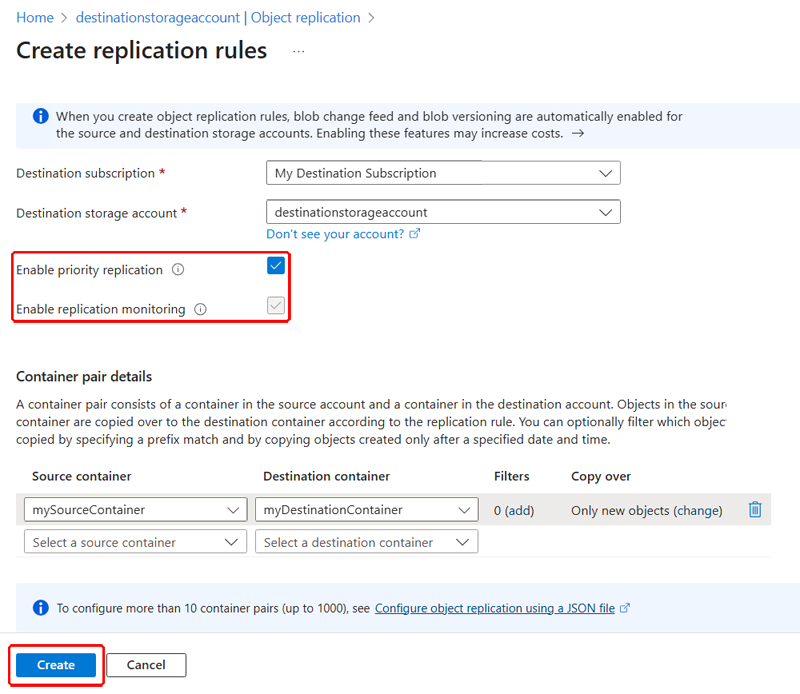
选择“ 创建复制规则 ”选项卡以打开“ 创建复制规则 ”窗格,如以下屏幕截图所示。

在“ 创建复制规则 ”窗格中,选择所选 的目标订阅 和 目标存储帐户。 选中“ 启用优先级复制 ”复选框,如下所示。
通过从下拉菜单中选择 源容器 和 目标容器 值来创建容器对。 最后,选择“ 创建 ”以添加新的 OR 策略并启用优先级复制。
在运行以下命令之前,请确保已安装最新的 Azure PowerShell 版本。 可以在 Azure PowerShell 中找到安装说明。
可以将 Set-AzStorageObjectReplicationPolicy cmdlet 与 New-AzStorageObjectReplicationPolicyRule cmdlet 一起使用,以在新策略上启用“OR 优先级复制”。 使用以下示例脚本,或有关更多详细信息,请参阅 Set-AzStorageObjectReplicationPolicy 。
# Login to your Azure account
Connect-AzAccount

# Set variables
$rgname               = "<resource-group-name>"
$newAccountName       = "<new-account-name>"
$destAccountName      = "<destination-account-name>"
$srcAccountName       = "<source-account-name>"
$srcAccountResourceID = "<source-account-resourceID"
$srcContainer         = "<source-container-name>"
$destContainer        = "<destination-container-name>"

# Create a new destination policy with priority replication enabled
$rule1 = New-AzStorageObjectReplicationPolicyRule -SourceContainer $srcContainer `
    -DestinationContainer $destContainer
$destPolicy = Set-AzStorageObjectReplicationPolicy -ResourceGroupName $rgname `
    -StorageAccountName $destAccountName -PolicyId default `
    -SourceAccount $srcAccountResourceID -Rule $rule1 -EnableMetric $true `
    -Rule $rule1 -EnableMetric $true -EnablePriorityReplication $true

# Set OR policy on the source account
$srcPolicy = Set-AzStorageObjectReplicationPolicy -ResourceGroupName $rgname -StorageAccountName $srcAccountName -InputObject $destPolicy

# Confirm OR priority replication is enabled
$srcPolicy.PriorityReplication.Enabled
在运行以下命令之前,请确保已安装最新的 Azure CLI 版本。 可以在 Azure CLI 中找到安装说明。
可以使用 az storage account or-policy create 该命令创建启用了优先级复制的新对象复制策略。 使用以下示例脚本,或参阅 az storage account create 文档了解更多详细信息。
# Login to your Azure account
az login

# Set variables
$rgname          = "<resource-group-name>"
$newAccountName  = "<new-account-name>"
$destAccountName = "<destination-account-name>"
$srcAccountName  = "<source-account-name>"
$srcContainer    = "<source-container-name>"
$destContainer   = "<destination-container-name>"

# Set OR policy on destination account with priority replication enabled

az storage account or-policy create -n $destAccountName -s $srcAccountName /
    --dcont $dstContainer --scont $srcContainer -t "2020-02-19T16:05:00Z" /
    --enable-metrics True --priority-replication true
为现有策略启用或禁用优先级复制
若要为现有 OR 策略启用或禁用优先级复制,请完成以下步骤:
在 Azure 门户中,导航到要修改的存储帐户。 在左侧导航窗格中,展开 “数据管理 ”组,然后选择“ 对象复制”。 默认情况下,“ 帐户 ”选项卡处于选中状态,显示存储帐户的所有现有 OR 策略。
启用优先级复制
找到要向其添加优先级复制的 OR 策略。 选择“优先级复制”列中的“启用”链接,如以下屏幕截图所示。
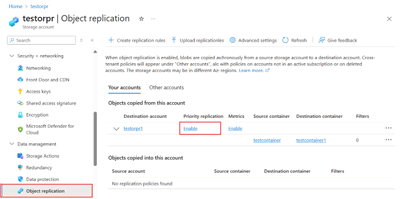
在 “启用优先级复制 ”对话框中,查看有关启用优先级复制的信息。 选择 “启用 ”以启用所选 OR 策略的优先级复制,如以下屏幕截图所示。

禁用优先级复制
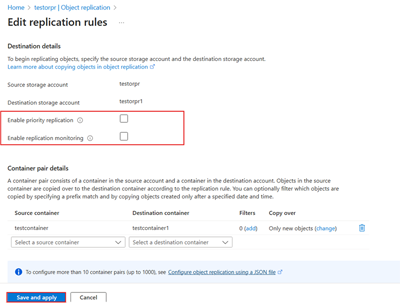
找到要从中删除优先级复制的 OR 策略,然后选择 “更多选项 ”省略号。 从下拉菜单中,选择“ 编辑规则 ”以打开“ 编辑复制规则 ”窗格,如下所示。

若要禁用优先级复制,请取消选中 “启用优先级复制 ”复选框。 选择“ 保存” 以保存更改,如以下屏幕截图所示。
在运行以下命令之前,请确保已安装最新的 Azure PowerShell 版本。 可以在 Azure PowerShell 中找到安装说明。
可以使用 Set-AzStorageObjectReplicationPolicy cmdlet 在现有策略上启用或禁用 OR 优先级复制。 使用以下示例脚本,或有关更多详细信息,请参阅 Set-AzStorageObjectReplicationPolicy 。
# First, login to your Azure account
Connect-AzAccount

# Next, set your variables
$rgname               = "<resource-group-name>"
$newAccountName       = "<new-account-name>"
$destAccountName      = "<destination-account-name>"
$srcAccountName       = "<source-account-name>"
$srcAccountResourceID = "<source-account-resourceID"
$srcContainer         = "<source-container-name>"
$destContainer        = "<destination-container-name>"
在现有 OR 策略上启用优先级复制
以下示例 PowerShell 脚本演示如何在现有 OR 策略上启用优先级复制。
$destPolicy = Set-AzStorageObjectReplicationPolicy -ResourceGroupName $rgname -StorageAccountName $destAccountName `
    -PolicyId default -SourceAccount $srcAccountResourceID `
    -Rule $rule1 -EnableMetric $true -EnablePriorityReplication $true

$srcPolicy = Set-AzStorageObjectReplicationPolicy -ResourceGroupName $rgname -StorageAccountName $srcAccountName -InputObject $destPolicy -Debug

#Confirm OR Priority Replication is enabled
$srcPolicy.PriorityReplication.Enabled
禁用优先级复制
以下示例 PowerShell 脚本演示如何在现有 OR 策略上禁用优先级复制。
$destPolicy = Set-AzStorageObjectReplicationPolicy -ResourceGroupName $rgname -StorageAccountName $destAccountName `
    -PolicyId default -SourceAccount $srcAccountResourceID `
    -Rule $rule1 -EnableMetric $true -EnablePriorityReplication $false

$srcPolicy = Set-AzStorageObjectReplicationPolicy -ResourceGroupName $rgname -StorageAccountName $srcAccountName -InputObject $destPolicy -Debug

#Confirm that OR Priority Replication is disabled
$srcPolicy.PriorityReplication.Enabled
在运行以下命令之前,请确保已安装最新的 Azure CLI 版本。 可以在 Azure CLI 中找到安装说明。
可以使用 az storage account or-policy update 该命令启用或禁用现有的对象复制策略。 使用以下示例脚本,或参阅 az storage account update 文档了解更多详细信息。
# First, login to your Azure account
az login

# Next, set your variables
$rgname          = "<resource-group-name>"
$newAccountName  = "<new-account-name>"
$destAccountName = "<destination-account-name>"
$srcAccountName  = "<source-account-name>"
$srcContainer    = "<source-container-name>"
$destContainer   = "<destination-container-name>"

# Enable an existing OR policy on a destination account with priority replication enabled
az storage account or-policy update -n $destAccountName -s $srcAccountName /
    --dcont $dstContainer --scont $srcContainer -t "2020-02-19T16:05:00Z" /
    --enable-metrics True --priority-replication true

# Disable an existing OR policy on a destination account with priority replication enabled
az storage account or-policy update -n $destAccountName -s $srcAccountName /
    --dcont $dstContainer --scont $srcContainer -t "2020-02-19T16:05:00Z" /
    --enable-metrics True --priority-replication false