你当前正在访问 Microsoft Azure Global Edition 技术文档网站。 如果需要访问由世纪互联运营的 Microsoft Azure 中国技术文档网站,请访问 https://docs.azure.cn。
Visual Studio Code 的 Azure 流分析(ASA)扩展让你无需离开编辑器即可管理云端的 Stream Analytics 作业。 你可以在 Windows、macOS 和 Linux 上监视作业并排查问题。 通过使用扩展,你可以:
- 在Azure中创建、启动和停止云作业。
- 将现有作业导出到本地机器。
- 列出职位并查看职位实体。
- 通过使用 作业图 和 作业监视器查看和调试作业。
将任务导出到本地计算机
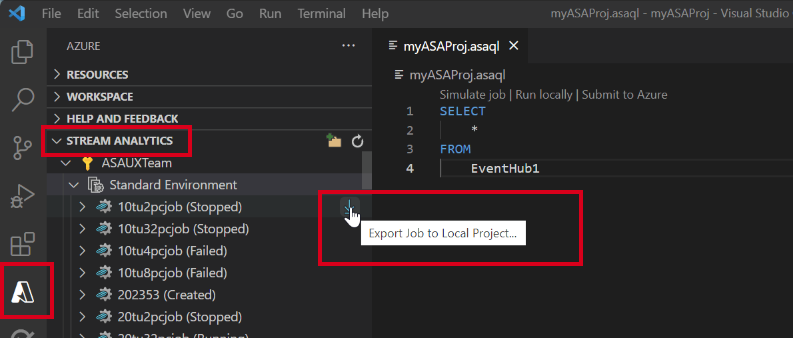
把现有的云作业导出到本地机器,这样你可以在Visual Studio Code中编辑和管理。
- 打开 Visual Studio Code,选择活动栏上的 Azure 图标。 如果你没有安装ASA扩展,请按照步骤 设置Stream Analytics扩展。
- 在资源管理器中选择 STREAM ANALYTICS 以找到要导出的任务。
列出职位并查看职位实体
使用职位视图与 Visual Studio Code 上的 Azure 流分析 职位进行交互。
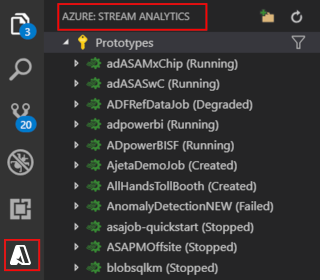
选择 Visual Studio Code 活动栏中的 Azure 图标,然后展开 Stream Analytics 节点。 你的职位会显示在订阅列表中。
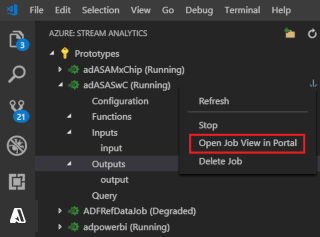
展开你的作业节点,打开并查看作业查询、配置、输入、输出和函数。
选择并长按(或右键点击)你的工作节点,然后在门户中选择“打开职位视图”,在Azure门户中打开该职位视图。
查看作业图表和作业摘要
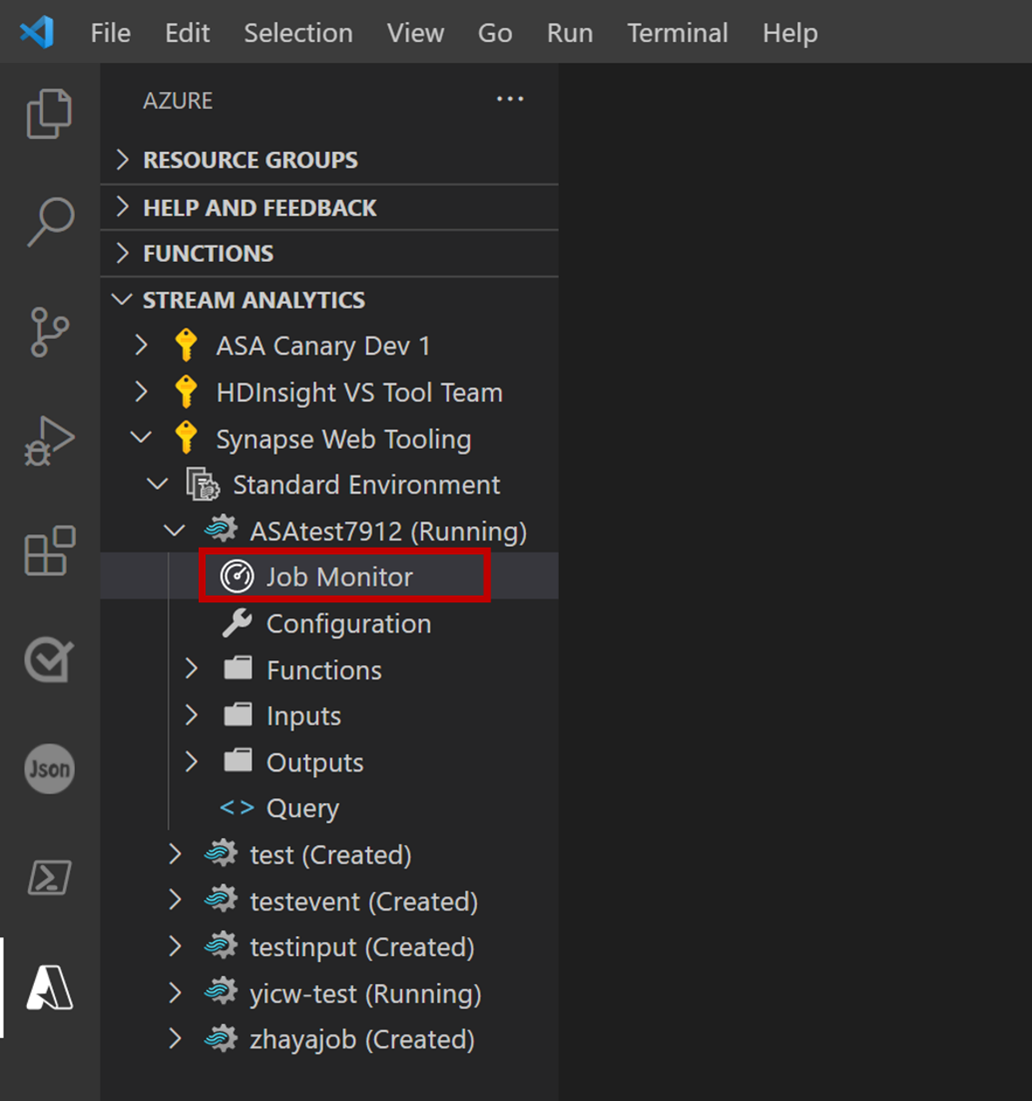
在 Visual Studio Code 中使用 Job Monitor 查看并排查你的 Azure 流分析 职位。 打开作业图表并查看作业摘要,即可开始。
选择 Job Monitor (作业监视器)。 作业监视器会打开,作业图会自动加载。
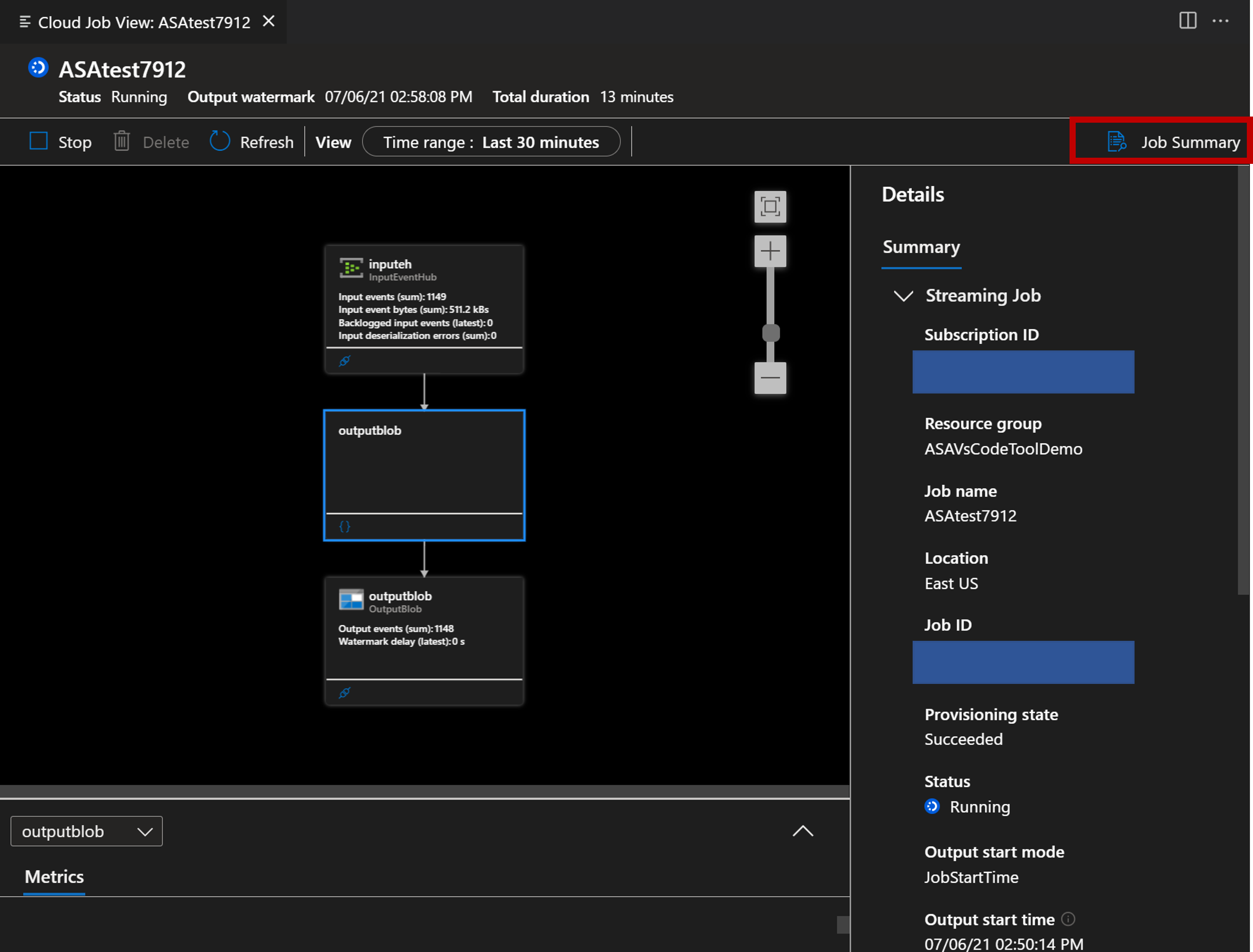
查看您的职位图,选择 职位摘要 以查看职位的属性和信息。
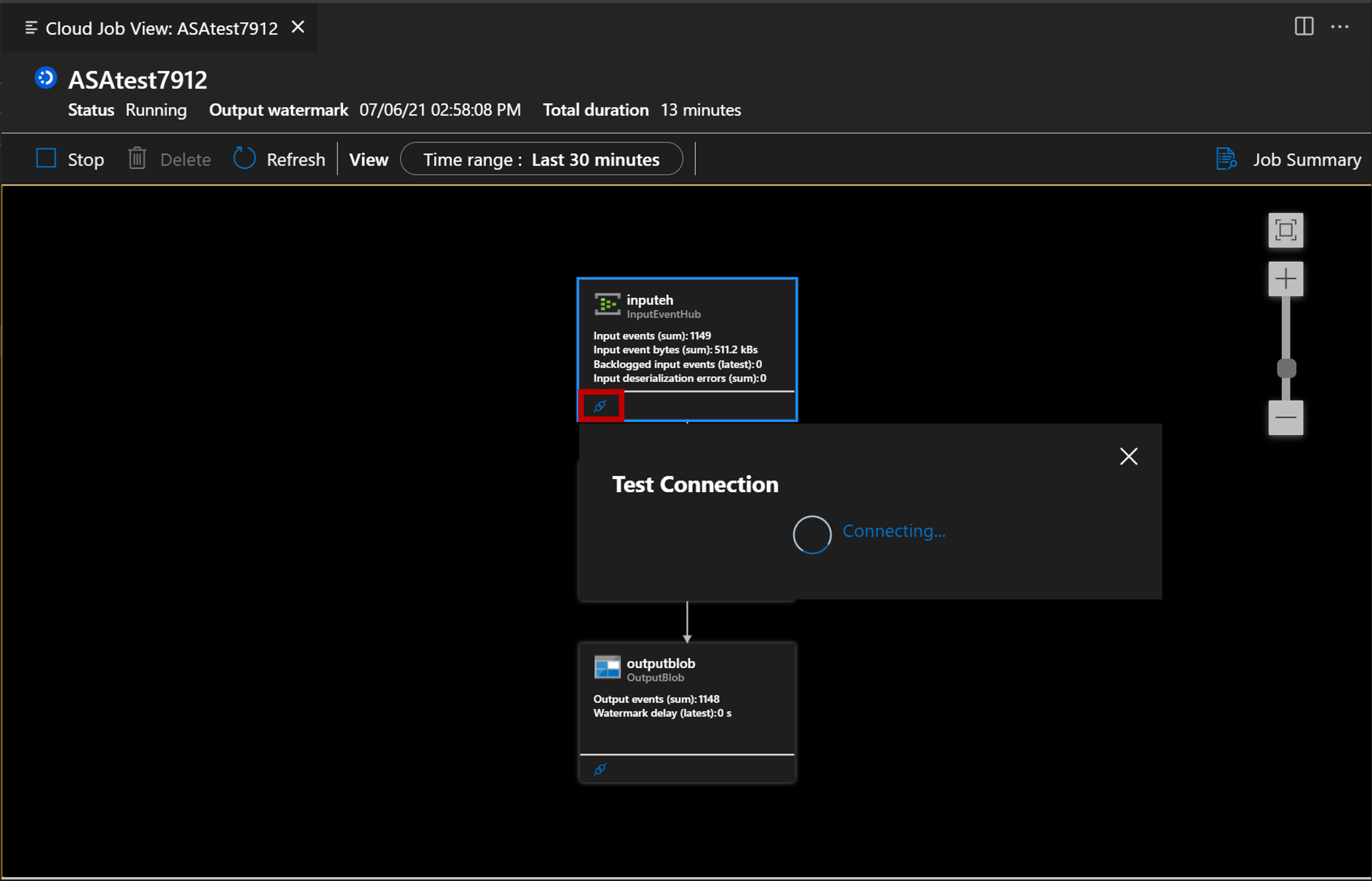
选择 测试连接 以测试输入和输出的连接。
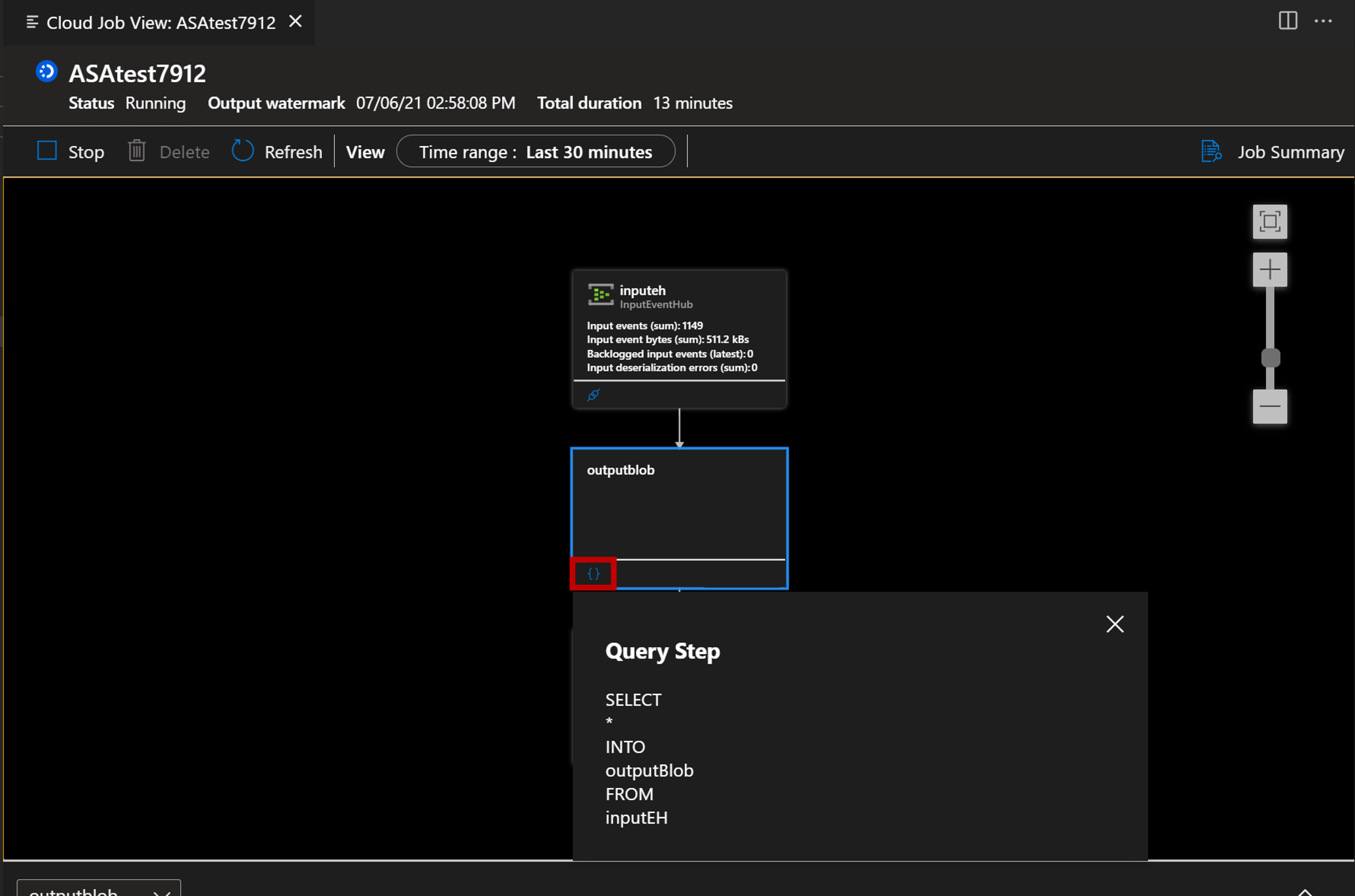
选择定位脚本以查看您的查询。
用指标监控和调试
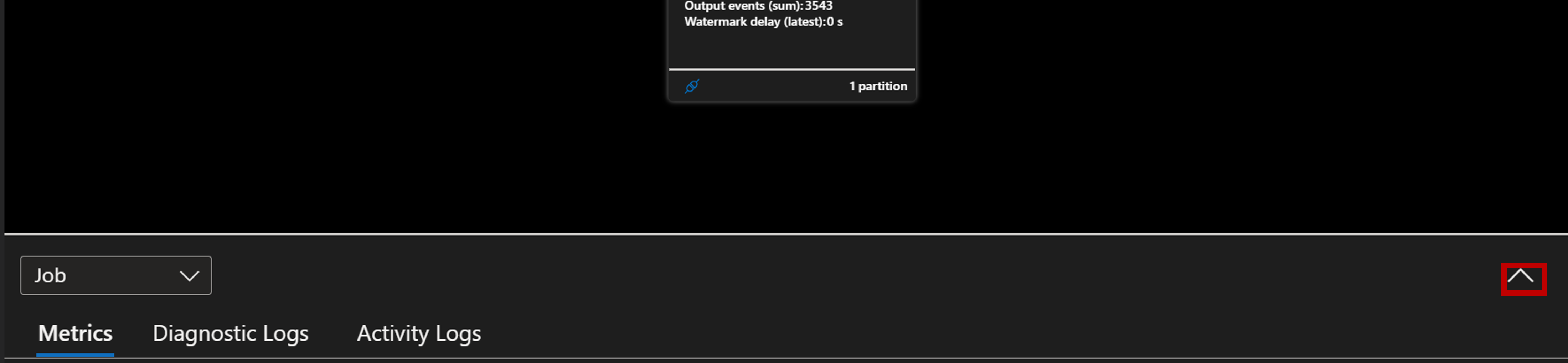
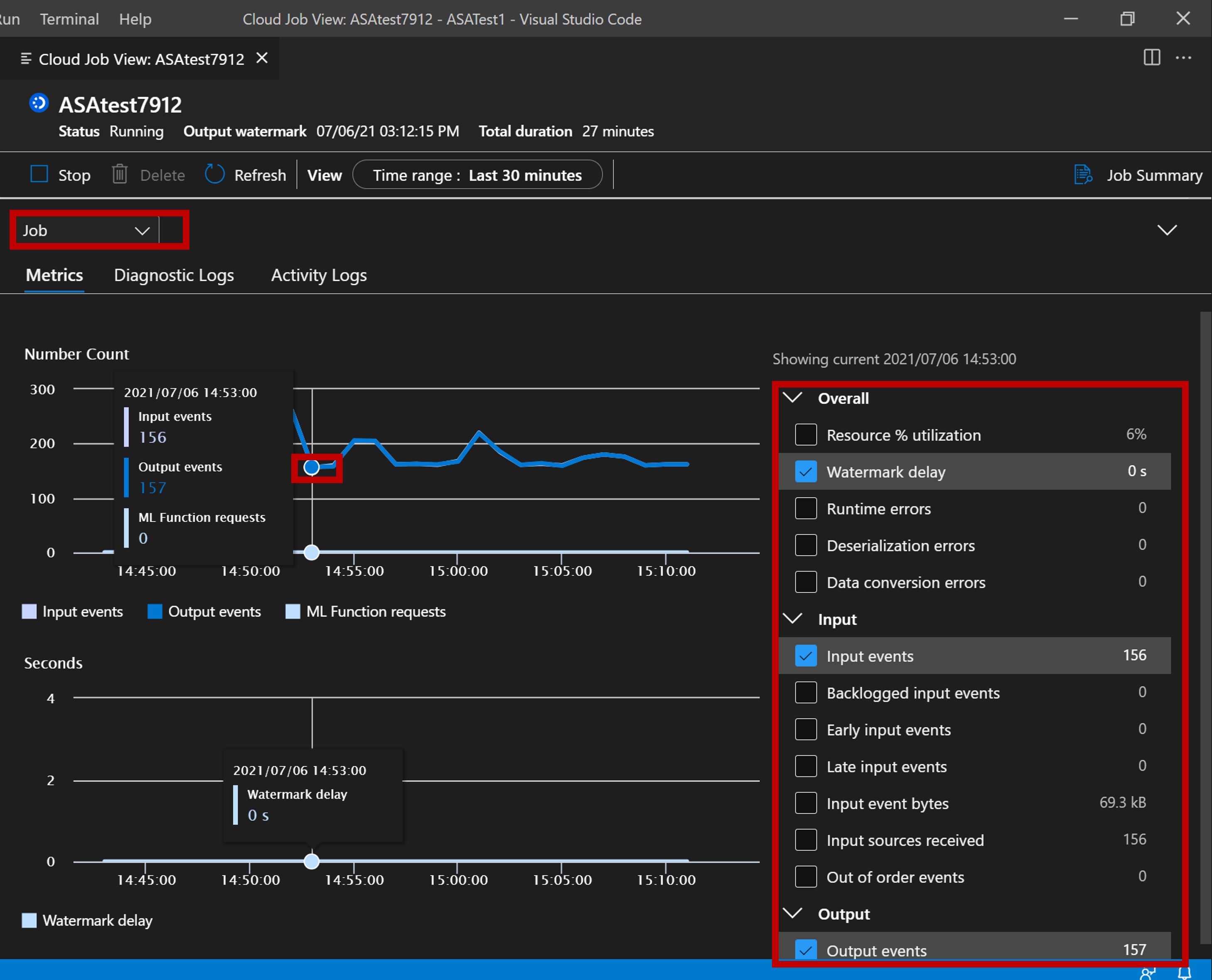
在调试作业时,使用 指标 面板分析作业级和节点级指标。
点击箭头按钮打开 指标 面板。
用图表中显示的关键指标分析你的工作。 查看作业级或节点级指标,并选择图表中显示的指标。
使用诊断日志和活动日志进行调试
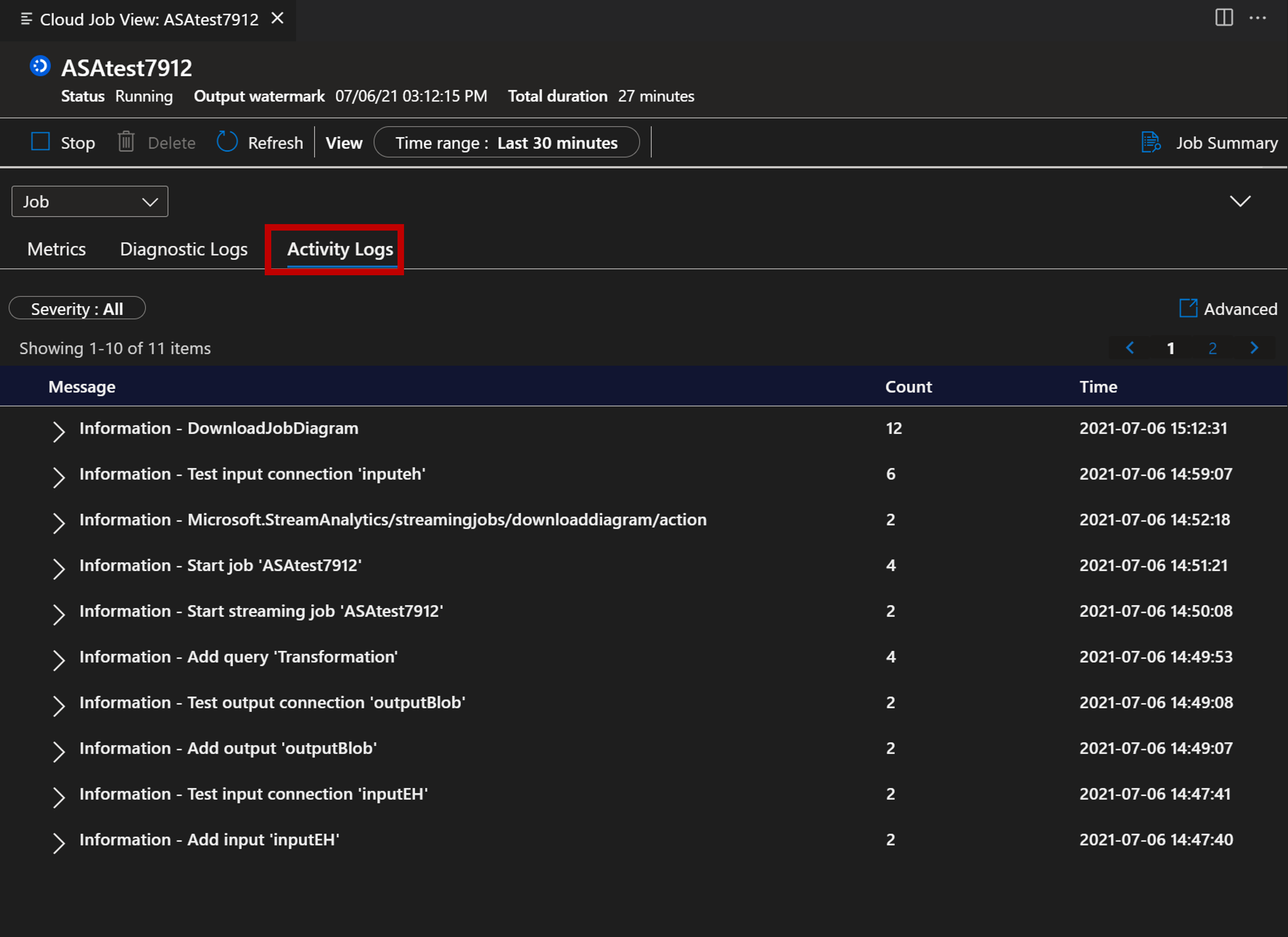
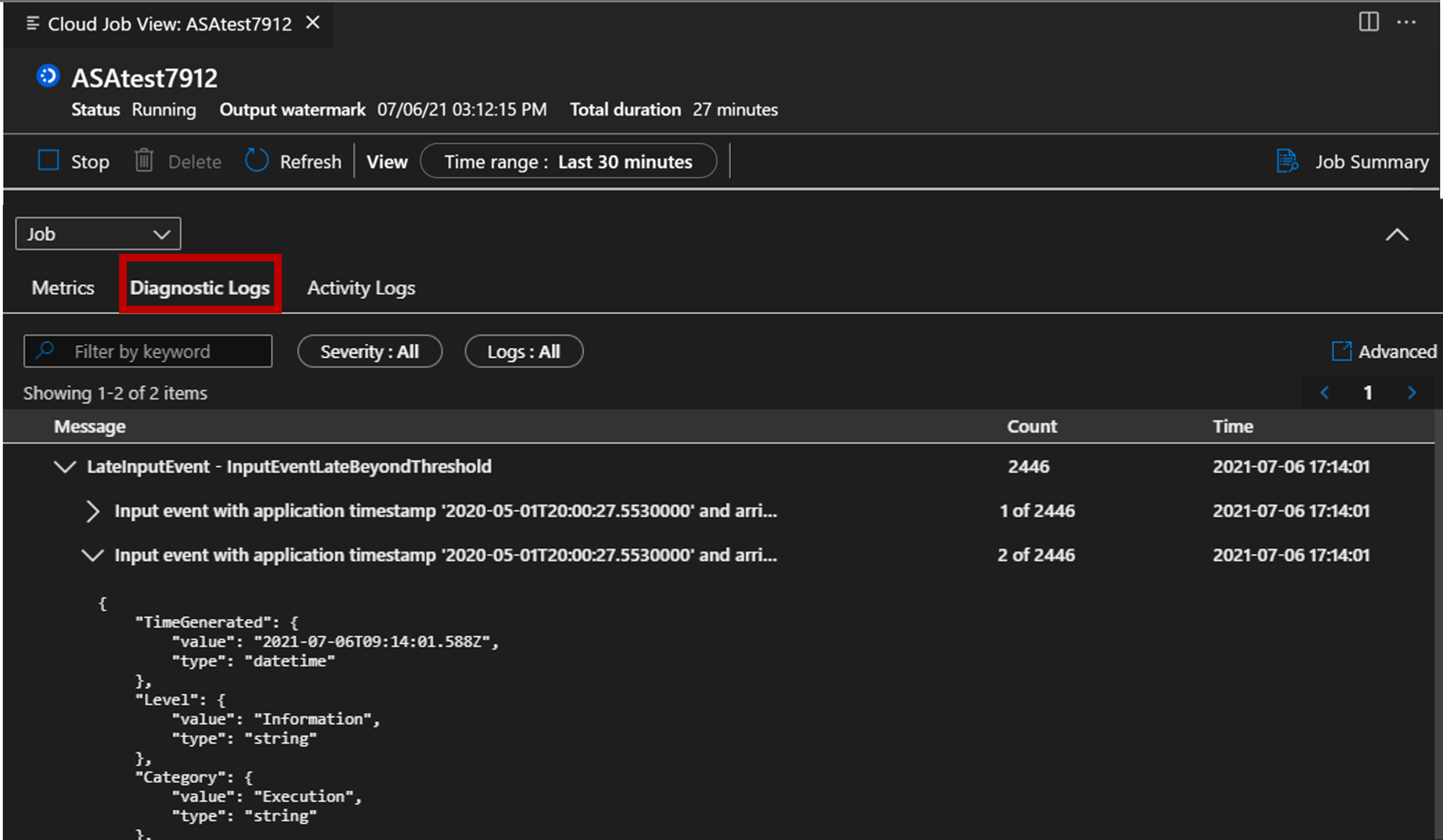
查看您工作的诊断日志和活动日志,以排查问题。
选择 “诊断日志” 标签。
选择活动 日志 标签。