基于组织已经使用逻辑应用自动执行安全工作流的方式,逻辑应用流中的Security Copilot的新连接器操作允许团队轻松调用他们作为可重复工作流的一部分创建的代理。 此自动化工作流将 AI 驱动的调查、上下文和决策支持引入到事件会审、威胁情报分析和策略验证等任务中。
本文介绍如何通过配置先决条件、在逻辑应用中添加代理操作以及验证代理在 Security Copilot 中运行,在自动化Azure逻辑应用工作流中触发智能 智能 Microsoft Security Copilot 副驾驶® 副驾驶®代理。
使用 Security Copilot 逻辑应用代理连接器,可以:
从逻辑应用触发以前配置的智能 智能 Microsoft Security Copilot 副驾驶® 副驾驶®代理
使用其他逻辑应用操作链接代理执行
从以前的工作流步骤(包括高级参数支持)中动态传递输入
开始之前
请确保具有以下资源和权限:
对具有创建和运行代理权限的智能 智能 Microsoft Security Copilot 副驾驶® 副驾驶®的访问权限。
已 (已设置并准备好在 Security Copilot 中运行) 的代理创建和配置的代理。
注意
创建自己的代理时,必须将包含代理的插件上传到 此工作区中的任何人 ,以便可从逻辑应用触发。
访问Azure逻辑应用 (消耗或Standard) 。
在Azure逻辑应用中创建连接的权限。
步骤 1:在 Security Copilot 中设置代理
逻辑应用只能触发完全配置并在Security Copilot工作区中可用的代理。
- 在 Security Copilot 中创建新的代理或选择现有代理。 下表提供了有关创建代理的文档的参考:
| 类型 | 说明 |
|---|---|
| 插件 | 生成并上传 自定义插件 |
| Agents | 使用自然语言或代理生成器表单生成 自定义 代理 |
完成代理 设置 过程。 有关详细信息,请参阅 安装代理。
在安装过程中配置 代理运行标识 。
执行代理时使用此标识。
它独立于用于登录到逻辑应用连接器的标识。
如果创建自己的自定义代理,则必须作为包含代理的插件上传,并将共享设置为此工作区中的“任何人”,以便该代理可从Azure逻辑应用触发。
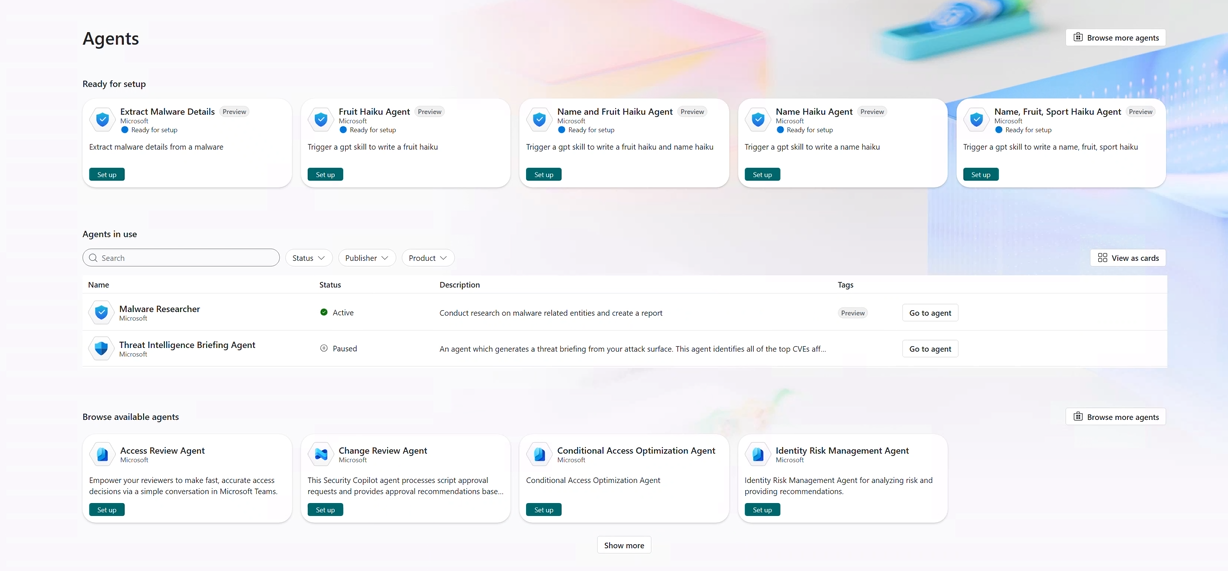
此图显示了在“正在使用中的代理”部分中已设置并可供 使用的代理 。
注意
目前,必须在 默认工作区中创建和设置代理。 在非默认工作区中创建的代理无法从逻辑应用触发。 因此,如果代理未与工作区共享或缺少所需的设置,则它不会出现在逻辑应用中。
步骤 2:在Azure逻辑应用中添加操作
在Azure 门户中,创建新的逻辑应用或打开现有的逻辑应用。
打开 逻辑应用设计器。
添加触发器作为第一步,以启动Azure逻辑应用中的任何工作流。 有关添加触发器的信息,请参阅 添加触发器。
在逻辑应用设计器中选择“ 添加操作 ”。
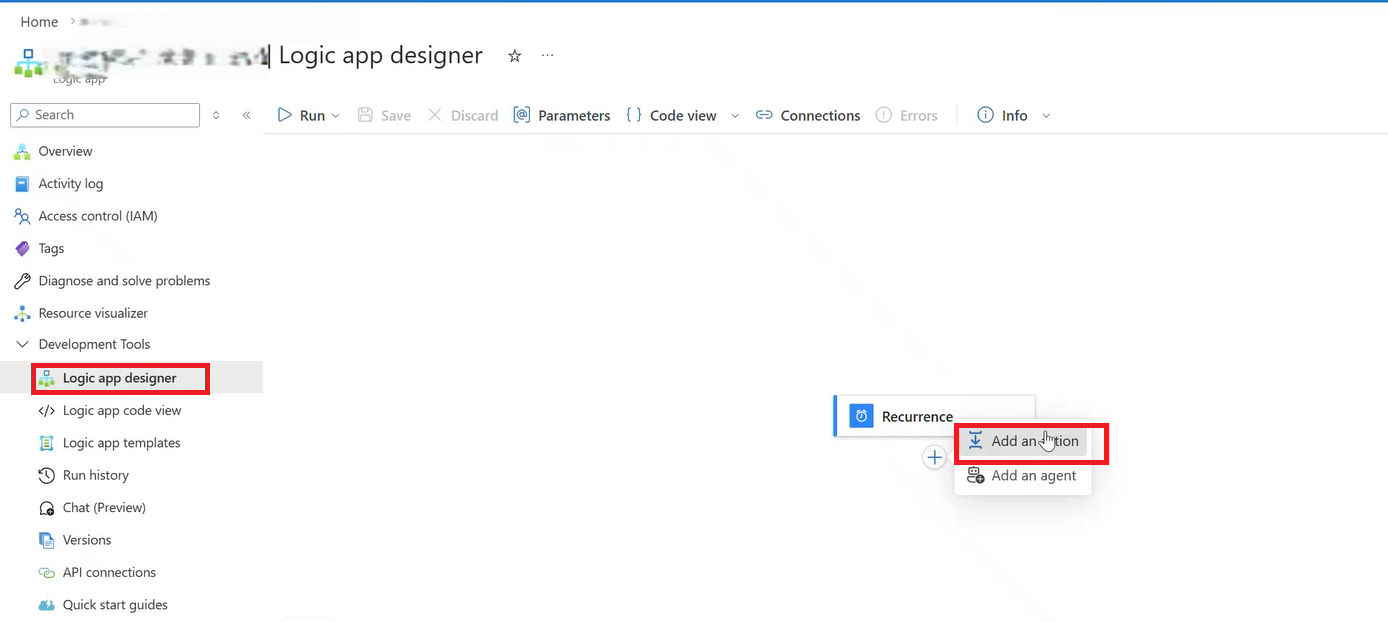
步骤 3:添加Security Copilot代理操作
搜索Security Copilot连接器。 将显示Security Copilot操作。
选择“执行Security Copilot代理”操作。
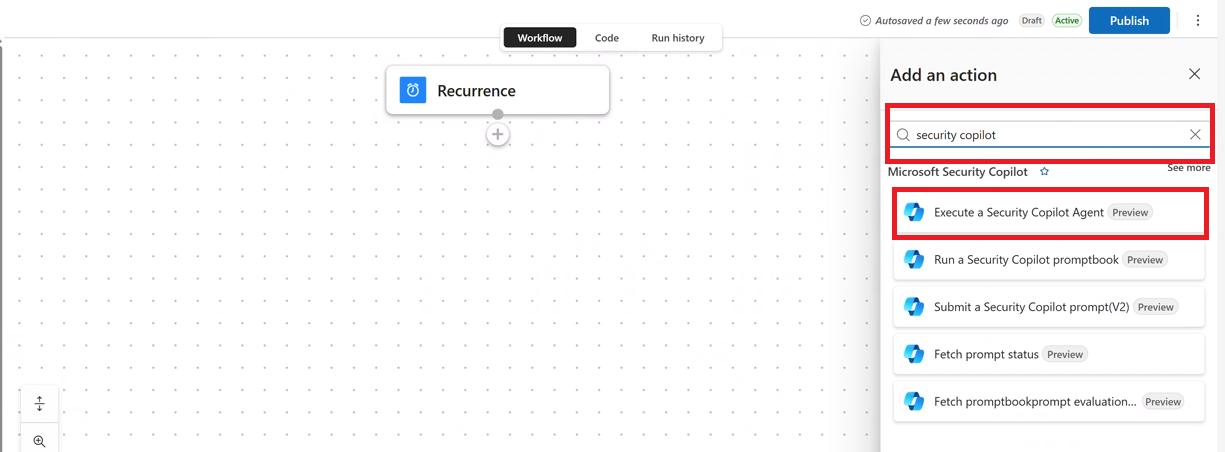
步骤 4:创建连接器连接
首次添加代理操作时创建连接。
将显示 “创建连接 ”窗口。
使用有权访问 Security Copilot 的标识登录,以创建新连接。
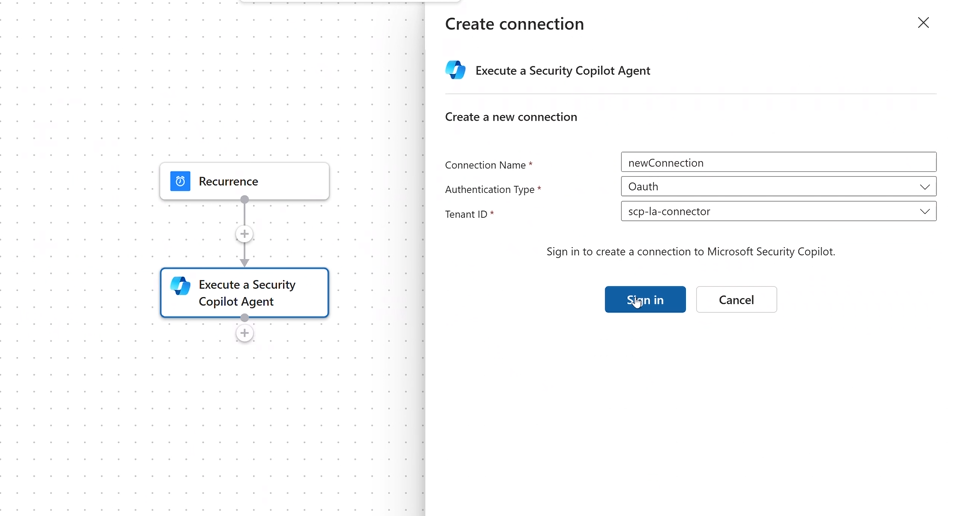
重要
连接登录标识仅用于访问Security Copilot。 代理本身使用代理安装期间配置的代理运行标识运行。
步骤 5:配置代理参数
在“ 代理名称” 字段中,选择要运行的代理。
(默认触发器通常足够) ,请选择触发器配置。
提供所需的参数。
填写所有必需的输入。
在 “高级参数”下查找可选输入。
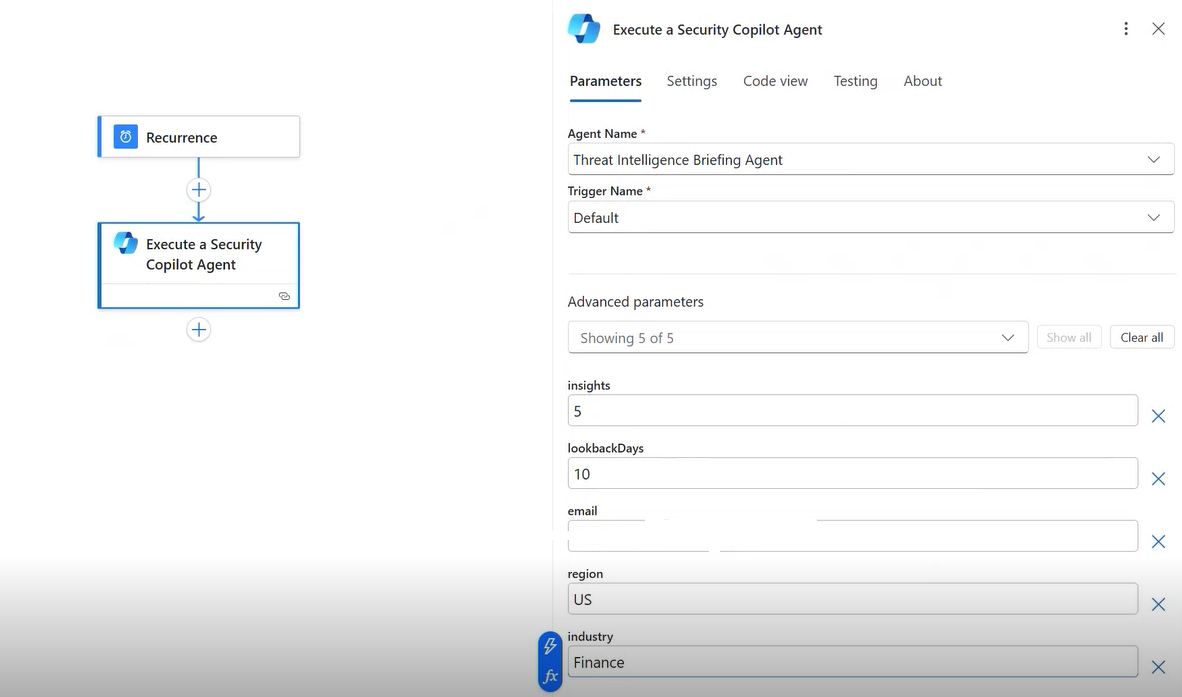
(可选) 可以将前面步骤的输出作为代理输入传入。
选择“ 保存” 以保存工作流。
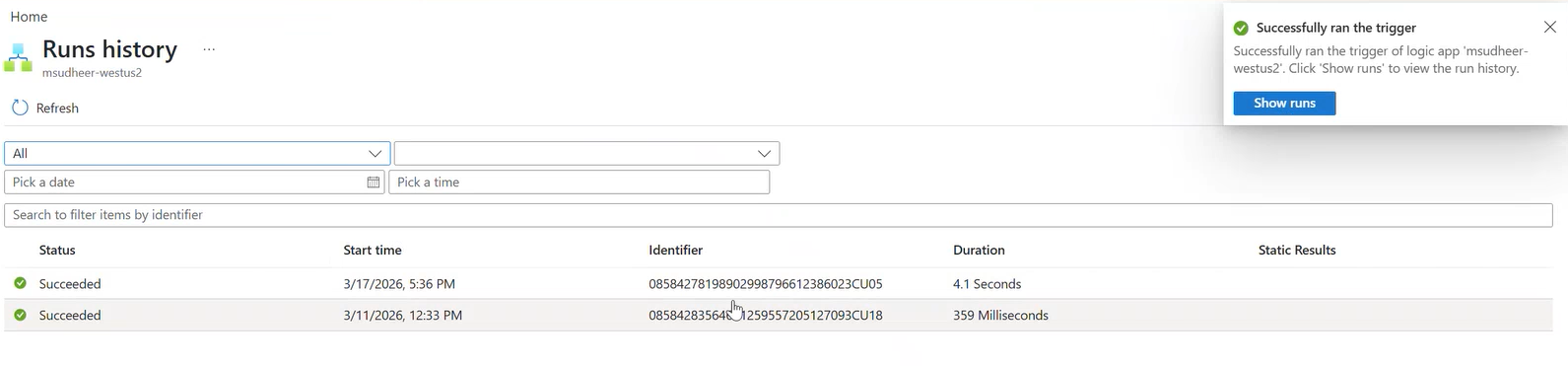
手动运行逻辑应用或等待触发器触发。
选择“ 显示运行 ”以查看 “运行历史记录”。 确认代理操作已成功完成。
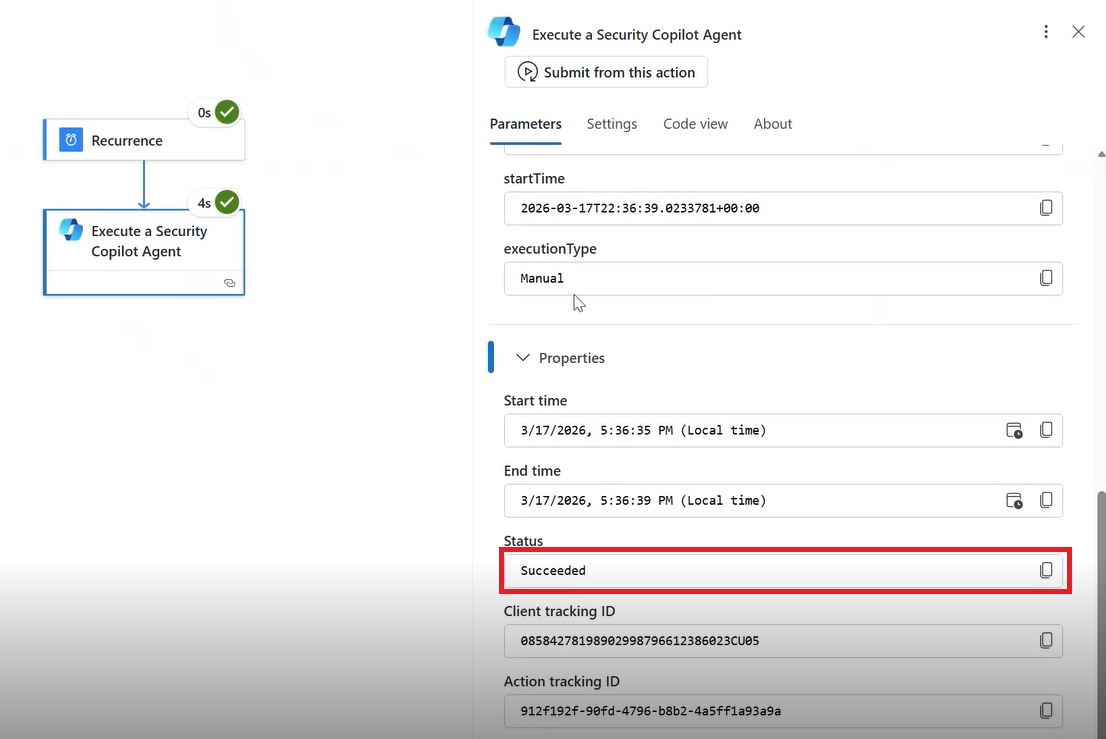
还可以在“状态”中查看响应,显示为 “成功”。
步骤 6:验证代理在 Security Copilot 中运行
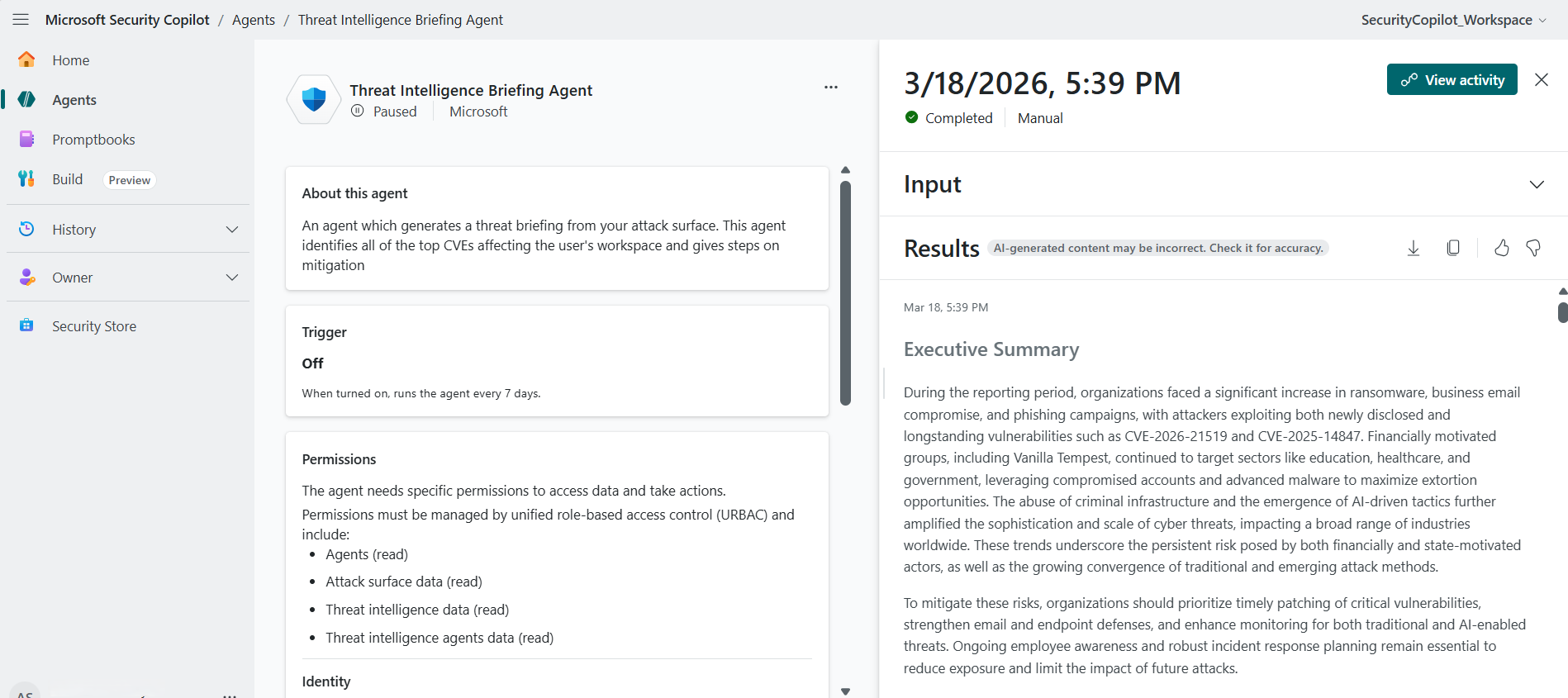
导航到Security Copilot。
打开触发的代理。
确认代理运行显示在代理运行历史记录中。
还可以编辑逻辑应用操作以选择其他代理。
疑难解答
代理未显示在逻辑应用中
请确保在 Security Copilot 中完全设置代理。
对于自定义代理,请确认 与此工作区中的任何人 共享包含代理的插件,以便该代理可从逻辑应用触发。
权限或登录错误
验证逻辑应用连接标识是否有权访问Security Copilot。
验证代理运行标识是否具有所需的权限。
缺少所需的输入
- 检查是否在操作配置中提供了所有必需的代理输入。