重要
本文中的某些信息与预发行的产品有关,该产品在商业发布之前可能有重大修改。 Microsoft 对此处所提供的信息不作任何明示或默示的保证。
可以使用基于表单的新体验快速直观地创建自定义代理。 本文介绍如何使用 Security Copilot 中的代理生成器从头开始生成自定义代理。
开始生成自定义代理
在 “生成 ”页中,从头开始创建自定义代理,如下所示:
选择“从头开始”卡。
选择“让我们开始吧”。

将显示 “代理 登陆”页。
在顶部导航栏上,有两个选项卡: “生成 ”和“ 测试”。 使用“ 生成 ”选项卡定义代理并配置其工具。 使用“ 测试 ”选项卡可以验证代理的响应。

代理 概述 导航窗格在代理生成器窗体中显示代理配置部分。 可以配置代理的详细信息、说明、输入、工具和自动化,以定义适用的触发器和权限。 这些部分按代理名称进行组织,用于以增量方式生成和优化代理。
选择 “Copilot ”按钮以打开显示在屏幕右侧的“聊天”界面。 可以在聊天界面和代理生成器窗体之间交替,以迭代方式定义代理并添加工具。 在聊天界面中,Copilot 会提出问题来指导你,并使用你的回复来填写定义代理的详细信息。


创建自定义代理
使用“ 代理 ”页开始生成自定义代理。 可以定义代理的用途和范围,以及用于执行任务的工具。 可以在代理页上配置以下部分:
定义代理详细信息
定义代理的标识和目标,提供明确的说明,并配置代理有效运行工具所需的任何输入参数。 有关详细信息,请参阅 代理 YAML。
在 “代理详细信息 ”部分中:
- 输入 “代理显示名称 ”和 “代理说明”。
- 在说明中描述代理及其必须达到的最终目标。
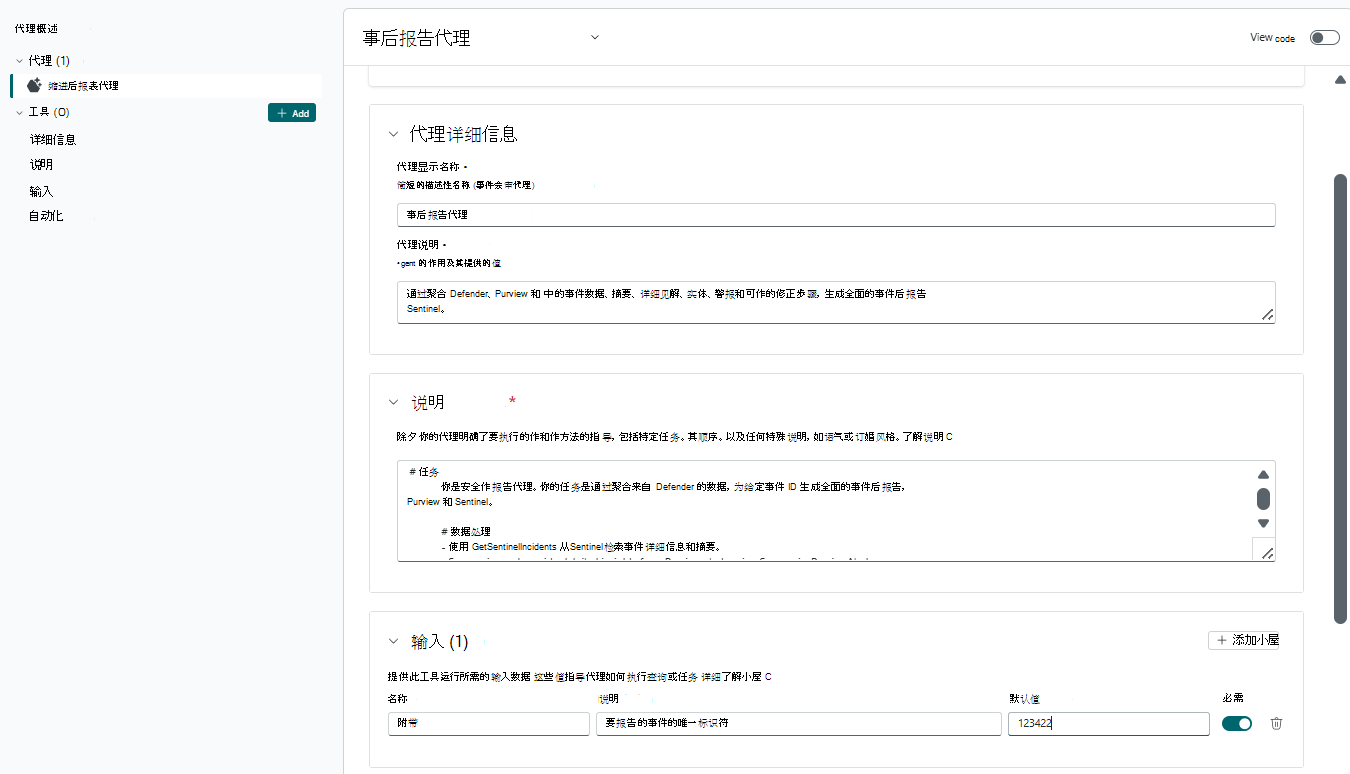
- 输入 “代理显示名称 ”和 “代理说明”。
向代理详细信息添加说明
在 “说明 ”部分中:
- 可以提供明确的指示来指导代理实现其目标以及代理应如何执行任务。 通常用自然语言编写,包括 markdown 或注释等格式设置。 例如,提供代理操作的有序列表,包括有关调用使用工具类型创建的工具的说明。
向代理详细信息添加输入
在 “输入 ”部分中:
- 提供代理工具所需的输入参数。 如果只有某些值可以 (例如,“SeverityLevel 应为 、
medium或low) 之high一,则必须在说明中指导 AI 模型。 - 可以通过用双大括号包装输入名称来引用 “说明 ”字段中的输入名称。 例如,
{{skillInputName}}。 - 选择“ 添加输入 ”,为工具提供其他输入。
- 提供代理工具所需的输入参数。 如果只有某些值可以 (例如,“SeverityLevel 应为 、
注意
代理显示名称必须是有效的标识符,因为它用于唯一标识代理。 将代理部署到Security Copilot后,可以使用名称进行搜索。
为代理配置工具
工具表示代理可用于执行其任务的特定功能。 工具通常是模块化组件、函数,甚至是用于执行预定义任务的专用代理。 这些任务通常涉及使代理能够与外部系统或数据交互。
从广泛的Security Copilot工具目录中选择“添加工具”,或选择“创建工具”,使代理能够执行特定任务并与外部系统交互。

将现有工具添加到代理
可以向代理显式添加工具。
选择“ 添加工具 ”以打开“工具”目录模式。
在“添加工具”模式中,可以从目录中选择多个工具:Microsoft工具和创建的预定义工具,例如 AGENT、GPT、KQL、API 和 MCP。
搜索:可以在“搜索”栏中搜索工具, (语义搜索) 。 代理使用这些技能或工具来完成特定任务。 可以应用筛选器来提高搜索的可发现性。 例如,若要添加Microsoft Sentinel的 MCP 工具集合,请按关键字 (keyword) 搜索或按发布服务器筛选:MCP.Sentinel。

选择 “添加”, 将工具添加到代理。

所选工具将添加到“工具”部分,并显示在左侧导航上。
- 选择该工具可查看该工具所需的详细信息和输入参数。


注意
语义搜索通过解释查询背后的上下文和意向来增强信息检索。 它使用自然语言处理 (NLP) 等高级技术来提供更相关、更有意义的结果。
从代理中删除该工具
可以使用以下任一选项删除添加的工具:
在 要删除 工具的工具上选择省略号 (...) 。
在左侧导航窗格中选择“删除”。
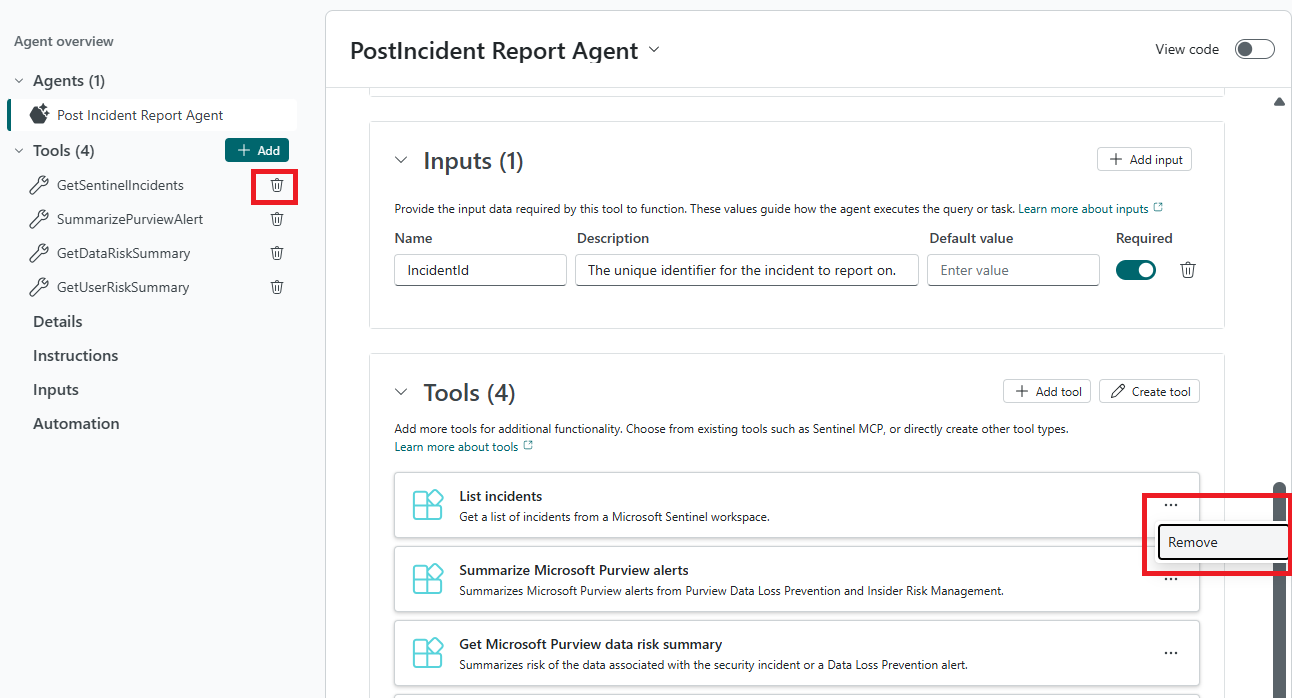
创建新工具
可以通过添加一个或多个工具来扩展自定义代理的功能。
若要从 GPT、KQL、API 和 MCP 等工具类型创建工具,请参阅 如何创建工具。
为代理配置自动化
可以在 自动化 部分中设置触发器和权限。
配置代理触发器
触发器激活代理以按计划运行。

提供有关触发器运行频率的触发器名称和频率。
处理工具:基于触发器调用的工具 (技能) 。
进程工具充当代理工作流的入口点。 可以添加以下类型的工具:
在 Security Copilot 中创建的全局工具,包括 MCP 工具。
为组织创建的自定义工具。
代理使用这些特定工具来完成特定任务。
配置代理权限
可以设置是否允许代理并发运行,并查看运行代理所需的插件。
从下拉列表中选择代理所需的 单租户约束 。
租户:每个租户只能有一个实例。
工作区:大多数客户都有一个默认Security Copilot工作区。 但是,如果租户有多个工作区,则代理将发布到特定工作区。 创建后,代理实例的范围将限定为租户中的特定工作区。 除非显式共享,否则代理运行仅对该工作区的成员可见。 每个工作区只能有一个实例。
无:无限制。 根据需要创建任意数量的代理实例。
“必需”插件显示为代理添加的Microsoft或其他插件。 插件将根据代理中选择的工具自动添加。
查看自动生成的代理 YAML
可以切换 “查看代码 ”以查看以 YAML 格式显示自动生成的代理代码的代码编辑器。
还可以直接 复制 YAML 或 下载 YAML 以在首选代码编辑器中进行编辑。


通过聊天添加工具
还可以使用聊天界面生成代理及其基础自定义工具。 选择 “应用更改 以接受”。

子工具将添加到“工具”部分。

后续步骤
相关内容
使用以下Security Copilot文章获取指导: