使用情况监控仪表板提供各种数据维度的全面视图,帮助您跟踪安全计算单元 (SCU) Security Copilot使用情况。 您可以查看使用的预置单位和超额单位数量、会话期间使用的特定插件以及这些会话的发起程序。 该仪表板还允许您无缝应用过滤器和导出使用数据。 该仪表板包含长达 90 天的数据,为了解最近活动提供了一个强大的窗口。
提示
要了解什么是安全计算单元以及可用的容量模型,请参阅 了解安全计算单元和容量。
监视安全计算单位使用情况
Copilot 所有者可以在 智能 智能 Microsoft Security Copilot 副驾驶® 副驾驶® 使用情况监视仪表板中查看一段时间内的使用情况。
要查看使用情况仪表板,请执行以下操作:
登录到 Security Copilot (https://securitycopilot.microsoft.com) ,然后转到“主页”菜单>“所有者设置”。
选择“使用情况监视”。
使用情况仪表板显示 智能 智能 Microsoft Security Copilot 副驾驶® 副驾驶® 工作负载在一段时间内消耗了多少 SCU。
了解数据维度
使用数据维度来细化如何使用 SCU。
容量在仪表板顶部的选项卡上捕获。 选择一个容量以查看与该特定容量相关的使用信息。
可以在你拥有的各种容量资源之间切换。 你将看到诸如使用的预配单位、使用的超额单位以及使用容量的工作区等信息。
下表提供了有关每列代表的内容的信息,并帮助你准确解释数据:
| 列 | 说明 | 示例/类型 |
|---|---|---|
| 会话 ID | 每个 Copilot 会话的唯一标识符。 | a123b456-789-1011-1c2-d12345678e99 |
| 日期 | 用户启动会话的日期,以本地时区显示。 | 9 月 10 日上午 08:30 |
| 使用的单位 | 会话中使用的 SCU 数。 | 0.6 |
| 发起者 | 发起会话的用户。 | Ben Heppard |
| 类别 | 创建会话时所采用的格式。 有三种类别类型: - 提示 - 提示书 - 代理 - 基元 |
提示:单个提示。 提示书:与提示书相关的会话。 例如,用户启动调用五个提示的“脚本分析”提示书。 提示手册调用中的每个提示都有一个类别为“提示手册”。 代理:致力于实现特定目标的交互式或完全自主的计算实体。 它的定义是它感知环境和对环境做出反应、做出决策和产生结果以实现其目标的能力。 基元:服务、应用程序或工作流执行的 AI 推理调用,通常无需直接用户交互。 |
| 类型 | 用于会话的方法。 有两种调用类型: - 手动操作 - 自动操作。 |
手动操作: 用户触发的调用。 用户必须手动启动。 例如,用户在提示栏中键入并提交提示。 自动操作:自动发起/计划的呼叫。 例如,事件摘要或计划逻辑应用。 |
| Copilot 体验 | 从中启动会话的用户界面。 用户可以使用独立界面、嵌入式界面或通过 LogicApps 实现。 | - Security Copilot门户 (独立体验) - Microsoft产品中的 Copilot (嵌入式体验) ;例如,在 Microsoft Defender XDR 中。 - Azure 逻辑应用 - 用户可以使用 Azure 逻辑应用启动 Security Copilot 工作流。 |
| 使用的插件 | 会话中使用的插件。 | Microsoft Entra、Microsoft Defender XDR。 |
| 状态 | 指示是否使用 SCU。 | 使用了所有可用单位。 |
应用筛选器
使用过滤器缩小仪表板中显示的信息范围。 应用过滤器可以帮助您分析相关数据,而无需查看整个数据集。
注意
目前,筛选器仅应用于表格,而不应用于条形图。
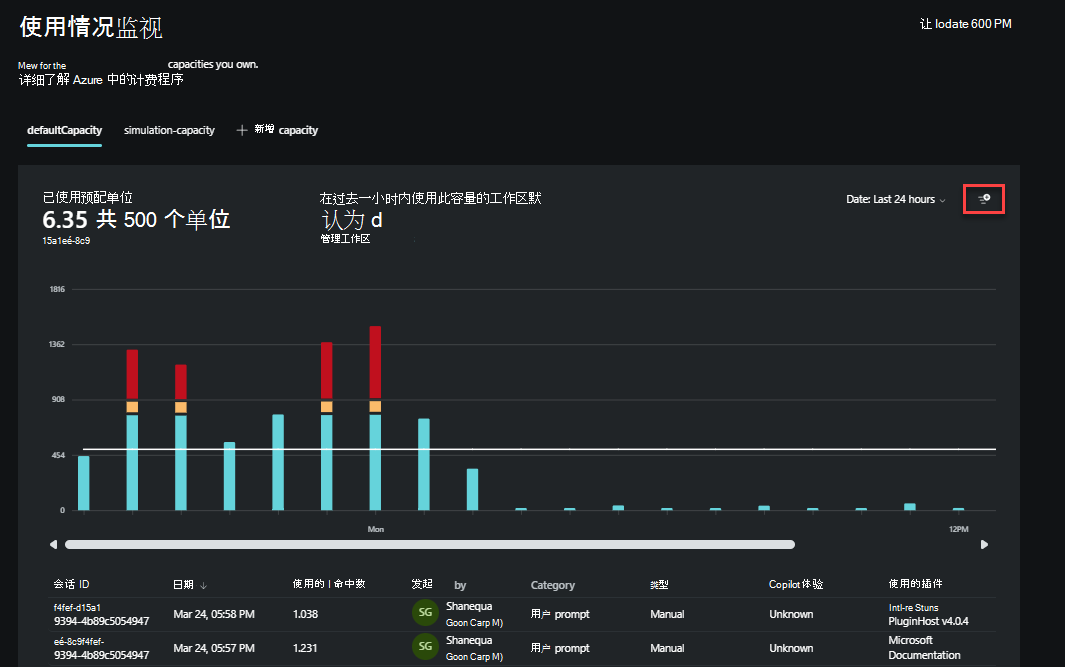
可以使用以下筛选器:
- Copilot 体验
- 用户
- 使用的插件
- 类型
- 类别
重要
选择日期范围会影响表中显示的数据。 例如,选择“ 过去 24 小时 ”,然后选择一个筛选器(如特定用户),将仅显示过去 24 小时内与该用户相关的信息。
在图表中选择一个条形将筛选表格以显示该特定日期的信息。
导出使用情况仪表板数据
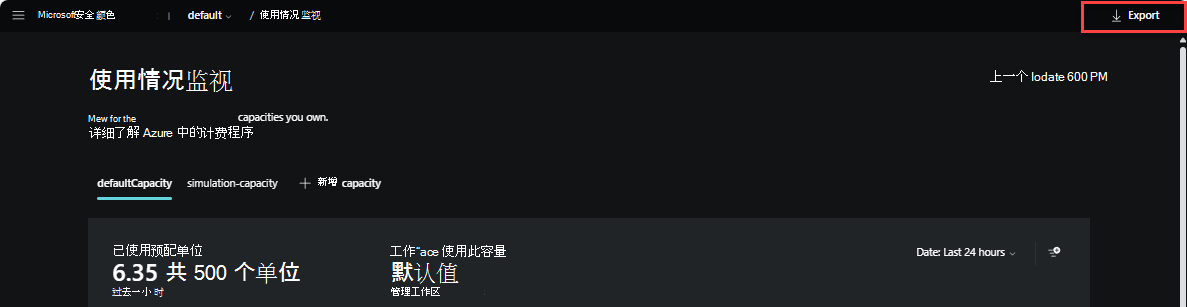
将使用情况仪表板数据导出到 Excel 文件,以便更轻松地进行分析、共享或脱机访问。 选择仪表板一角的“导出”按钮。
接近并跨越安全计算单元限制
当组织中的使用量接近限制时,系统会在提交提示时通知你。 为了避免中断,可以联系 Azure 容量所有者或参与者来增加安全计算单位或限制提示数量。
接近安全计算单元限制时的体验
当你正在调查且使用量接近预置容量限制时,系统会显示一条通知以响应提示。
容量限制通知也显示在 Security Copilot 嵌入式体验中,它会通知分析师联系 Azure 容量所有者或参与者以增加容量或限制提示数以避免中断。
借助该通知,分析师可以在容量耗尽之前做出反应。
超出安全计算单元限制时的体验
当超过 预配的 SCU 和超额 SCU 时,分析助手将看到一条错误消息,指出由于组织中的高使用率,Copilot 无法响应请求。 分析师目前无法提交更多提示。 在接下来的一小时内,将会提供更多容量。
系统会要求分析师联系 Azure 容量所有者或参与者以增加预配的 SCU。
只有在达到容量的 100% 时才会显示错误消息视图。
更新 SCU (预配和超额安全计算单元)
可以在 Azure 门户 和 Security Copilot 门户中更新预配的安全计算单元和超额单元。 还可以选择在更新 SCU 时在 Azure 中查看计费。
Azure 门户所需角色:Azure 容量所有者或参与者。
Security Copilot 门户所需角色:同时也是 Security Copilot 所有者的 Azure 容量所有者或参与者。
注意
用户预计容量调整将在 30 分钟内生效。
更新预配和超额安全计算单元 (SCU 的过程)
您可以按如下所示更新预配和超额 SCU:
登录到 Security Copilot (https://securitycopilot.microsoft.com) ,然后转到“设置”。
有两种方法可以更新预配的 SCU 和超额 SCU:
- 通过所有者设置页:在 “安全计算单位 ”或 “超额单位数”下,选择 “更改”。
- 通过使用情况仪表板:在主仪表板中选择更改单位。
在任一选项中,更新预配单元和超额单元) 的安全计算单元 (SCU 的数量。 还可以选择 “在 Azure 中查看帐单”来查看 Azure 中的帐单。
随着 SCU 数量的增加或减少,如果预配容量在整个月中每天保持相同的 24 个小时,则估计的每月成本会相应地更改。
- 通过所有者设置页:在 “安全计算单位 ”或 “超额单位数”下,选择 “更改”。
- 通过使用情况仪表板:在主仪表板中选择更改单位。
在任一选项中,更新预配单元和超额单元) 的安全计算单元 (SCU 的数量。 还可以选择 “在 Azure 中查看帐单”来查看 Azure 中的帐单。
随着 SCU 数量的增加或减少,预计每月成本也会相应变化,假设预置容量在整个月内每天 24 小时保持不变。
卸载和删除容量
若要从 Security Copilot 脱离,需要删除预配的容量。 您需要至少是安全管理员角色才能完成此任务。
注意
若要导出 Security Copilot 数据,需要联系 Security Copilot 支持人员。 有关详细信息,请参阅联系 Security Copilot 支持人员。
从所有者设置中删除容量
警告
删除容量及其内部数据是一项永久性操作,无法撤消。
您可以从所有者设置页面或使用情况监控页面删除容量。
登录到 Security Copilot (https://securitycopilot.microsoft.com) 。
选择“ 主页”菜单 图标。
导航到 “所有者设置 ”或 “使用情况监视” 部分。
在单位部分中,选择 “更改”。
选择溢出菜单 (...) 。
选择 “删除容量”。
确认你想要删除容量。 此操作将删除租户的活动容量。
按功能了解 SCU 费用
SCU 根据功能发布阶段进行收费:
| 功能阶段 | 已收费? |
|---|---|
| 通用版 (GA) | 是 |
| 公共预览版 | 是 |
| 个人预览版 | 否 |