完成Security Copilot设置后,可以使用提示与系统交互。
根据你的经验,可以从 代理 或 聊天开始:
- 在较新的体验中,代理是主要入口点。
- 若要开始提示,请打开 “所有历史记录 ”,然后选择“ 新建会话 ”以启动聊天会话。
提示帮助你使用自然语言提问、调查问题和浏览数据。 Promptbook 是一系列提示,它们组合在一起以完成与安全相关的特定任务。
启动提示会话
开始提示:
- 选择“ 历史记录”。
- 如果有任何) ,请查看现有会话 (。
- 选择“ 新建会话”。
- 输入提示。
这会打开一个聊天会话,你可以在其中与Security Copilot交互。
使用提示和提示手册库
Security Copilot 中的提示和提示手册库可帮助你以与角色一致的方式快速利用平台的强大功能。 这组提示和提示手册旨在指导你完成与工作最相关的特性和功能。
特选提示和提示手册提供对基于角色的示例的轻松访问,帮助你快速入门并简化工作流。
注意
提示和提示簿在聊天会话中以及通过 promptbooks 库提供。
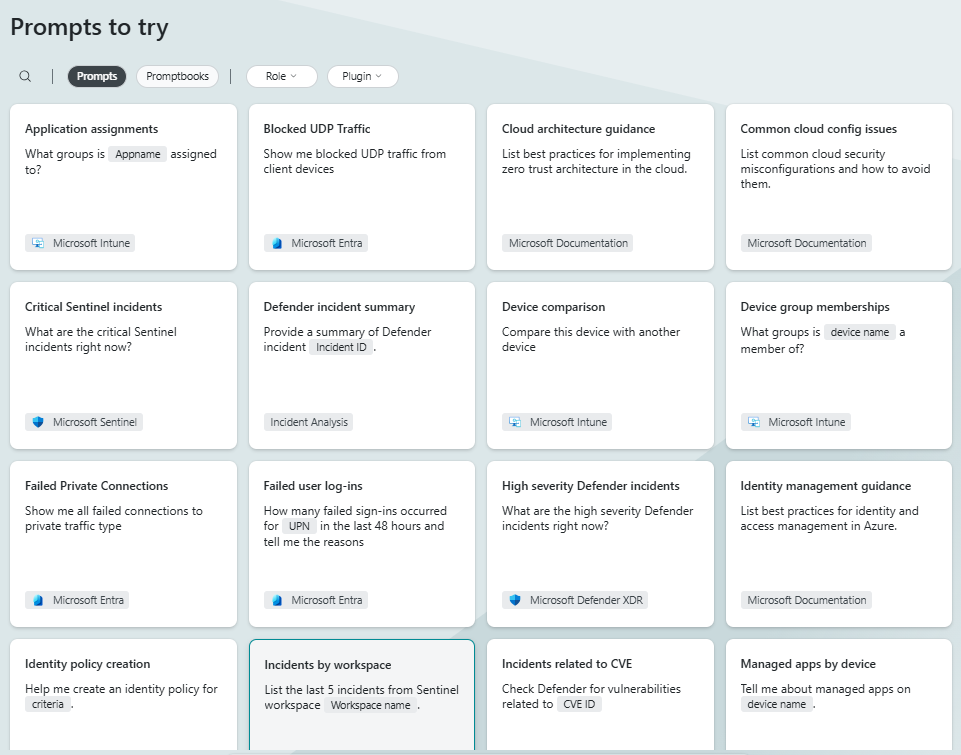
应用筛选器
可以应用筛选器来查找与你最相关的提示或提示手册。 通过应用多个筛选器来缩小搜索结果范围,以更好地适合你的角色或方案。
通过基于选择筛选器来自定义搜索:
- 角色 - 示例包括:CISO、SOC 分析师、威胁 intel 分析师和 IT 管理员。
- 插件 - 示例包括:Microsoft Defender XDR、Microsoft威胁情报和 KQL 的自然语言,用于高级搜寻。
还可以使用搜索函数按标题查找提示或提示簿。
使用提示库
按照以下步骤使用现成的提示:
- 选择活动会话中的提示,并根据需要应用筛选器。
- 使用搜索函数查找提示的标题或从库中选择提示。
- 如果提示需要输入 (例如应用名称或事件 ID) ,请提供必要的详细信息。
- 选择“发送”
 或按 Enter。
使用 promptbooks 库
可通过两种方式访问 promptbooks 库:
- 通过活动会话
- 通过“Security Copilot”菜单
从会话访问提示手册
使用提示簿时,有几个操作可用:
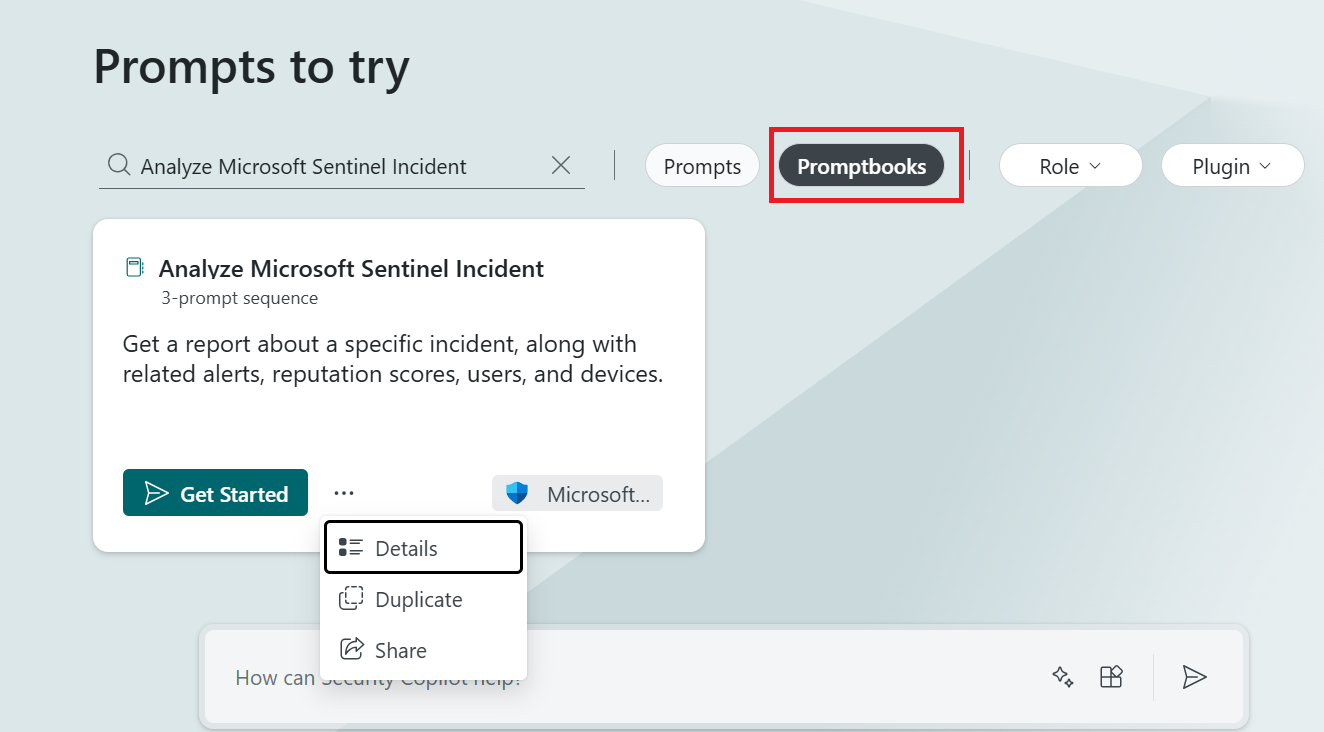
可以选择以下任一操作:
- 按 Promptbook 进行筛选
- 选择“ 开始 ”以运行提示书
- 查看提示簿的详细信息
- 复制提示本
- 共享提示簿
从菜单访问提示手册
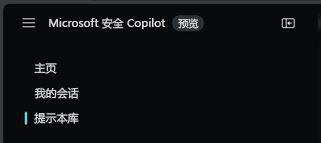
整个组织的预生成和用户生成的提示簿都显示在 promptbook 库中。 转到“Security Copilot”菜单并选择“提示手册”,查看提示手册。
若要查看预生成的提示簿,请参阅 试用提示簿。
promptbook 库显示所有可用的提示簿。 它们按名称、所有者、说明、提示数、所需插件和可见性列出。
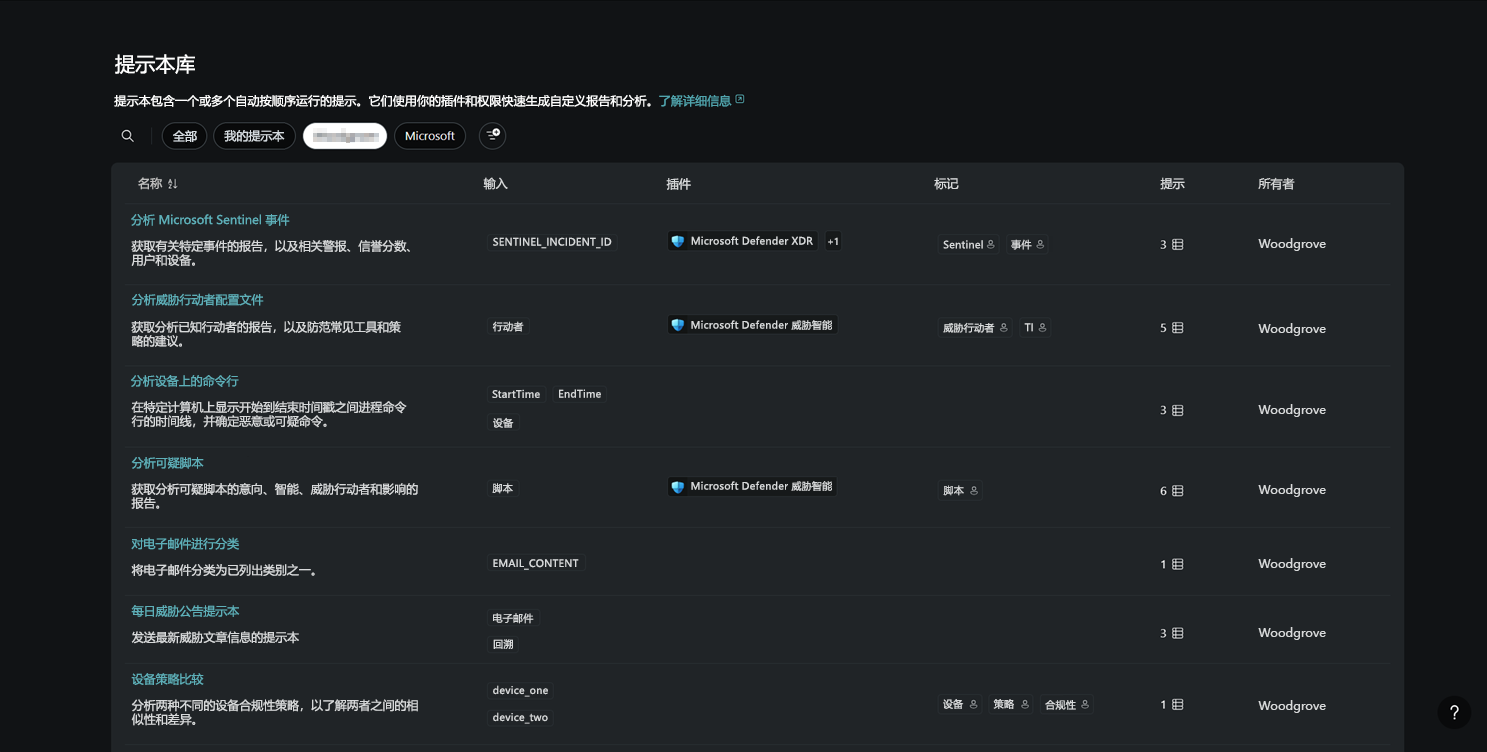
使用 Promptbook 库中 的搜索栏按名称查找提示簿,或应用筛选器来优化结果。
选择单个提示和提示簿
在活动会话中,选择提示图标  以查看可用的提示和提示手册。

Promptbook 是按顺序运行以完成任务的提示集合,每个提示都基于上一个提示。
有关详细信息,请参阅 使用提示手册。
何时使用提示和代理
可以根据任务同时使用提示和代理:
- 将 代理 用于结构化工作流和可重复任务
- 使用 临时 问题和调查提示
可以根据需要在代理和提示之间移动以完成工作。
创建自己的提示
使用提示栏,可以使用自己的字词输入请求,供Security Copilot回答。
在活动会话中输入提示。
选择“发送”
或按 Enter。等待Security Copilot生成响应。
在形成响应时,Security Copilot显示进程日志中的步骤。 进程日志提供对执行的操作、使用的源和处理时间的可见性。
可以在响应生成过程中取消、编辑或删除提示。
查看响应并验证结果是否满足你的需求。
可以使用其他提示继续会话以优化或扩展结果。 如果需要,请重新回复提示、提供更多详细信息或指定所需的格式。
有关编写有效提示的指导,请参阅 有效提示的元素。
观看以下视频,了解有关提示的详细信息:
提供反馈
无论你是使用提示簿还是自己的提示,提供反馈都有助于改进Security Copilot。 反馈选项显示在每个响应的下方。
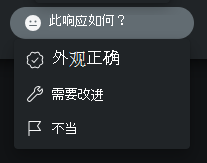
请记住,Security Copilot并不总是一切正常,AI 生成的内容可能包含不准确之处。