Visual Studio项目是代码文件和资产(如图标、图像和其他资源)的集合,这些资源使用 MSBuild 系统共同构建。 MSBuild 是 Visual Studio 的本机生成系统,通常是用于 Windows 特定程序的最佳生成系统。 Visual Studio与 MSBuild 紧密集成,但也可以从命令行使用 MSBuild。
有关从较旧版本的 Visual Studio 升级 MSBuild 项目的信息,请参阅 Microsoft C++ 移植和升级指南。
对于跨平台项目或使用开源库的项目,请在Visual Studio中使用 CMake 项目。
创建一个 Visual Studio C++ 项目
打开Visual Studio时,会看到打开现有项目或创建新项目的选项。 还可以在没有代码的情况下打开Visual Studio。
打开 Visual Studio,然后选择创建新项目。 如果已打开Visual Studio,请通过选择“Project>>”创建 C++ project。
在“ 创建新项目 ”对话框中,将 “语言 ”下拉菜单设置为 C++ 。 此选项将项目模板列表筛选为 C++ 项目。 可以通过设置“平台”、“项目类型”或在搜索框中输入关键字来筛选模板。

选择项目模板,然后选择 “下一步”。
在“配置新项目”页上,输入项目特定的设置,例如项目名称或位置,然后选择“创建”来创建项目。
打开 Visual Studio,然后选择创建新项目。 如果已打开Visual Studio,请通过选择“Project>>”创建 C++ project。
在“ 创建新项目 ”对话框中,将 “语言 ”下拉菜单设置为 C++ 。 此选项将项目模板列表筛选为 C++ 项目。 可以通过设置“平台”、“项目类型”或在搜索框中输入关键字来筛选模板。

选择项目模板,然后选择 “下一步”。
在“配置新项目”页上,输入项目特定的设置,例如项目名称或位置,然后选择“创建”来创建项目。
打开 Visual Studio,然后选择创建新项目。 如果已打开Visual Studio,请通过选择“Project>>”创建 C++ project。
在“ 创建新项目 ”对话框中,将 “语言 ”下拉菜单设置为 C++ 。 此选项将项目模板列表筛选为 C++ 项目。 可以通过设置“平台”、“项目类型”或在搜索框中输入关键字来筛选模板。

选择项目模板,然后选择 “下一步”。
在“配置新项目”页上,输入项目特定的设置,例如项目名称或位置,然后选择“创建”来创建项目。
打开 Visual Studio,然后选择创建新项目。 如果已打开Visual Studio,请通过选择“Project>>”创建 C++ project。
选择左侧窗格中的“Visual C++”。 中心窗格中显示项目模板列表:
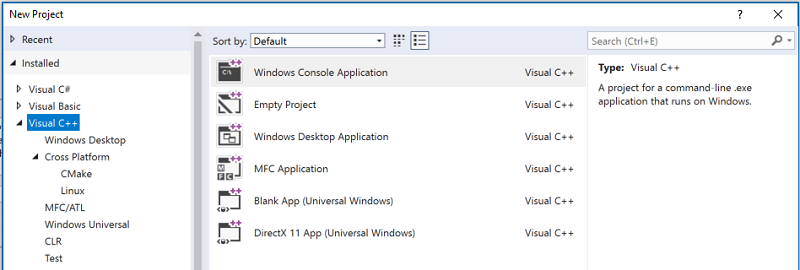
有关 Visual Studio 中包含的默认项目模板的详细信息,请参阅 Visual Studio 中的 C++ 项目模板。
可以创建自己的项目模板。 有关详细信息,请参阅 “创建项目模板”。
创建项目后,它将显示在解决方案资源管理器中:

如果未看到解决方案资源管理器,请在主菜单中选择“视图>解决方案资源管理器。
创建新项目时,还会创建解决方案文件(.sln)。 “Visual Studio 解决方案”是一个或多个项目的集合。 可以通过右键单击“解决方案资源管理器”“添加”>“新建项目”中的解决方案名称,将另一个项目添加到解决方案中>。
如果有多个相关项目,则解决方案文件会协调生成依赖项。 编译器选项都在项目级别进行设置。
向项目添加代码、图标和其他资产
通过右键单击“解决方案资源管理器”中的项目并选择“添加”“新建”或“添加”>“现有”,将源代码文件、图标或任何其他项添加到项目中>。
将第三方库添加到项目
vcpkg 包管理器提供了超过 900 个 C++ 开放源代码库。 从任何Visual Studio项目中引用这些库时,请运行Visual Studio集成步骤来设置这些库的路径。
有关如何使用通过 vcpkg 包管理器下载的库的详细信息,请参阅:
- CMake 项目中的 vcpkg
- 在 Visual Studio 中使用 CMake 安装和管理包
- MSBuild 项目中的 vcpkg
- 教程:在 Visual Studio 中通过 MSBuild 安装和使用包
还可以安装商业第三方库。 请按照相应的安装说明进行操作。
设置编译器选项和生成属性
若要配置项目的生成设置,请在解决方案资源管理器中右键单击该项目,然后选择“属性”。 有关详细信息,请参阅设置编译器和生成属性。
编译和运行项目
若要编译并运行新项目,请按 F5 或选择主工具栏上带有绿色箭头的 调试下拉列表 。 使用 配置下拉列表 选择是执行 调试 还是 发布 生成,还是执行某些自定义配置。
编译新项目时未发生错误。 添加自己的代码时,有时可能会引入错误或触发警告。 某个错误导致构建无法完成。 警告不会。 所有错误和警告都显示在 “输出 ”窗口和 “错误列表”中。

在 错误列表中,选中突出显示的错误后,按 F1 可转到该错误的文档主题。