了解如何使用 远程文件资源管理器 从 Visual Studio 查看、上传和下载远程计算机上的文件。 使用远程文件资源管理器,执行常见的文件操作,例如:
- 将文件从本地计算机上传到远程计算机
- 将文件从远程计算机下载到本地计算机
- 在远程计算机上创建文件夹
- 删除远程计算机上的文件和文件夹
- 重命名远程计算机上的文件和文件夹
- 在远程计算机上搜索文件和文件夹
先决条件
Visual Studio 版本 17.6 或更高版本。
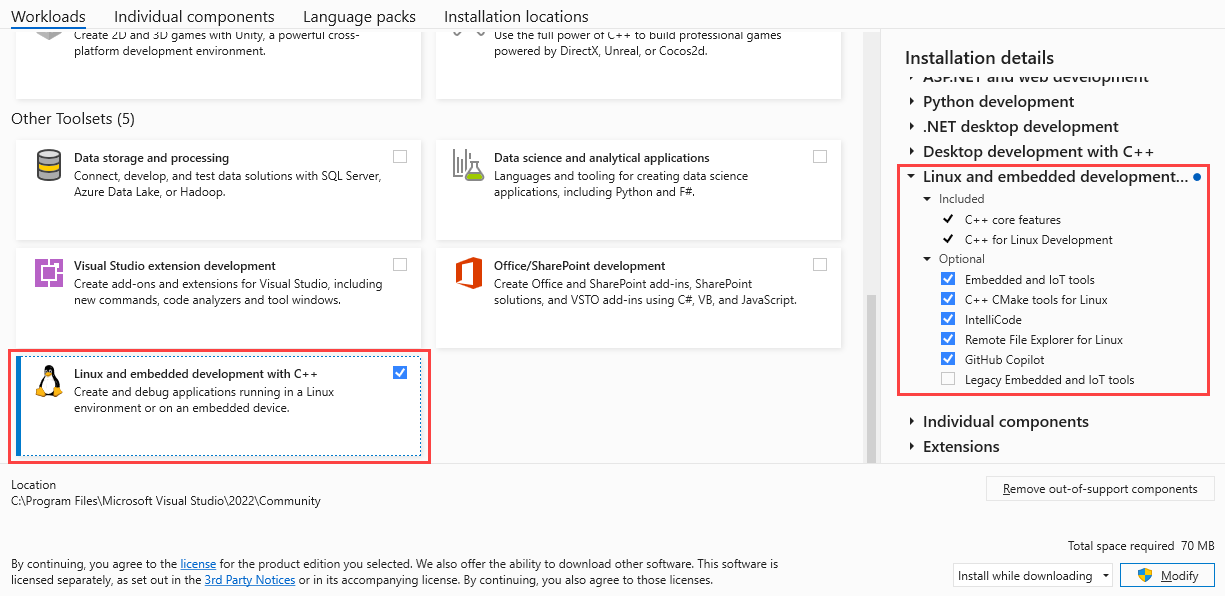
确保已安装Linux 和嵌入式开发的 C++ 工作负载。 运行 Visual Studio 安装程序,并确保选择了 具有C++工作负载的 Linux 和嵌入式开发 。 此外,请确保已选择 适用于 Linux 的远程文件资源管理器 组件,并在必要时更新安装。
在远程计算机上安装和配置安全外壳(SSH)。 若要在 Linux 上安装 SSH,请在远程计算机上运行以下命令:
sudo apt update
sudo apt install openssh-server
sudo systemctl start ssh
sudo systemctl status ssh
查看和编辑远程计算机上的文件
在这些示例中,远程计算机是在 localhost 端口 22 上运行的适用于 Linux 的 Windows 子系统实例。 该项目是在 Visual Studio 中创建的新 CMake 项目。 示例项目位于文件夹中的 C:\Users\{username}\projects\ 远程计算机上。
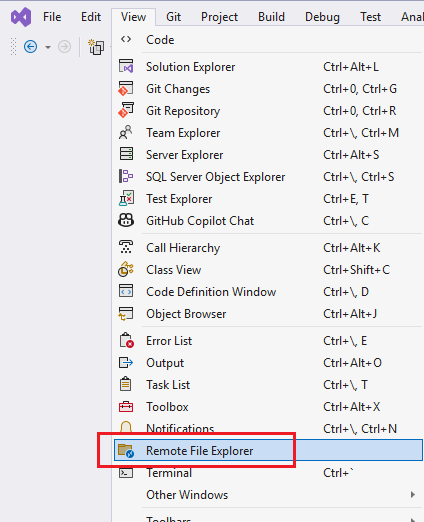
若要在 Visual Studio 中打开 远程文件资源管理器 ,请选择 “查看>其他 Windows>远程文件资源管理器”。
此时会打开 “远程文件资源管理器” 窗口:
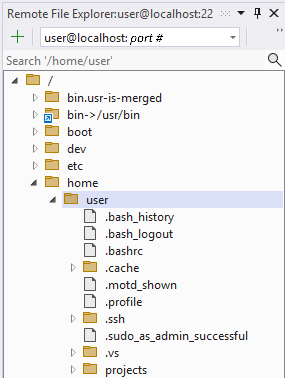
如果在 连接管理器中看到选择或创建新连接的消息,请确保 SSH 服务器在远程计算机上运行。 如果远程计算机在适用于 Linux 的 Windows 子系统上运行(WSL),请确保 WSL 实例正在运行。 确保 Visual Studio 调试目标下拉列表设置为远程实例。 若要连接到其他远程计算机,请在 “远程文件资源管理器” 窗口的 “选择主机目标 ”下拉列表中,选择远程目标。 它可能以如下 username@hostname:port形式显示。 例如,username@localhost:22。 还可以选择“ 添加新连接 ”,以向 连接管理器添加新连接。 有关详细信息,请参阅 连接管理器。
直接从 远程文件资源管理器打开和编辑文件。 若要打开文件,请在 “远程文件资源管理器” 窗口中双击该文件。 文件将在编辑器窗口中打开。 也可以右键单击该文件,然后从上下文菜单中选择 “打开 ”或按 Ctrl+Enter。 保存文件时,更改将直接保存到远程计算机。
将文件上传到远程计算机
若要将文件或目录上传到远程计算机,请右键单击要在其中上传文件的 远程文件资源管理器 窗口中的文件夹,然后选择“ 上传”。
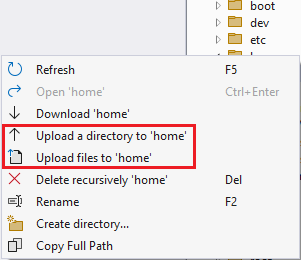
使用打开的文件夹资源管理器窗口选择要上传的文件或文件夹。 可以将本地计算机中的文件拖放到 “远程文件资源管理器” 窗口中。 或者,使用 “上传文件 ”或 “上传文件夹 ”按钮选择要上传的项目:
从远程计算机下载文件
若要从远程计算机下载文件或目录,请右键单击要下载的 远程文件资源管理器 窗口中的文件夹或文件,然后选择“ 下载”。
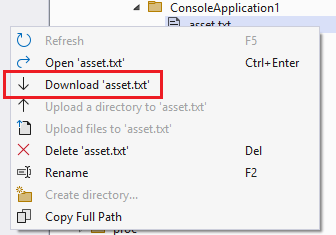
使用打开的文件夹资源管理器窗口选择要下载文件或文件夹的位置。 还可以使用 “下载项目 ”按钮选择要下载的项目。
监视和取消文件操作
监视 远程文件资源管理器 窗口底部状态窗口中上传或下载项的进度。 选择“ 取消 ”按钮以停止作。

其他文件操作
重命名文件和文件夹、创建新文件夹、删除文件和文件夹以及搜索文件和文件夹。
- 重命名文件或文件夹:右键单击文件或文件夹,然后从上下文菜单中选择“ 重命名 ”,或选择工具栏上的重命名按钮。 文件名变为可编辑。 键入项目的新名称,然后按 Enter。
- 创建新文件夹:在 “远程文件资源管理器” 窗口中右键单击并选择“ 新建文件夹”。 输入新文件夹的名称,然后按 Enter。
- 删除文件或文件夹:右键单击文件或文件夹,然后从上下文菜单中选择“ 删除 ”,或选择工具栏上的“删除”按钮。 在出现的对话框中确认删除。 从远程计算机中删除文件或文件夹是永久作,无法撤消。
- 刷新视图:在 “远程文件资源管理器” 窗口中右键单击,然后从上下文菜单中选择“ 刷新 ”,或选择工具栏上的刷新按钮,或按 F5。 它只会刷新选定项的视图。 如果已选择某个文件夹,则会刷新该文件夹的视图。 如果选择了文件,则会刷新该文件的视图。
- 搜索文件:在 “远程文件资源管理器” 窗口顶部的搜索框中输入文本以查找文件夹或文件。 搜索不区分大小写,并搜索所选项目下的所有文件和文件夹。 如果选择某个文件夹,它将搜索该文件夹中的所有文件和文件夹。 如果选择了文件,它将搜索该文件所在的同一目录中的所有文件和文件夹。
远程文件资源管理器工具栏按钮
使用 “远程文件资源管理器” 工具栏可以访问远程文件操作功能:

突出显示的按钮从左到右:
- +:创建新的远程资源管理器窗口。
-
主页:转到
$HOME远程计算机上的当前已登录用户的目录。 - 设置:打开 远程文件资源管理器的设置。
- 上传文件:将文件从本地计算机上传到远程计算机。
- 上传文件夹:将文件夹从本地计算机上传到远程计算机。
- 下载项目:将文件或文件夹从远程计算机下载到本地计算机。
- 刷新项目:刷新所选项的视图。
- 重命名项目:重命名远程计算机上的文件或文件夹。
- 删除项目:删除远程计算机上的文件或文件夹。
- 搜索:在远程计算机上搜索文件或文件夹。
远程文件资源管理器设置
若要更改 远程文件资源管理器的设置,请选择工具栏上的 “设置” 按钮。 此时会打开 “远程文件资源管理器设置” 对话框,其中包含以下选项:
- 为没有扩展名的文件启用动态文件图标:通过检查 MIME 类型显示基于文件类型的图标。 对于没有扩展名的 Linux 文件非常有用,因此显示正确的文件图标而不是通用文档图标。 可能会影响性能。