Visual Studio安装程序允许并行安装多个 Microsoft C++ (MSVC) 生成工具版本:
- 下一个 MSVC 生成工具版本的预览版。
- 最新发布且仍受支持的 MSVC 生成工具版本。 此版本是用于 C++ 项目的默认工具集。
- 仍在支持期内的早期 MSVC 生成工具版本。
预览版会定期更新,包含新功能和修复。 最新版本以及仍在支持期内的生成工具会在其支持生命周期内根据需要获得服务修复。
有关版本控制方案、服务策略以及最新发布的 MSVC 工具集更改的频率的详细信息,请参阅Microsoft C++ (MSVC) 编译器版本控制。 有关每个版本中添加的功能的摘要,请参阅 MSVC 生成工具的新增功能。
注释
所有 MSVC 生成工具版本均在Visual Studio频道中提供,但预览体验成员通道接收更新的时间早于稳定通道。 MSVC 开发分支中所做的更改通常需要一到两周,才会在 Visual Studio Insiders 上的 Build Tools 预览版中发布。
可以通过Visual Studio安装程序 UI、Visual Studio Installer 命令行或通过安装程序winget命令行获取 MSVC。
使用 Visual Studio Installer UI 进行安装
从 visualstudio.microsoft.com/downloads(稳定频道)或 visualstudio.microsoft.com/insiders(Insiders 频道)下载 Visual Studio 安装程序。
在安装程序中, 选择使用 C++ 进行桌面开发 以安装最新发布的 C++ 工具集。
在 “安装详细信息 ”面板中, 用于 x64/x86 的 MSVC 生成工具(预览版) 选项安装预览工具。 ARM64 安装存在类似的选项。
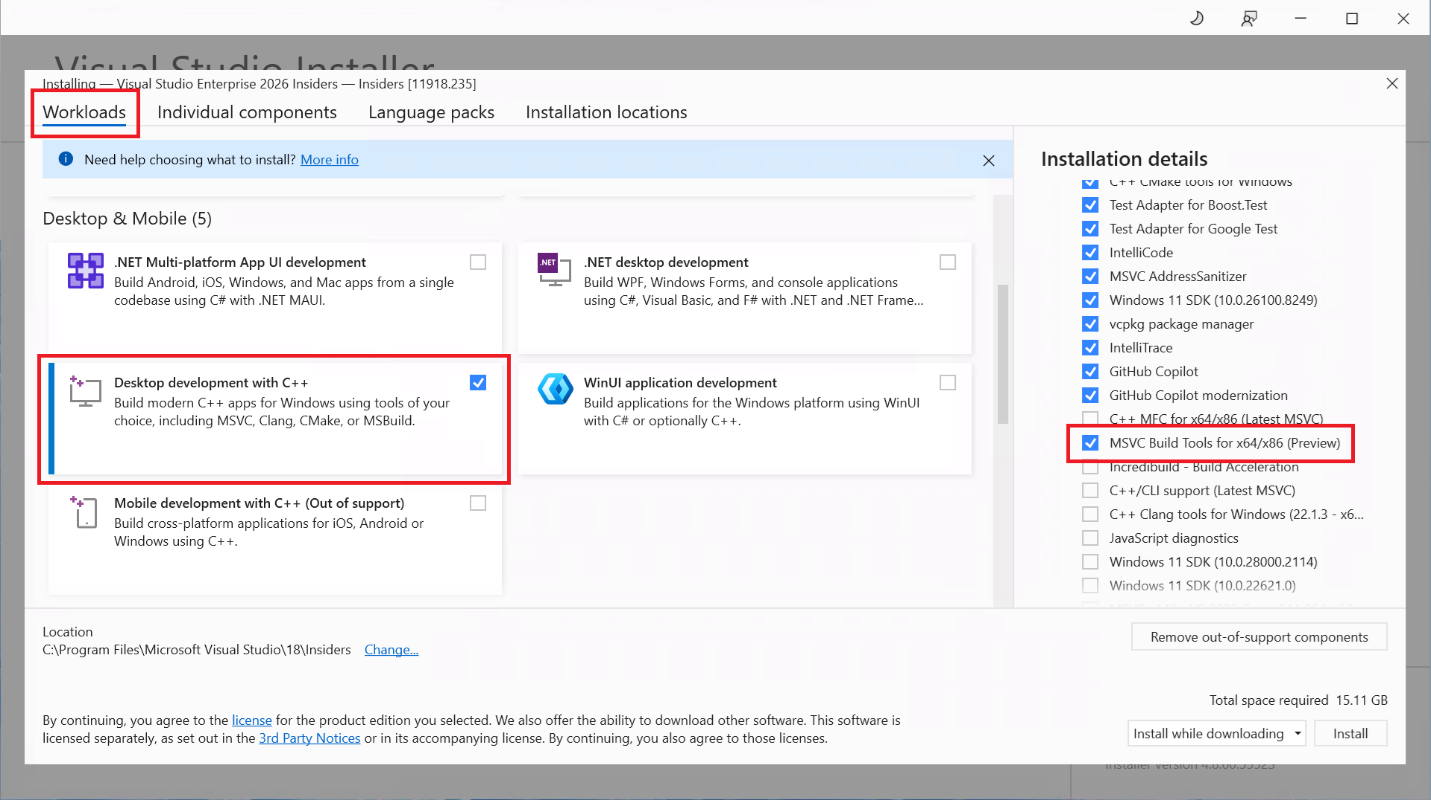
若要安装较旧的支持内工具集,请选择 “单个组件 ”选项卡,搜索 MSVC并滚动以查找要安装的版本。 例如, 适用于 x64/x86 的 MSVC 生成工具 v14.50。 支持外工具集被标记为此类。

使用命令行中的 Visual Studio Installer 进行安装
使用 Visual Studio 安装程序对 MSVC 执行通过脚本进行的无人参与安装。
安装最新的预览体验成员版本:
下载
vs_enterprise.exe(与上述安装程序相同,有时命名VisualStudioSetup.exe)。创建列出
.vsconfig要安装的组件的文件。 有关详细信息,请参阅 创建 .vsconfig 文件。打开管理员命令提示符。
运行安装程序:
.\vs_enterprise.exe --passive --config .\.vsconfig --installPath <vs-install-dir>如果计算机上存在早期Visual Studio生成工具安装,请先卸载它。
通道特定的安装程序链接:
| 通道 | 仅命令行生成工具 | 完整版 Visual Studio |
|---|---|---|
| 内部人士 | vs_buildtools.exe |
vs_enterprise.exe |
| Stable | vs_buildtools.exe |
vs_enterprise.exe |
- 使用Visual Studio安装程序更新或卸载。
- 有关详细信息,请参阅 使用命令行参数安装、更新和管理 Visual Studio。
使用 winget 安装 MSVC
若要使用 winget 安装 MSVC:
创建列出
.vsconfig要安装的组件的文件。 有关详细信息,请参阅 创建 .vsconfig 文件。打开管理员命令提示符。
运行以下脚本:
winget install -e --id Microsoft.VisualStudio.Enterprise.Insiders --override "--passive --config .\.vsconfig --installPath <vs-install-dir>"
Winget 安装选项:
- 使用
--id Microsoft.VisualStudio.BuildTools在稳定通道中安装生成工具。 - 使用
--id Microsoft.VisualStudio.Enterprise在稳定通道上安装 Visual Studio Enterprise。 - 用于
-v <version>指定确切的版本,例如-v 18.6.2。 - 用于
winget search Microsoft.VisualStudio.BuildTools --versions列出所有可用版本。
创建 .vsconfig 文件
.vsconfig文件指定要安装的组件 ID。 可以在 Visual Studio Enterprise 组件目录和 Visual Studio 生成工具组件目录中找到组件 ID。
例如,在 Visual Studio 安装程序的 单个组件 选项卡中,适用于 x64/x86 的 MSVC 生成工具 v14.50 组件 ID 为 Microsoft.VisualStudio.Component.VC.14.50.18.0.x86.x64。
Visual Studio安装程序还支持从现有安装Visual Studio导入或导出安装配置。
以下 .vsconfig 文件可下载预览工具集、最新版本和 14.50 版本的 x86 和 x64 工具:
{
  "version": "1.0",
  "components": [
    "Microsoft.VisualStudio.Component.VC.Preview.Tools.x86.x64",
    "Microsoft.VisualStudio.Component.VC.Tools.x86.x64",
    "Microsoft.VisualStudio.Component.VC.14.50.18.0.x86.x64"
  ]
}
此配置安装很少的依赖项。 仅编译器、运行时和命令提示符。
使用 ARM64 工具、MFC/ATL、C++/CLI 支持和 Windows SDK 进行更完整的安装是:
{
  "version": "1.0",
  "components": [
    "Microsoft.VisualStudio.Component.VC.Preview.Tools.x86.x64",
    "Microsoft.VisualStudio.Component.VC.Preview.ARM64",
    "Microsoft.VisualStudio.Component.VC.Preview.CLI.Support",
    "Microsoft.VisualStudio.Component.VC.Tools.x86.x64",
    "Microsoft.VisualStudio.Component.VC.Tools.ARM64",
    "Microsoft.VisualStudio.Component.VC.ATLMFC",
    "Microsoft.VisualStudio.Component.VC.CLI.Support",
    "Microsoft.VisualStudio.Component.VC.14.50.18.0.x86.x64",
    "Microsoft.VisualStudio.Component.VC.14.50.18.0.ARM64",
    "Microsoft.VisualStudio.Component.VC.14.50.18.0.CLI.Support",
    "Microsoft.VisualStudio.Component.Windows11SDK.26100"
  ]
}
使用已安装的 MSVC 工具集
工具集安装在 <vs-install-dir>\VC\Tools\MSVC\<version> 下。
<vs-install-dir>\VC\Auxiliary\Build\ 下的以下文件用于标明默认工具集和预览工具集:
-
Microsoft.VCToolsVersion.default.txt包含<version>最新支持 MSVC 工具集的文件夹。 -
Microsoft.VCToolsVersion.default.props包含支持中的 MSVC 工具集的 MSBuild 属性。 -
Microsoft.VCToolsVersion.Preview.txt包含<version>MSVC 预览工具集的文件夹。 -
Microsoft.VCToolsVersion.Preview.props包含 MSVC 预览工具集的 MSBuild 属性。
安装工具集后,将项目配置为使用所需的工具集。
Visual Studio (MSBuild)
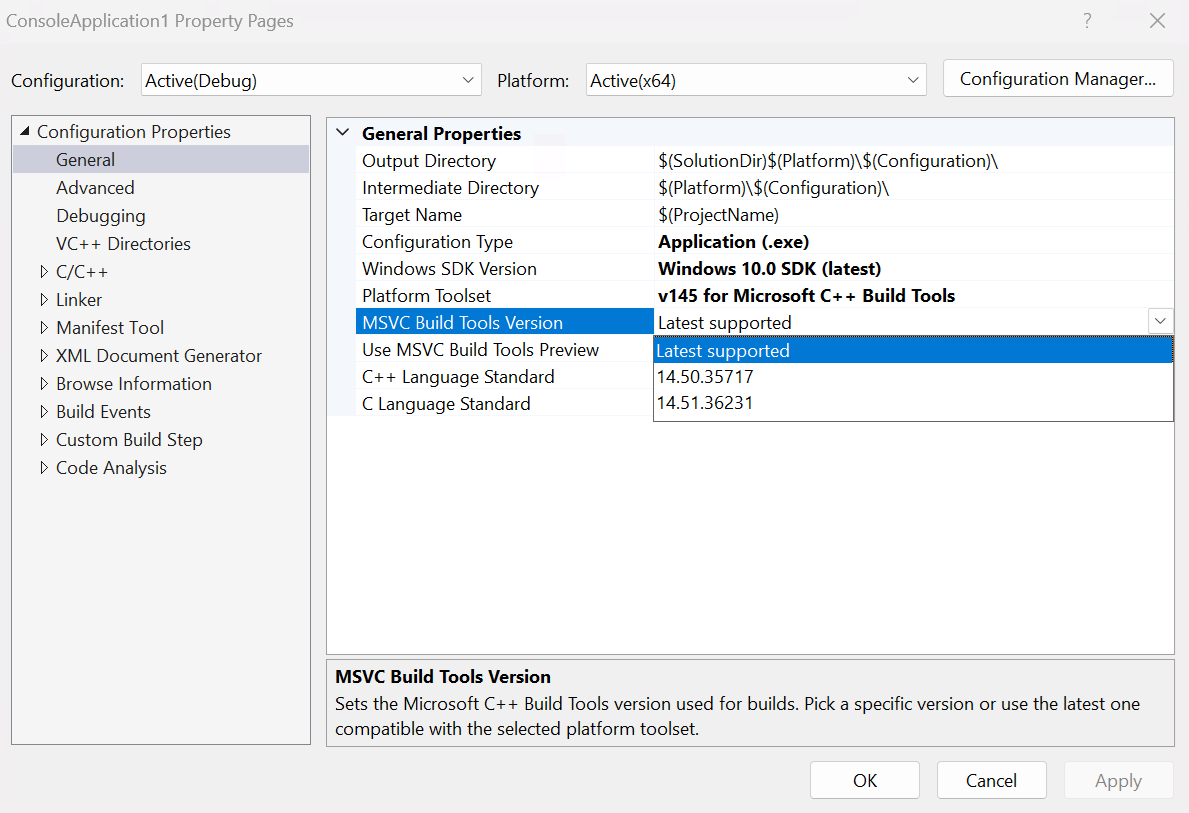
在项目属性中,选择 “配置属性>常规>MSVC 生成工具版本 ”,然后选择受支持的生成工具版本。 下拉列表从 <vs-install-dir>\VC\Tools\MSVC\<version> 填充。
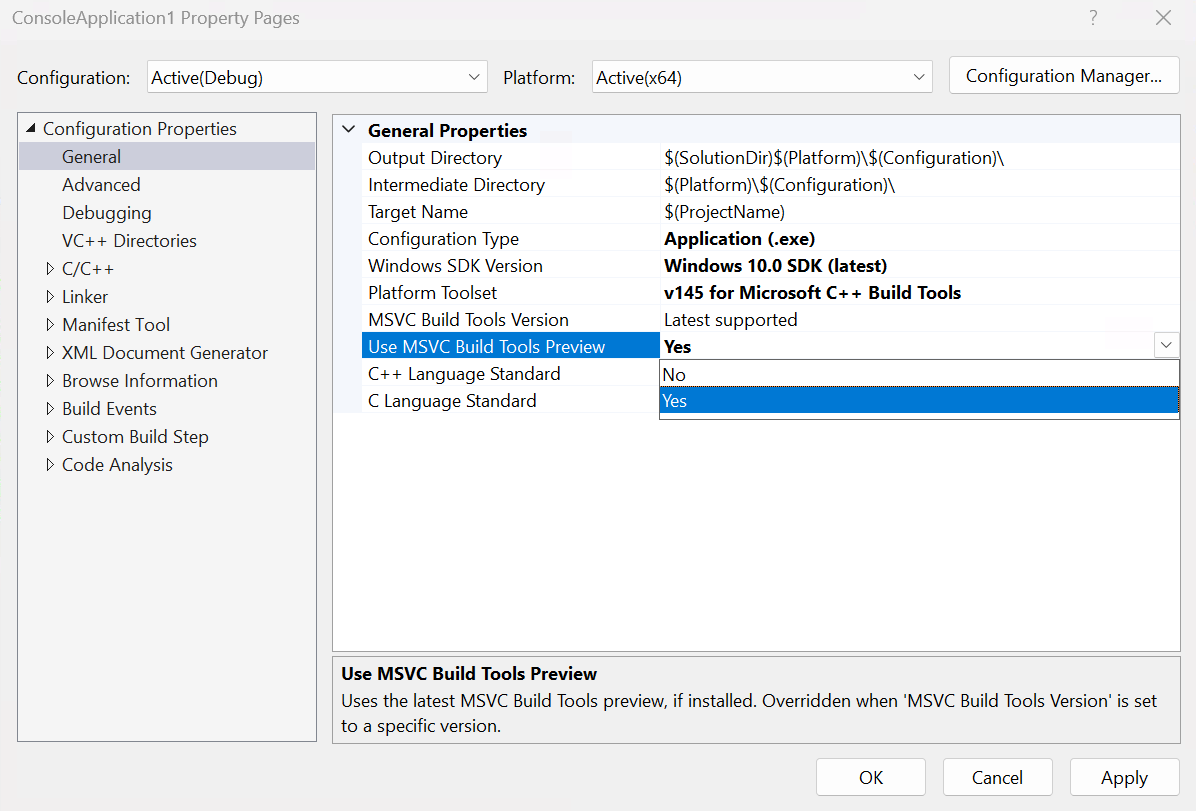
若要使用 MSVC 生成工具预览版,请将 “使用 MSVC 生成工具预览” 设置为 “是”。
将这些属性更改保存到 .vcxproj 文件。 之后在 Visual Studio IDE 或命令行中进行的生成将使用已保存的项目设置。
MSBuild 命令行
若要从Visual Studio命令提示符使用受支持的 MSVC 版本进行生成,请添加/p:VCToolsVersion=<version>。 例如:
msbuild /p:Platform=<platform> /p:Configuration=<configuration> <your-vcxproj> /p:VCToolsVersion=14.50.35717
<version> 与 <vs-install-dir>\VC\Tools\MSVC\<version> 下的文件夹名称匹配。
在另一个安装中发现 MSVC 工具集
注释
跨安装检测需要 Visual Studio 18.8 或更高版本。
当前 Visual Studio 安装可能找不到与您指定内容完全匹配的VCToolsVersion。 若要搜索所有Visual Studio和Visual Studio生成工具安装,请将以下属性添加到.vcxproj文件或Directory.Build.props文件:
<PropertyGroup>
  <EnableVCToolsVersionDiscovery>true</EnableVCToolsVersionDiscovery>
  <VCToolsVersion>14.43.34604</VCToolsVersion>
</PropertyGroup>
启用发现后,Visual Studio查找指定的版本(可能来自其他安装)。 此行为支持可重现的生成,而无需手动设置 VCToolsInstallDir。 请求的 MSVC 工具集必须已安装在计算机上。
若要使用 MSVC 预览工具进行生成,请添加 /p:MSVCPreviewEnabled=true:
msbuild /p:Platform=<platform> /p:Configuration=<configuration> <your-vcxproj> /p:MSVCPreviewEnabled=true
CMake
使用 -T "version=<version-substring>" 工具集参数配置 CMake。 例如:
cmake -G "Visual Studio 18 2026" -T "version=14.50" ..\
cmake -G "Visual Studio 18 2026" -T "version=14.51" ..\
cmake -G "Visual Studio 18 2026" -T "version=14.52" ..\
Visual Studio命令提示符
某些构建系统需要先在命令提示符中设置好 PATH、LIB、INCLUDE 及相关的环境变量,然后才能运行它们。
若要启动以受支持的 Build Tools 版本为目标的 Visual Studio 命令提示符,请添加 -vcvars_ver=<version-prefix>,其中 <version-prefix> 与 <vs-install-dir>\VC\Tools\MSVC\<version> 下某个文件夹名称的前缀相匹配。
<vs-install-dir>\VC\Auxiliary\Build\vcvars64.bat -vcvars_ver=14.50
若要启动面向 MSVC 预览工具的Visual Studio命令提示符,请使用-vcvars_ver=preview:
<vs-install-dir>\VC\Auxiliary\Build\vcvars64.bat -vcvars_ver=preview
卸载 MSVC
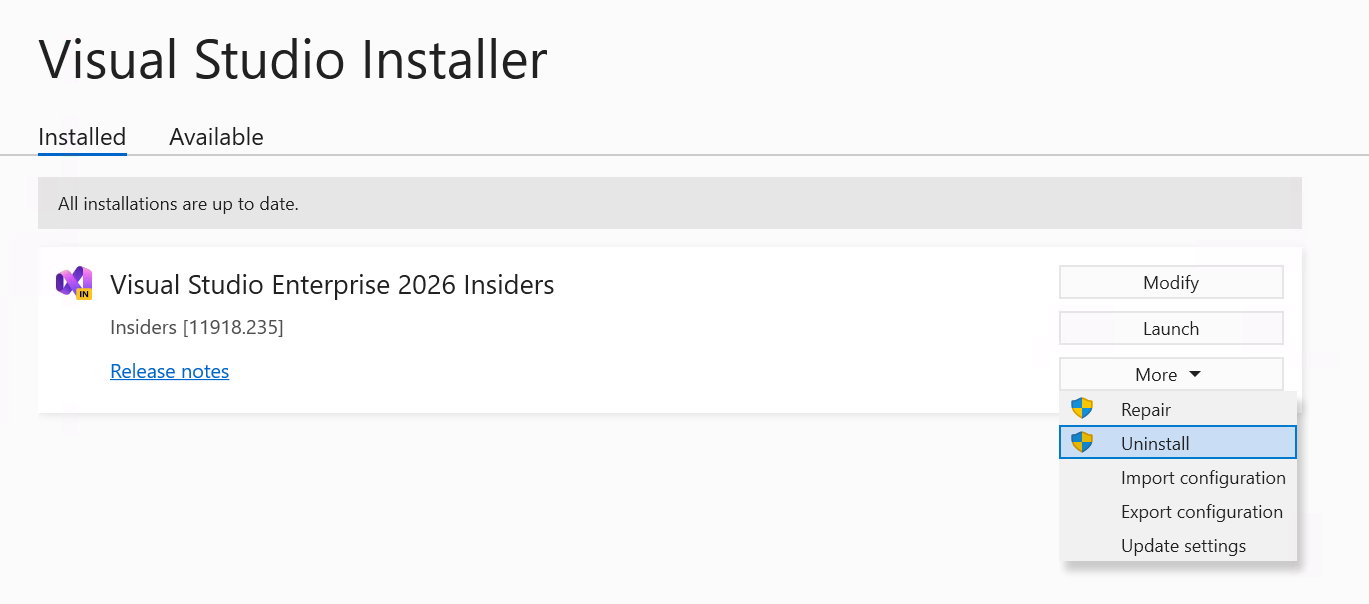
若要使用安装程序 UI 卸载Visual Studio,请选择“更多>卸载”。
若要从命令行卸载Visual Studio,请使用Visual Studio安装程序的任何版本:
.\vs_enterprise.exe uninstall --passive --installPath <vs-install-dir>