Dropbox 是一款云存储和协作工具,允许用户在组织内部及合作伙伴之间共享文档。 然而,Dropbox 可以向外部合作者暴露敏感数据,或通过共享链接公开。 恶意行为者或不知情的员工可能导致这些事件。
将Dropbox连接到Defender for Cloud Apps,能让你更深入了解用户的活动。 它通过机器学习异常检测和信息保护检测(如检测外部信息共享)来提供威胁检测。 您还可以启用自动化修复控制。
注意
Dropbox 更改了共享文件夹的存储方式,将其移动到 Team Spaces。 Defender for Cloud Apps 的文件扫描功能将在后续更新中纳入对 Team Spaces 的支持。
主要威胁
Dropbox 环境面临以下主要威胁:
- 泄露的帐户和内部威胁
- 数据泄漏
- 安全意识不足
- 恶意软件
- 勒索软件
- 未受管理的自带设备(BYOD)
Defender for Cloud Apps如何帮助保护环境
请采用以下最佳实践保护您的 Dropbox 环境,使用 Defender for Cloud Apps:
- 检测云端威胁、被入侵的帐户和恶意内部人员
- 发现、分类、标记和保护存储在云中的管控和敏感数据
- 对存储在云中的数据强制实施 DLP 和合规性策略
- 限制共享数据的公开并强制实施协作策略
- 将活动的审核记录用于取证调查
使用内置策略和策略模板控制 Dropbox
可以使用以下内置策略模板来检测潜在威胁并通知你:
重要
文件策略将于 2027 年 1 月 6 日停用。 若要维护此应用的基于文件的数据保护,请迁移到 Microsoft Purview DLP 或自动标记策略。
| 类型 | 名称 |
|---|---|
| 内置异常检测策略 |
来自匿名 IP 地址的活动 来自不常见国家/地区的活动 来自可疑 IP 地址的活动 不可能旅行 已终止用户执行的活动(需要 Microsoft Entra ID 作为 IdP) 恶意软件检测 多个失败登录尝试 勒索软件检测 异常文件删除活动 异常文件共享活动 异常的多个文件下载活动 |
| 活动策略模板 | 从有风险的 IP 地址登录 单个用户批量下载 潜在的勒索软件活动 |
| 文件策略模板 | 检测与未经授权的域共享的文件 检测与个人电子邮件地址共享的文件 检测包含 PII/PCI/PHI 的文件 |
有关创建策略的详细信息,请参阅Defender for Cloud Apps中创建策略。
自动化治理控制
你还可以应用并自动化Dropbox治理操作来修复检测到的威胁:
| 类型 | 操作 |
|---|---|
| 数据治理 | - 删除直接共享链接 - 向文件所有者发送 DLP 冲突摘要 - 垃圾文件 |
| 用户治理 | - 在发出警报时通过 Microsoft Entra ID 通知用户 - 要求用户通过Microsoft Entra ID) 重新登录 ( - 暂停用户(通过 Microsoft Entra ID) |
想了解更多关于修复应用威胁的信息,请参见“ 管理连接应用”。
实时保护 Dropbox
查看我们关于与外部用户安全协作以及阻止敏感数据下载到非托管或高风险设备并对其进行保护的最佳实践。
Dropbox 的 SaaS 安全态势管理
连接 Dropbox,以便在 Microsoft 安全功能分数 中自动获取针对 Dropbox 的安全态势建议。 在“安全评分”中,选择“建议的操作”,并按“产品” = “Dropbox”进行筛选。 Dropbox 支持关于为网页用户启用网页会话超时的安全建议。
有关更多信息,请参阅:
将 Dropbox 连接到 Microsoft Defender for Cloud Apps
使用以下说明使用连接器 API 将Microsoft Defender for Cloud Apps连接到现有 Dropbox 帐户。 Connector API 允许 Defender for Cloud Apps 直接连接到支持的应用进行监控和治理。 通过此连接,你可以了解和控制 Dropbox 的使用。
Dropbox 允许访问共享链接中的文件而无需登录。 Defender for Cloud Apps 会将未登录访问文件的用户注册为未认证用户。 如果看到未经身份验证的 Dropbox 用户,则可能指示不是来自你的组织的用户,或者他们可能是组织内部识别的未登录用户。
将 Dropbox 连接到 Defender for Cloud Apps
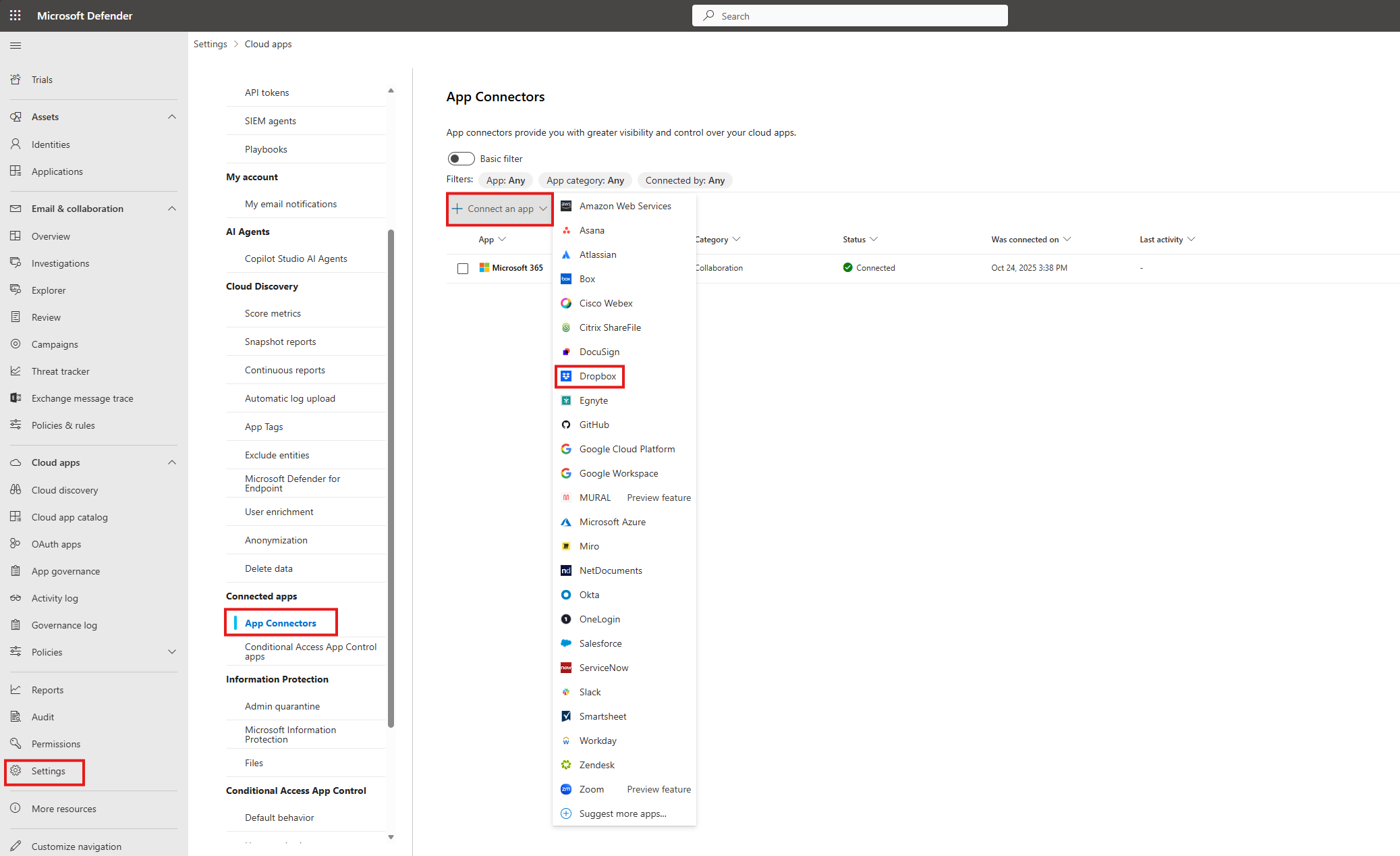
在Microsoft Defender门户中,选择“设置”。 然后选择“ 云应用”。 在 “连接的应用”下,选择“ 应用连接器”。
在 “应用连接器 ”页中,选择“ +连接应用”,然后选择 “Dropbox”。
在下一个窗口中,为连接器指定一个名称,然后选择“ 下一步”。
在 “输入详细信息 ”窗口中,输入管理员帐户电子邮件地址。
在 “关注链接” 窗口中,选择“ 连接 Dropbox”。
Dropbox 登录页面随即打开。 输入凭据以允许Defender for Cloud Apps访问团队的 Dropbox 实例。
Dropbox 询问你是否希望允许Defender for Cloud Apps访问团队信息、活动日志,以及以团队成员身份执行活动。 若要继续,请选择“ 允许”。
回到 Defender for Cloud Apps 控制台,应会收到一条消息,指出 Dropbox 已成功连接。
在Microsoft Defender门户中,选择“设置”。 然后选择“ 云应用”。 在 “连接的应用”下,选择“ 应用连接器”。 确保已连接应用连接器的状态为 “已连接”。
连接 DropBox 后,你将收到连接前七天内的事件。
注意
在 Defender for Cloud Apps 中,任何用于添加文件的 Dropbox 事件都会显示为“上传文件”,以与连接到 Defender for Cloud Apps 的所有其他应用保持一致。
如果连接应用时遇到任何问题,请参阅 应用连接器故障排除。