软件清单
适用于:
- Microsoft Defender 漏洞管理
- Microsoft Defender for Endpoint 计划 2
- Microsoft Defender XDR
- 服务器计划 1 & 2 的Microsoft Defender
Defender 漏洞管理中的软件清单是组织中已知软件的列表。 软件清单页上的默认筛选器显示具有官方 公共平台枚举的所有软件, (CPE) 。 该视图包括供应商名称、弱点数、威胁和公开设备数等详细信息。
提示
你知道可以免费试用Microsoft Defender 漏洞管理中的所有功能吗? 了解如何 注册免费试用版。
可以删除 CPE 可用 筛选器,以进一步了解并增加组织中所有已安装软件的搜索范围。 这意味着所有软件(包括没有 CPE 的软件)现在将显示在软件清单列表中。
注意
由于漏洞管理使用 CPE 来识别软件和任何漏洞,即使没有 CPE 的软件产品将显示在软件清单页中,它们也不会受到漏洞管理的支持,并且漏洞管理不会支持这些产品,例如攻击、暴露的设备数量和弱点。
运作方式
在发现领域,我们将利用同一组负责检测和漏洞评估的信号,Microsoft Defender for Endpoint检测和响应功能。
由于它是实时的,在几分钟内,你将在发现漏洞信息时看到它们。 引擎自动从多个安全源中获取信息。 事实上,你将看到特定软件是否已连接到实时威胁活动。 它还提供指向威胁分析报告的链接(一旦可用)。
导航到“软件清单”页
通过从Microsoft Defender门户中的漏洞管理导航菜单中选择“软件清单”,访问软件清单页。
注意
如果使用Microsoft Defender for Endpoint 全局搜索搜索软件,请确保使用下划线而不是空格。 例如,对于最佳搜索结果,应编写“windows_10”或“windows_11”,而不是“Windows 10”或“Windows 11”。
软件清单概述
此时会打开 “软件清单 ”页,其中包含网络中安装的软件列表,包括供应商名称、发现的弱点、与其关联的威胁、公开的设备、对暴露分数的影响和标记。
数据每三到四小时更新一次。 目前无法强制同步。
默认情况下,视图按 产品代码筛选 (CPE) :可用。 还可以根据软件中的弱点、与其关联的威胁以及软件是否达到支持终止等标记筛选列表视图。

选择要调查的软件。 将打开浮出控件面板,其中包含页面上信息的更简洁视图。 可以深入了解调查并选择“ 打开软件”页,或通过选择“报告不准确”来标记任何技术不 一致。
不支持的软件
漏洞管理当前不支持的软件可能存在于软件清单页中。 由于不支持,因此只有有限的数据可用。 使用“弱点”部分中的“不可用”选项按不受支持的软件进行筛选。
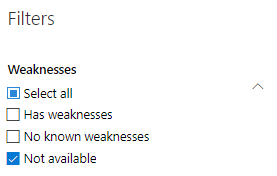
以下表示不支持软件:
- “弱点”字段显示“不可用”
- “公开的设备”字段显示短划线
- 在侧面板和软件页中添加的信息文本
- 软件页面没有安全建议、发现的漏洞或事件时间线部分
设备上的软件清单
在Microsoft Defender门户导航面板中,转到“设备清单”。 选择设备名称以打开设备页 (,例如 Computer1) ,然后选择“ 软件清单 ”选项卡以查看设备上存在的所有已知软件的列表。 选择特定的软件条目以打开包含详细信息的浮出控件。
即使漏洞管理当前不支持软件,也可能在设备级别显示软件。 但是,只有有限的数据可用。 你将知道软件是否不受支持,因为它会在“弱点”列中显示“不可用”。
没有 CPE 的软件也可以在此特定于设备的软件清单下显示。
软件证据
查看从注册表和/或磁盘检测到设备上特定软件的位置的证据。 可以在设备软件清单中的任何设备上找到它。
选择一个软件名称以打开浮出控件,并查找名为“软件证据”的部分。
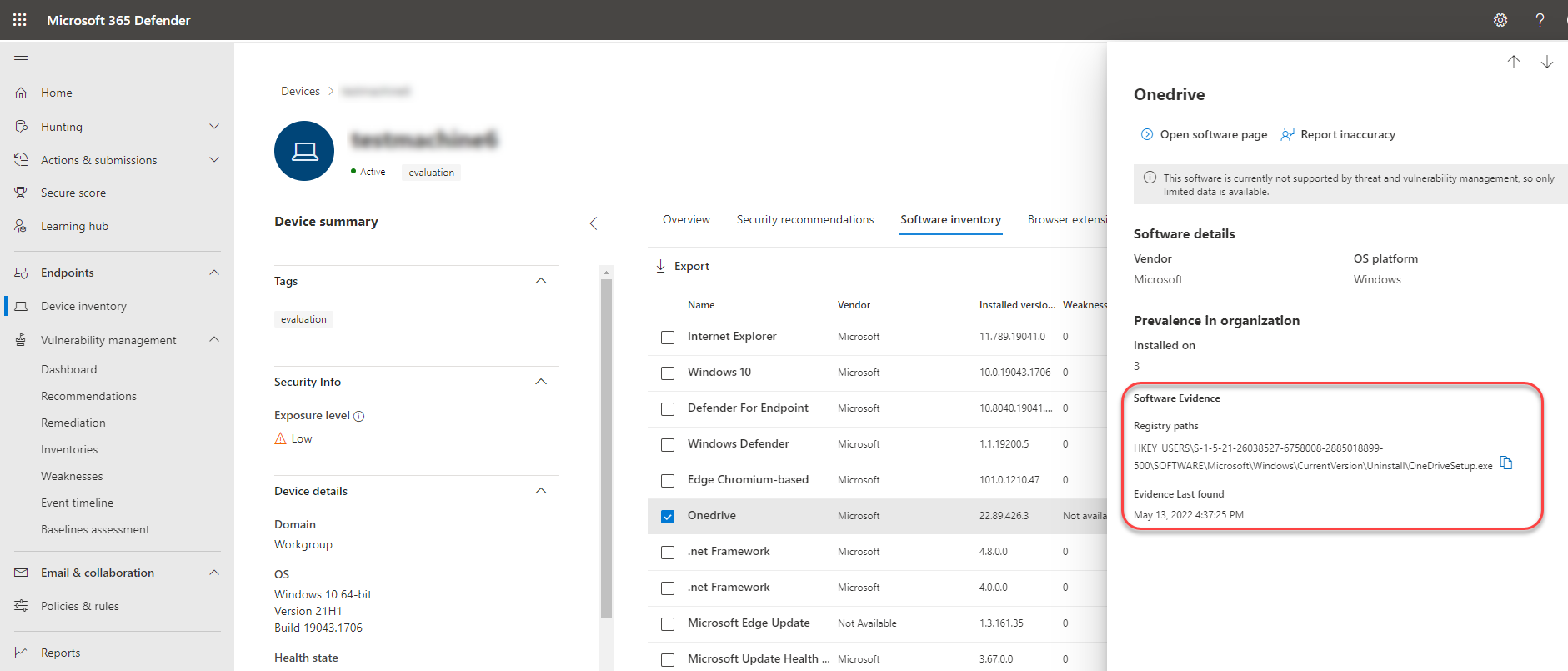
软件页面
可以通过几种不同的方式查看软件页面:
- 软件清单页 > 选择软件名称 > 选择浮出控件中的“打开软件”页
- 安全建议页>选择建议>在浮出控件中选择“打开软件”页
- “事件时间线”页>选择事件 > 在浮出控件中名为“相关组件”的部分中选择超链接的软件名称 (,如 Visual Studio 2017)
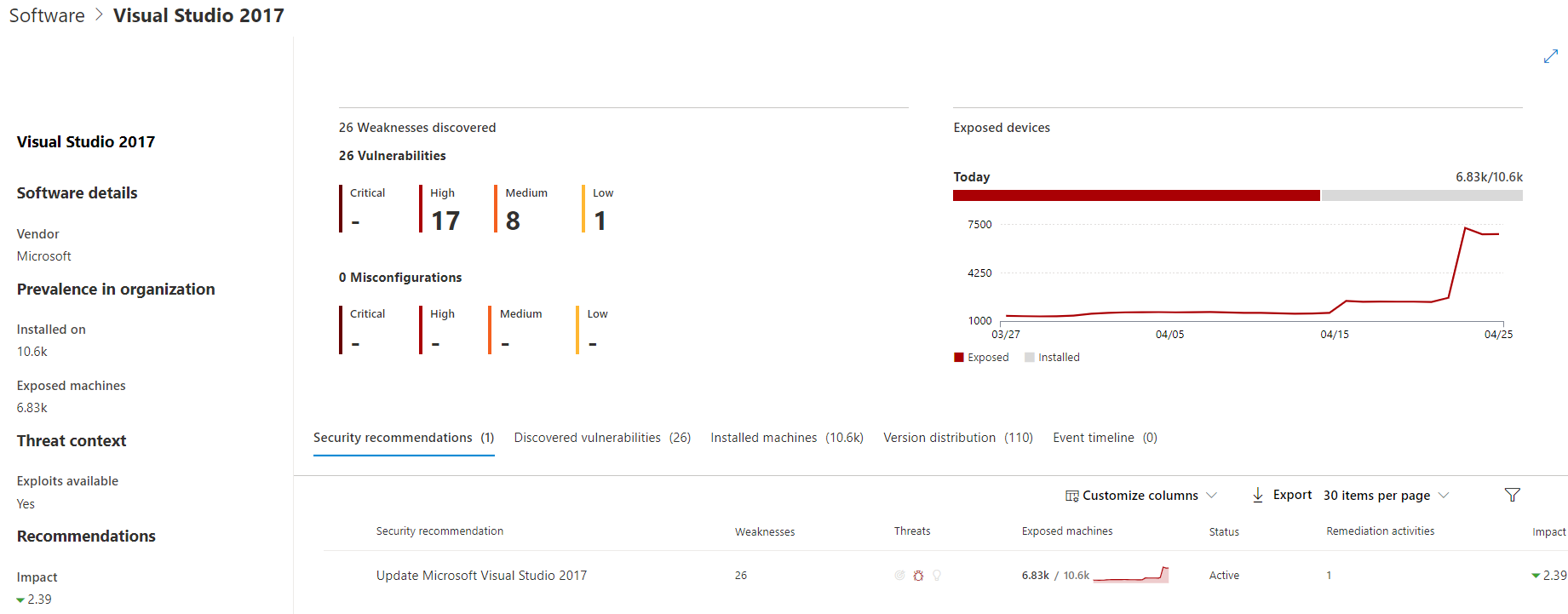
将显示一个完整的页面,其中包含特定软件的所有详细信息和以下信息:
- 包含供应商信息的侧面板、组织中软件的流行情况 (包括安装它的设备数,以及未) 修补的公开设备、是否可用和攻击以及对曝光分数的影响。
- 显示漏洞和错误配置的数量和严重性的数据可视化效果。 此外,具有公开设备数的图形。
- 显示如下信息的选项卡:
针对识别的弱点和漏洞的相应安全建议。
已发现漏洞的命名 CVE。
安装了软件的设备 (设备名称、域、OS 等) 。
软件版本列表 (包括安装版本的设备数、发现的漏洞数以及) 已安装设备的名称。
报表不准确
当你看到漏洞信息和评估结果不正确时,报告不准确之处。
在“软件清单”页上打开软件浮出控件。
选择“ 报告不准确”。
从浮出控件窗格中,选择要报告的问题:
- 软件详细信息错误
- 软件未安装在我的组织中的任何设备上
- 已安装或公开的设备数错误
填写有关不准确之处的请求详细信息。 这将因所报告的问题而异。
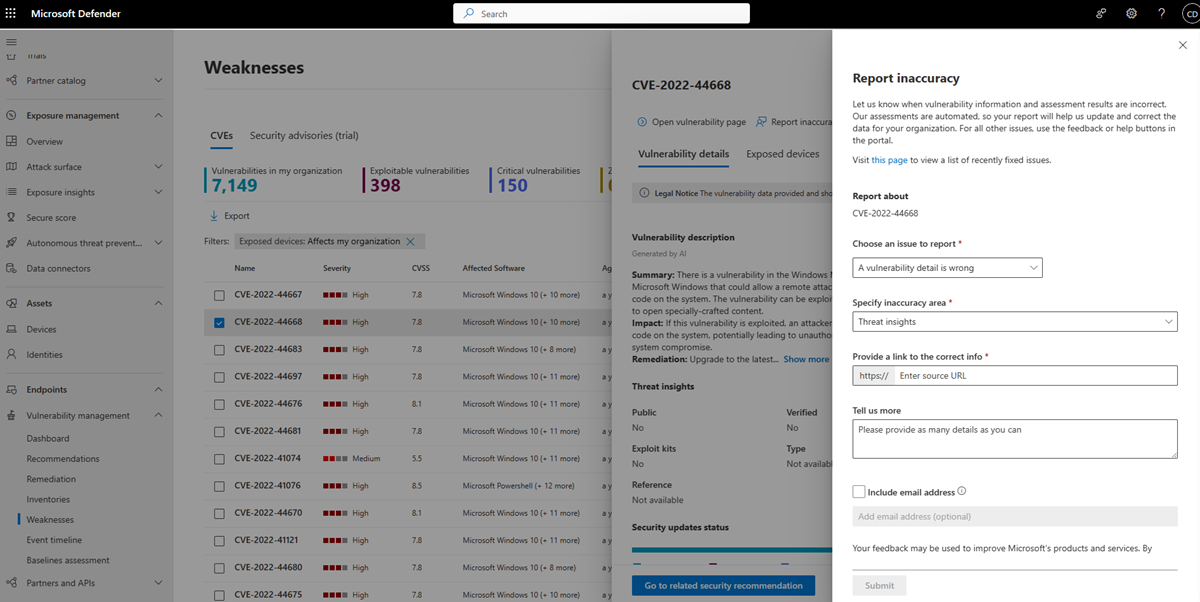
- 选择“提交”。 你的反馈将立即发送给漏洞管理专家。
软件清单 API
可以使用 API 查看组织中安装的软件的相关信息。 API 返回的信息包括安装它的设备、软件名称、软件供应商、已安装的版本和弱点数量。 有关更多信息,请参阅: