Microsoft Sentinel 的范围界定功能提供行级的基于角色的访问控制(RBAC),无需分离工作区即可实现细粒度的行级访问。 Microsoft Sentinel 的作用域划分使多个团队能够在共享的 Microsoft Sentinel 环境中安全地开展工作,同时在多个表和各项使用体验中使用一致且可重用的作用域定义。
在 Microsoft Defender 门户中配置范围限定。 Azure 门户 (Ibiza) 中的 Sentinel 不支持范围界定。 在开始之前,请确保你符合配置范围设定的 先决条件。
什么是 Microsoft Sentinel 范围界定?
Microsoft Sentinel范围扩展了 Defender 门户中的权限管理,以便管理员可以向Sentinel表中的特定数据子集授予权限。 要创建范围,请完成以下步骤:
- 定义逻辑作用域:创建与您的组织结构一致的作用域定义(按业务单元、区域或数据敏感性划分)
- 将用户或组分配给范围:使用统一 RBAC(基于角色的访问控制)将特定用户或组分配给一个或多个范围
- 在导入时给数据行添加标签:使用表管理对表中的行应用作用域标签,允许您创建规则,自动为新摄取的数据添加标签
- 按作用域限制访问:根据用户分配的作用域,限制其对警报、事件、搜寻查询和数据湖探索的访问
注意
作用域是叠加的。 分配了多个角色的用户会从其所有分配中获得最广泛的权限。 例如,如果你同时拥有 Entra 全局读取者角色和 Defender URBAC 角色,后者为系统表提供有范围权限,那么由于 Entra 角色,你不受系统表范围限制。 另一个例子是,如果你在Microsoft Defender中为一个工作区持有相同的角色权限,但有两个不同的作用域,你就拥有两个范围的权限。
范围适用于支持引入时转换的 Sentinel 表。
Microsoft Sentinel 范围界定的用例
在以下场景中,Microsoft Sentinel 的范围界定非常有用:
- 分布式或联邦式 SOC 团队:大型企业和 MSSP 通常运营联邦式 SOC 模型,不同团队负责特定区域、业务单元或客户。 范围允许每个 SOC 团队在共享 Sentinel 工作区中独立运行,确保他们可以调查和响应域中的威胁,而无需访问不相关的数据。
- 为外部非安全团队提供范围访问:网络、IT运营或合规等团队通常需要访问特定的原始数据源,而无需对更广泛的安全内容具备可视化。 行级范围使这些外部团队能够安全地仅访问与其职能相关的数据。
- 敏感数据保护:通过采用最低权限数据访问方法保护某些数据或表,确保敏感信息仅对授权用户开放。
先决条件
在开始之前,请验证以下先决条件:
-
访问 Microsoft Defender 门户:
https://security.microsoft.com - 已导入 Defender 门户的 Microsoft Sentinel 工作区:在分配角色和权限之前,必须先在 Defender 门户中提供 Sentinel 工作区。
- 在 Unified RBAC 中启用 Microsoft Sentinel:在使用此功能之前,您必须在 URBAC 中启用 Microsoft Sentinel。
-
所需的权限:适用于分配范围和标记表的人员
- 创建范围和分配所需的安全授权(管理)权限(URBAC)
- 用于表管理的数据操作(管理)和警报(管理)权限(URBAC)
-
订阅所有者 或被分配了创建数据收集规则(DCR)的
Microsoft.Insights/DataCollectionRules/Write权限
步骤 1:创建一个 Sentinel 范围
若要创建 Sentinel 范围,请按以下步骤操作:
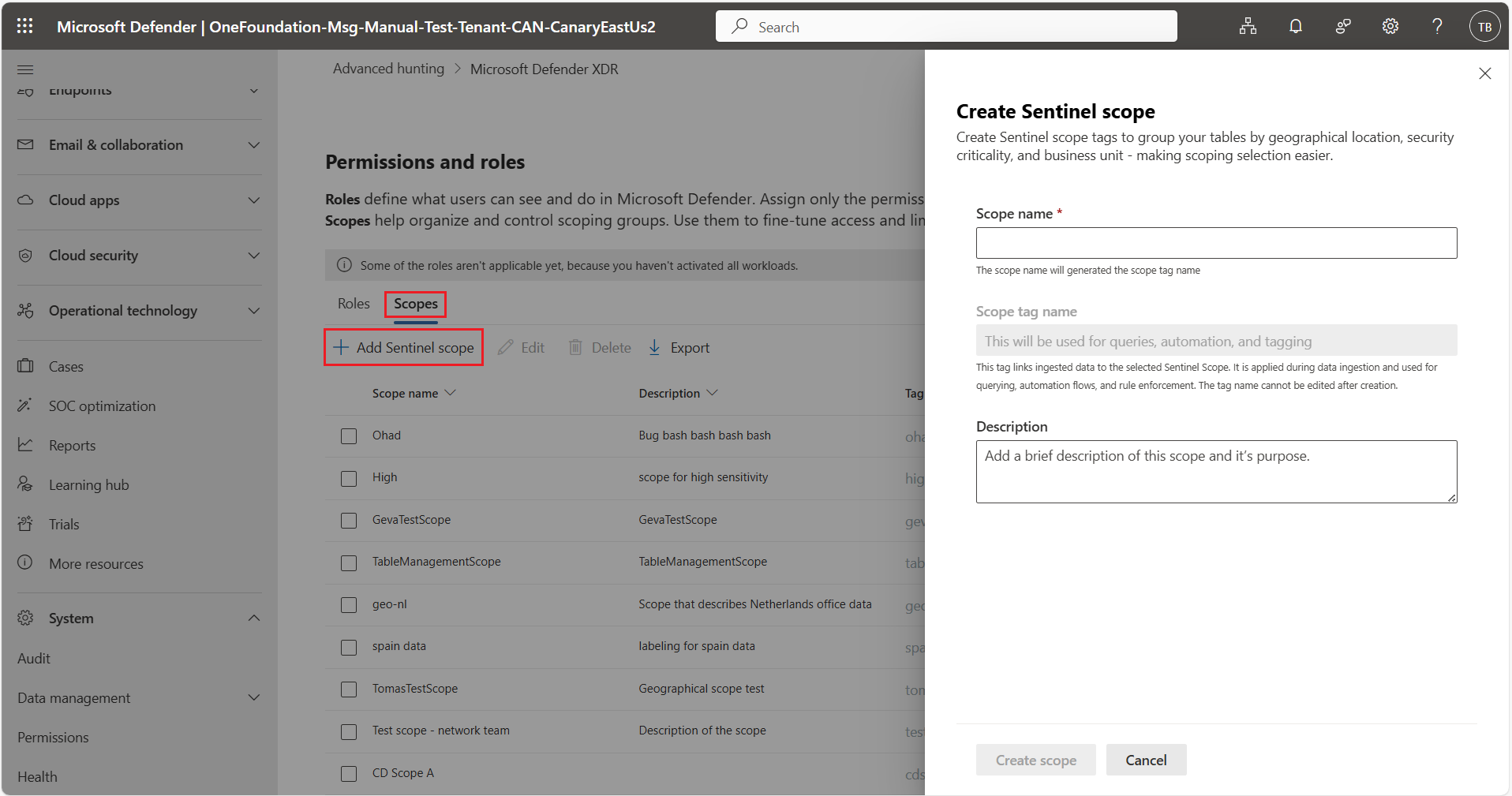
- 在Microsoft Defender门户中,转到“系统>权限”。
- 选择“Microsoft Defender XDR”。
- 打开作用域选项卡。
- 选择“添加 Sentinel 作用域”。
- 输入范围名称和可选说明。
- 选择“ 创建范围”。
可以创建多个范围并为每个范围定义自定义范围名称和说明,以反映组织结构和策略。
注意
每个租户最多可以创建 100 个唯一的 Sentinel 范围。
步骤 2:将范围标记分配给用户或组
若要将范围标记分配给用户或组,请执行以下步骤:
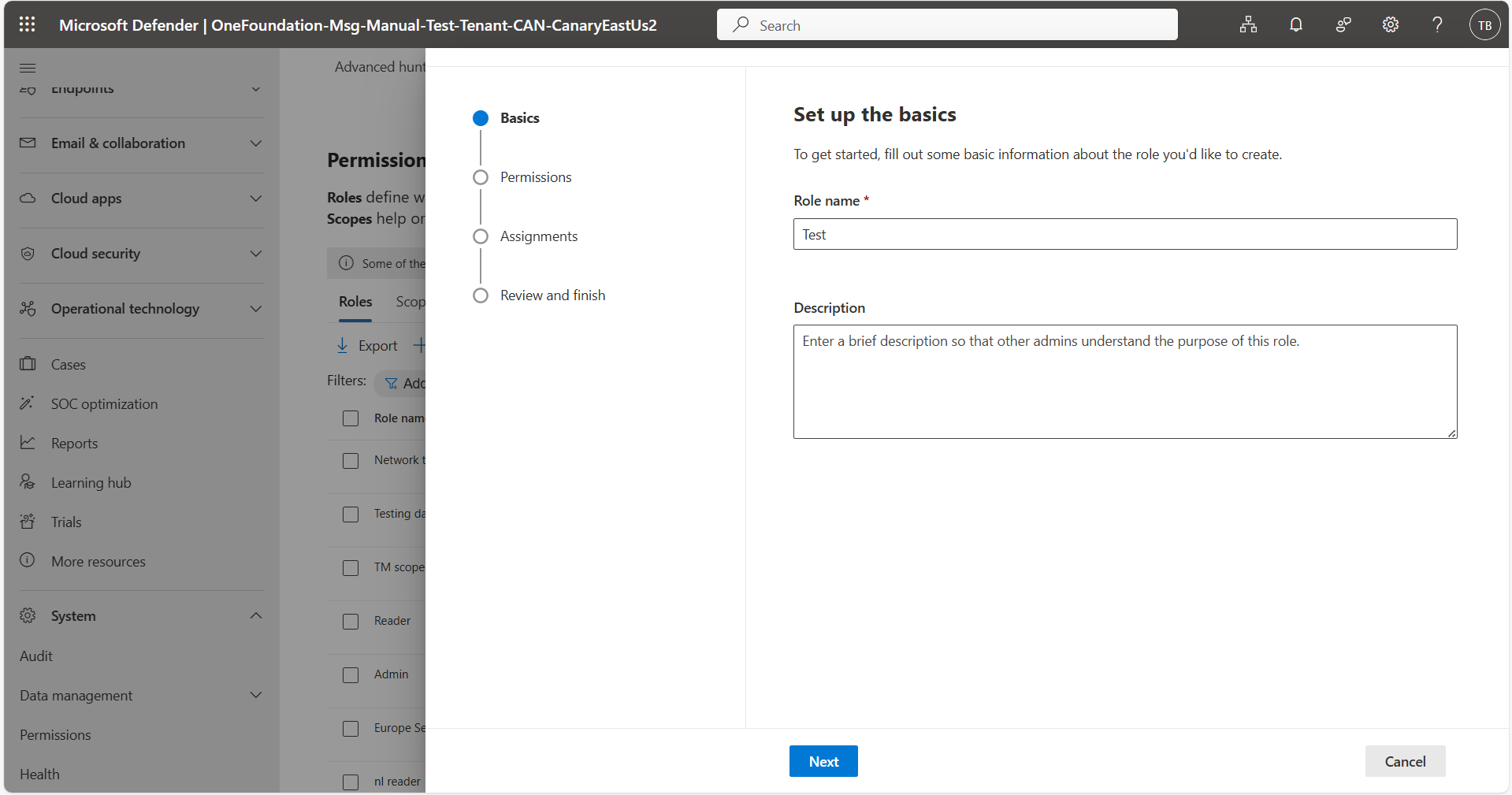
在 “权限”中,打开“ 角色 ”选项卡。
选择“ 创建自定义角色”。
输入角色名称和说明,然后选择“ 下一步”。
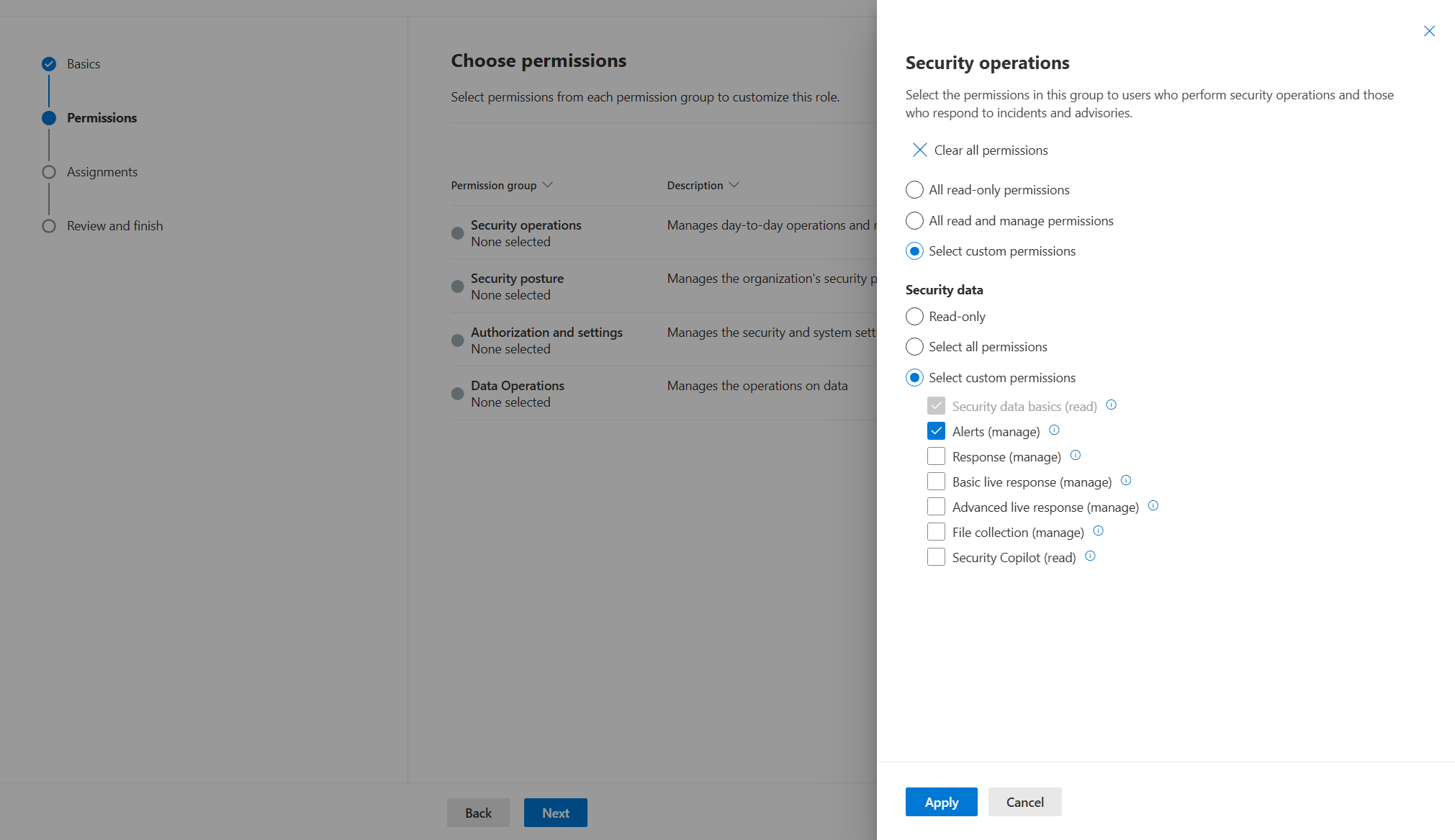
为角色分配所需的权限,然后选择“ 应用”。
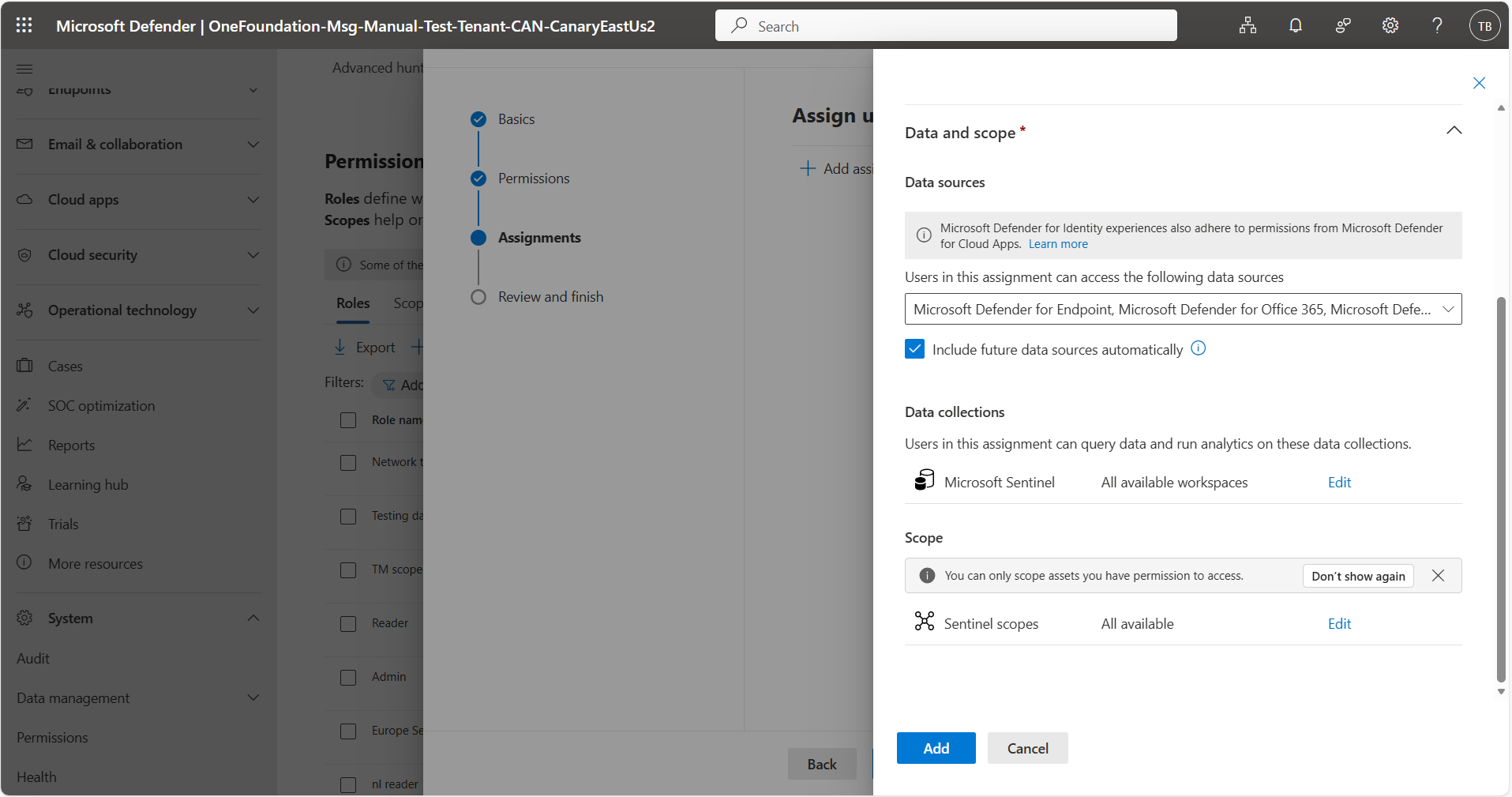
在 “分配”中,输入名称并选择:
- 用户或用户组(Microsoft Entra ID 组)
- 数据源和数据集 (Sentinel 工作区)
在“ 范围”下,选择“ 编辑”。
选择一个或多个作用域以分配给此角色。
保存该角色。
你可以在多个工作区中同时将用户分配到多个作用域,访问权限会从所有已分配的作用域中汇总。 受限用户只能访问与其分配的范围关联的 SIEM 数据。
注意
仅可将 Sentinel 作用域分配给 Defender XDR RBAC 角色。 不支持针对工作区的 Azure RBAC 权限和 Entra 全局角色权限。 无法使用行级 RBAC 的体验(例如 Jupyter Notebooks)不允许范围限定用户查看这些工作区的数据。
步骤 3:为表格添加 scope 属性
通过在导入时为数据添加标签来强制执行作用域控制。 此标记过程创建一个数据收集规则(DCR),该规则将范围标记应用于新引入的数据。
在为表格添加标记之前,请牢记以下限制:
- 只有支持引入时转换的表才能被标记。 CLv1 上生成的自定义表不受支持;支持 CLv2 表。
- 不支持 XDR 表,包括将 XDR 表扩展到湖中的长期保留。
- 你只能在包含目标工作区的同一个 Azure 订阅中添加转换。
- 只能标记新导入的数据。 先前已引入的数据不会包含在内,也无法事后纳入范围。
- Log Analytics 表
SecurityAlerts和SecurityIncidents不会自动从生成它们的原始表中继承作用域,因此,受限作用域的用户默认无法访问它们。 作为一种变通方法,可以选择以下任一方式:- 使用 XDR
AlertsInfo和AlertsEvidence表,其中范围是自动继承的,或者 - 手动将范围应用于这些 Log Analytics 表。 此方法仅限于表中的属性,可能与从源数据表继承不等效。
- 使用 XDR
要标记表:
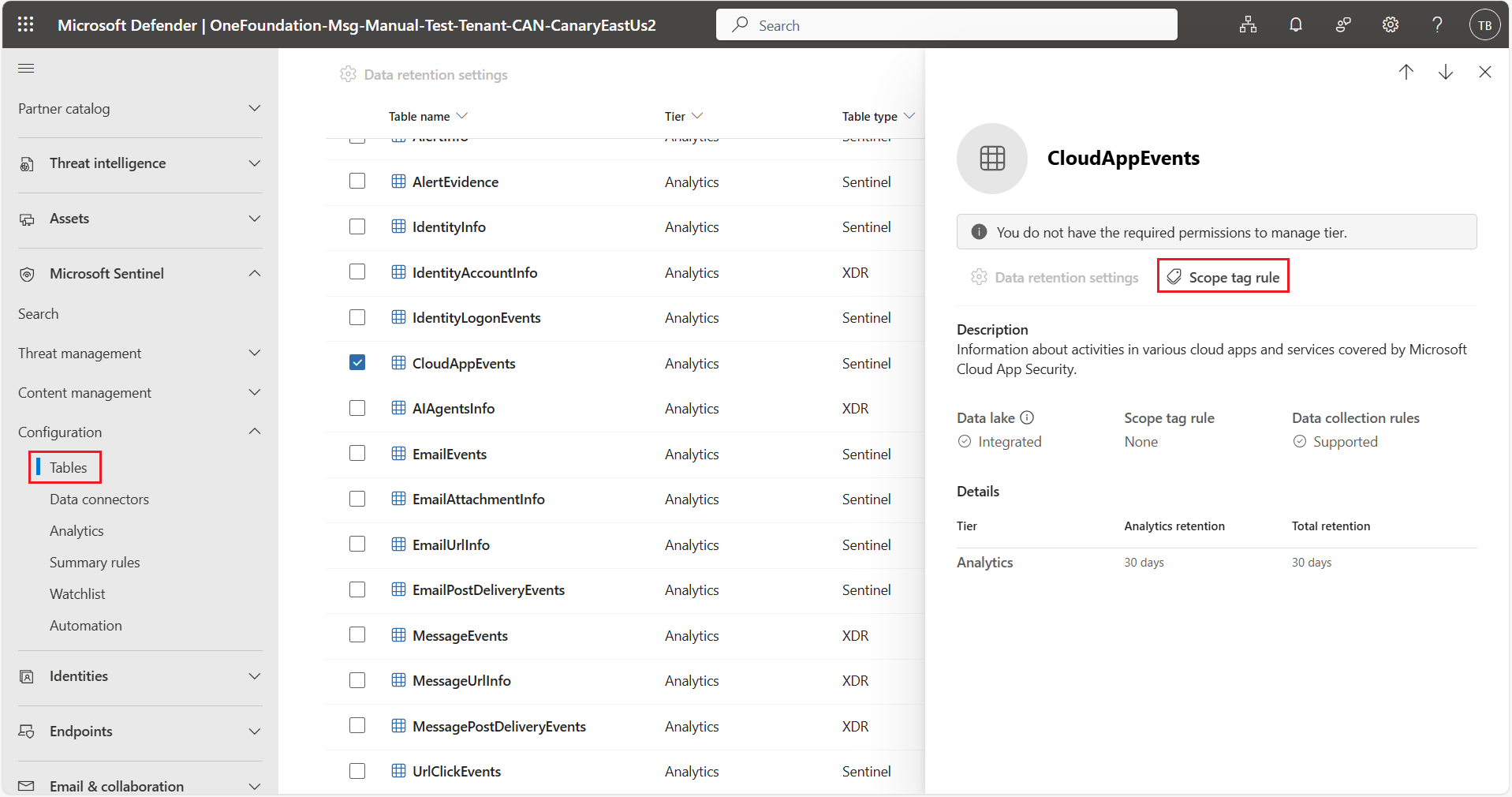
在“Microsoft Sentinel”中,转到“配置>表”。
选择一个支持引入时转换的表。
选择“ 作用域标记规则”。
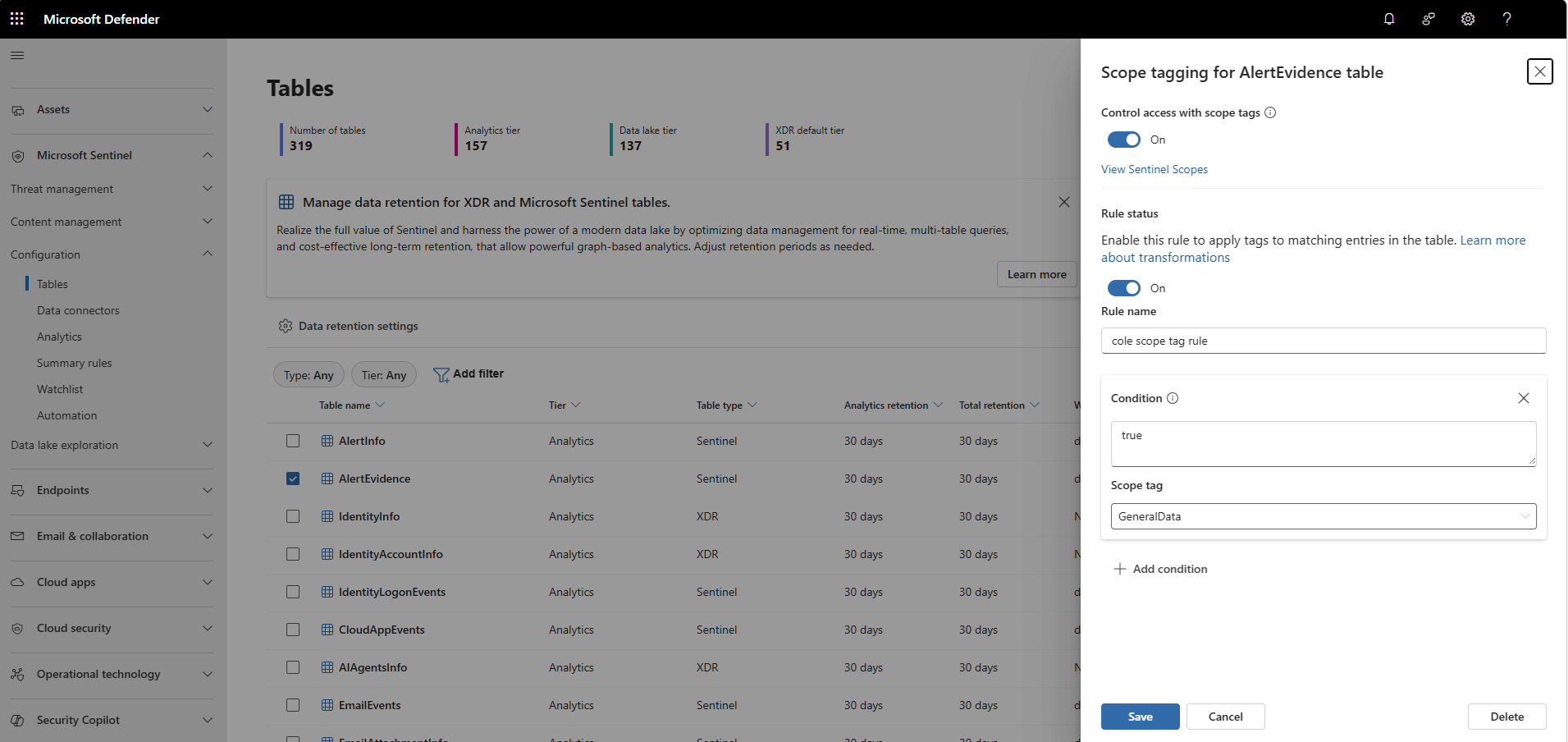
启用“允许将作用域标记用于 RBAC”切换开关。
启用“范围标记规则”切换。
定义一个 KQL 表达式,使用 transformKQL 支持的运算符和限制 来选择行。
按位置确定范围的示例:
Location == 'Spain'选择要应用于与该表达式匹配的行的范围。
保存规则。
只能标记新导入的数据。 不包含先前已采集的数据。 保存范围标签规则后,该规则可能需要长达一小时才能生效。
提示
可以在同一个表上创建多个范围标记规则,以标记具有不同作用域的不同行。 记录可以同时属于多个范围。
使用DCR手动标记数据
如果您的组织在 Microsoft Defender 门户之外管理表模式和摄取时间转换,您可以直接在 Azure Monitor 中应用范围标签。 该选项支持直接配置和自动部署工作流,包括 CI/CD。 在 Microsoft Sentinel 中启用表的作用域访问之前,先完成表架构和 DCR 配置。
在表模式中添加一个名为
SentinelScope_CF、数据类型为string的自定义列。 有关详细信息,请参阅 Log Analytics 工作区中的“管理表”。为该表创建或更新DCR。 添加一个变换,为每一行用 Microsoft Sentinel 范围值填充
SentinelScope_CF。 关于选择和配置DCR的指导,请参见配置你的数据转换。在Microsoft Defender门户中,转到“Microsoft Sentinel>配置>表”。
选择表,然后选择 范围标签规则。
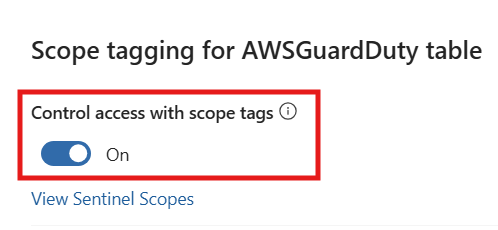
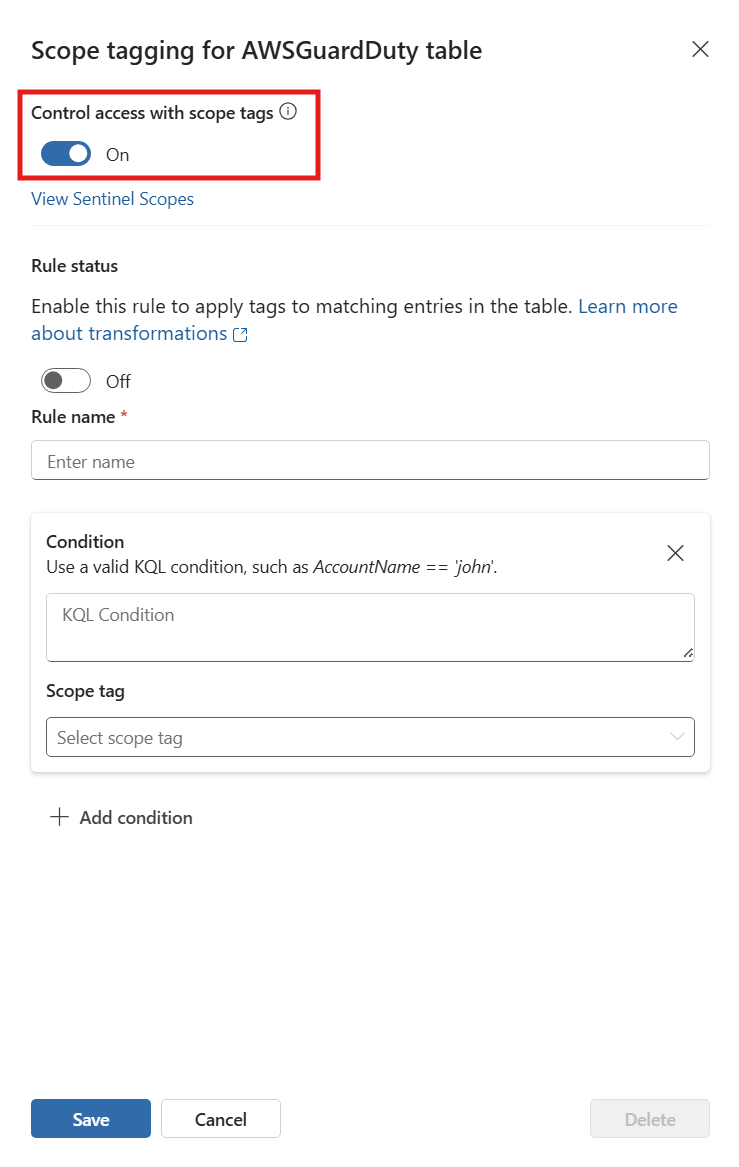
将 使用范围标记控制访问 设置为 开启。 使 规则状态 保持为 关闭,因为 DCR 会应用标签。
选择“保存”。
注意
启用 使用范围标记控制访问 可为带有 DCR 标记的行启用范围访问。 它不会创建 SentinelScope_CF 列,也不会更新DCR。
步骤 4:访问作用域数据
创建范围、分配范围并将其应用到表后,已分配相应范围的用户可以根据其分配的范围访问 Microsoft Sentinel 功能。 所有新引入的数据都会自动标记范围。 不包括之前已引入的历史数据。 受限范围的用户无法查看任何未被明确限定范围的数据。 未受范围限制的用户可以查看工作区中的所有数据。
受限用户可以:
- 查看由特定范围内的数据生成的警报。
- 如果有权访问与该警报关联的所有事件,则可管理该警报。
- 查看至少包含一条已限定范围警报的事件。
- 如果有权访问所有相关警报并具有所需权限,则可以管理事件。
- 仅对限定范围内的行运行高级搜寻查询。
- 在 Sentinel 湖中查询和探索数据(带范围的表)。
- 根据其 Sentinel 范围筛选警报和事件。
警报的作用域继承自底层数据。 如果至少有一个警报在作用域内,则事件可见。
SentinelScope_CF使用查询和检测规则中的自定义字段来引用分析中的范围。
注意
当你创建自定义检测和分析规则时,必须在KQL中投影 SentinelScope_CF 这些规则的列,以确保警报正确继承范围。 如果你不投影此列,即使是范围限定的规则也会生成范围限定的用户不可见的未范围限定警报。
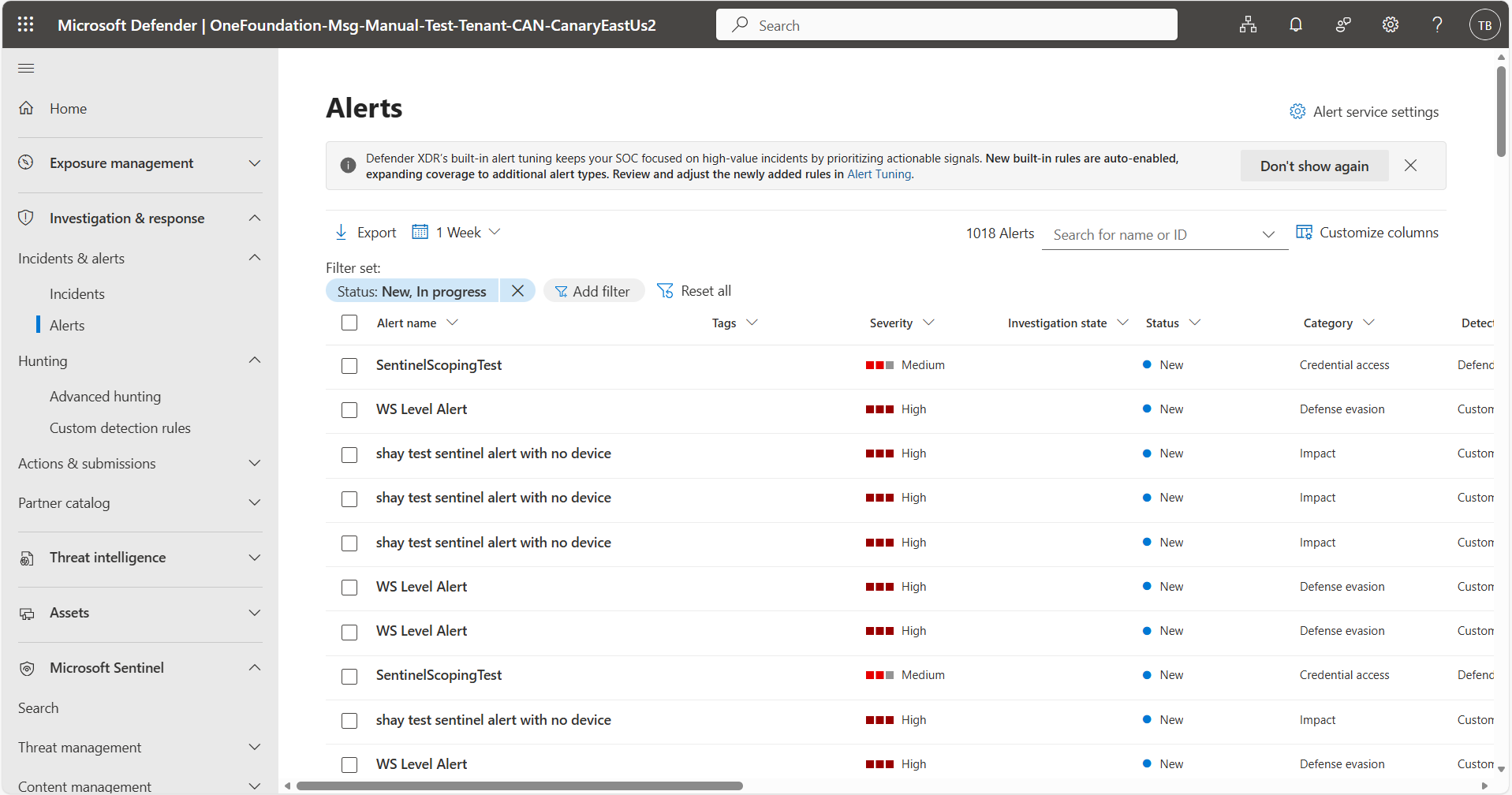
Microsoft Sentinel 的范围界定限制
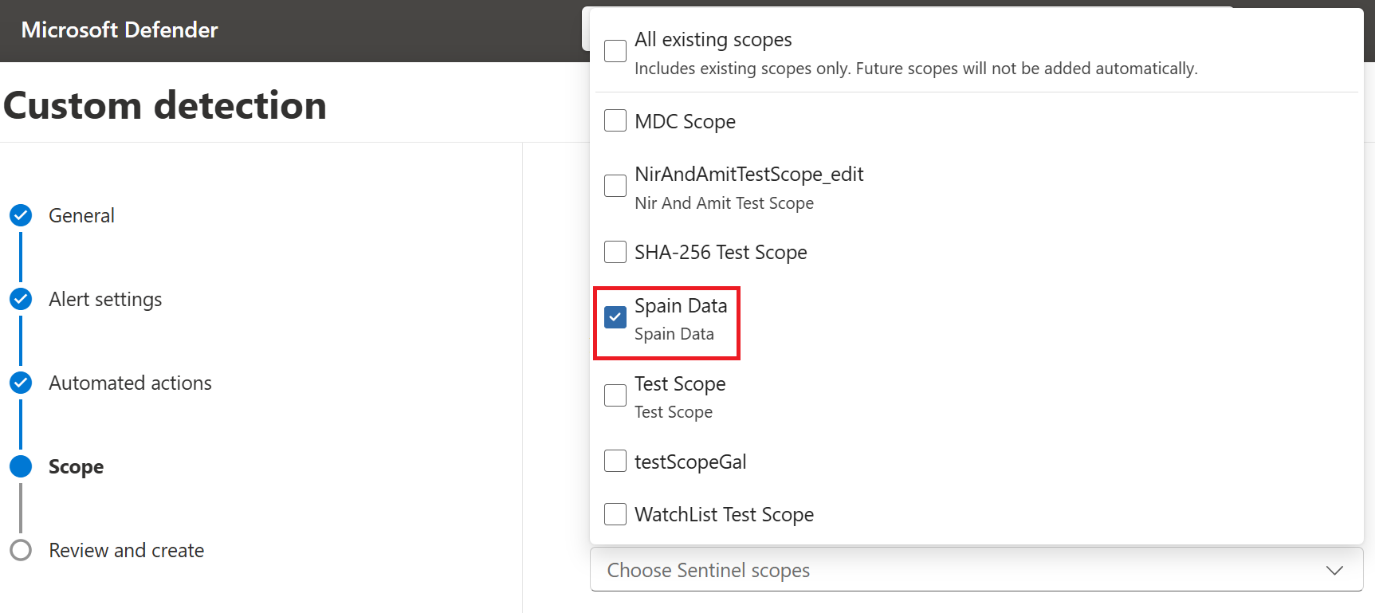
如果你是未限定作用域的用户,还可以选择 所有数据。 选择 “全部数据”后,规则将不受范围限制,覆盖所有数据,且仅对未限定范围的用户可见和可编辑。
完成向导并保存规则。
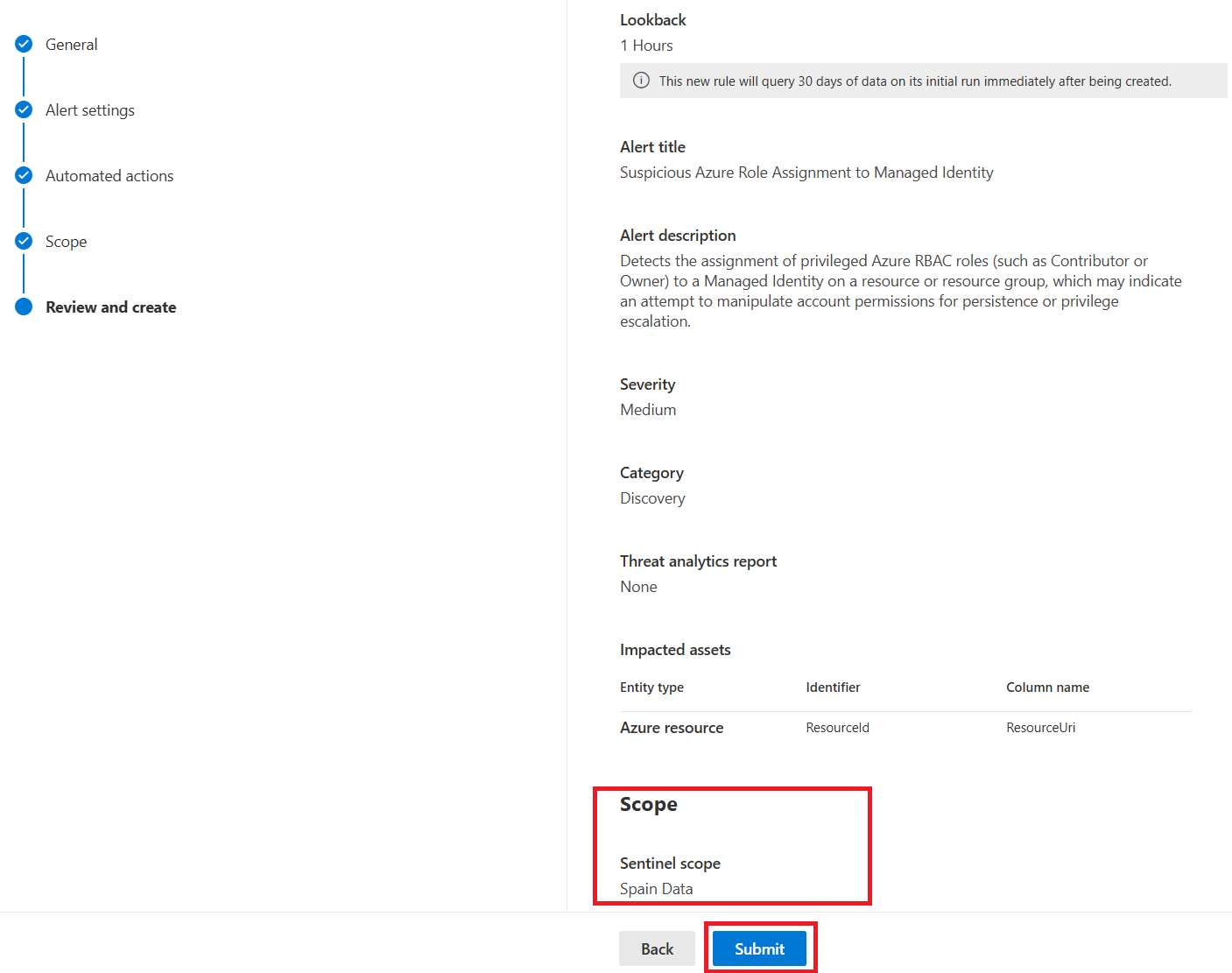
对于范围限定的自定义检测,请记住以下限制:
- 在
AlertInfo和AlertEvidence上的自定义检测会忽略范围,并对所有数据进行检测。 - 不要在未范围限定的表上创建范围限定的检测。 这些检测总是没有结果。
- 有范围限制的检测不能使用自定义频率配合 XDR 表。 XDR 表在 Sentinel 中是无作用域的,因此只有无作用域的检测才能查询它们。
创建限定范围的自动化规则
若要创建限定范围的自动化规则,请执行以下步骤:
-
注意
要在 Microsoft Defender 门户中打开自动化页面,请使用您的软件包路径:
- 在 Defender 门户中的 Microsoft Sentinel 中:Microsoft Sentinel>Configuration>Automation。
- 在 ISOC 的主导航菜单中:自动化。
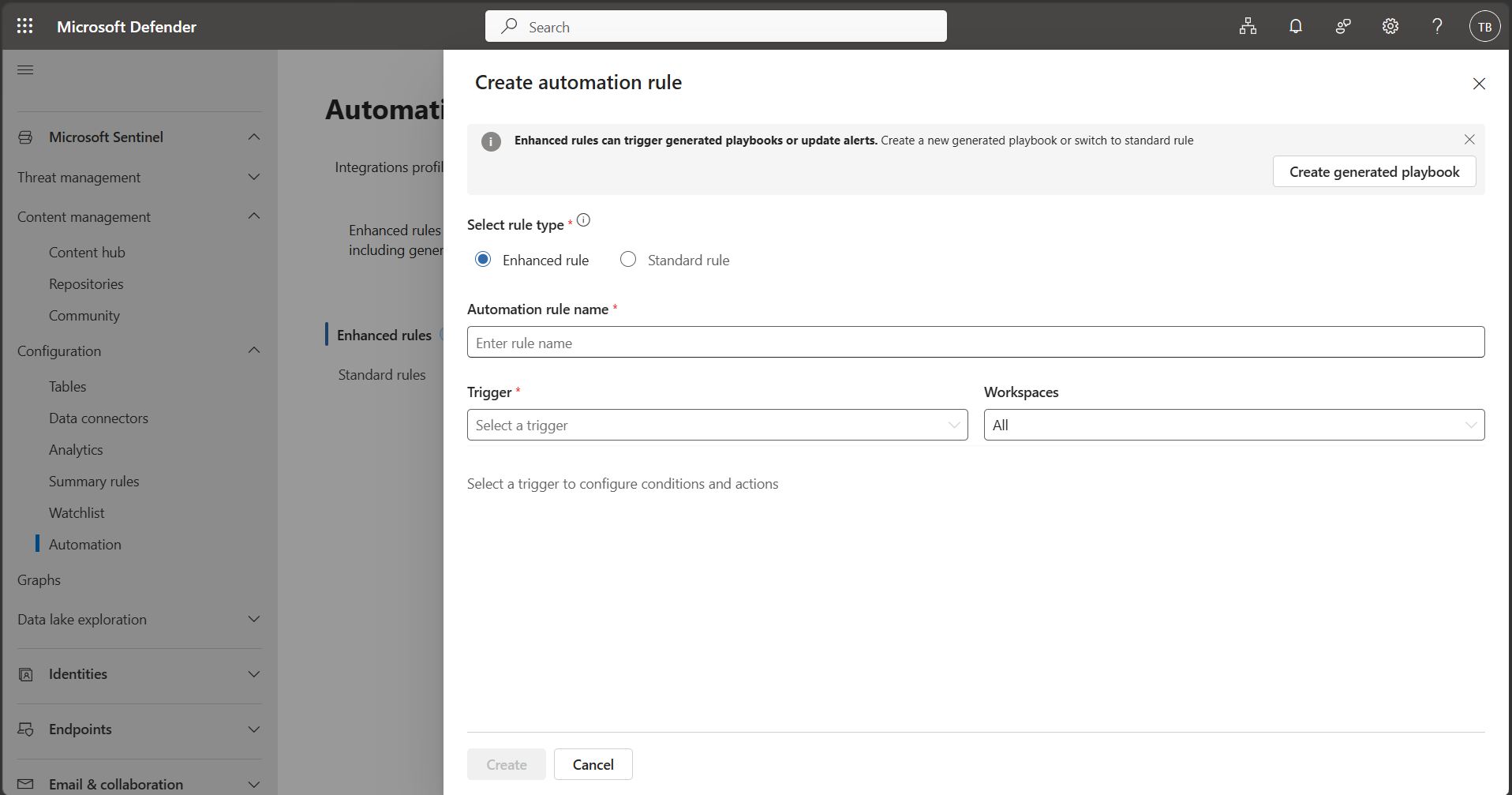
打开 “增强的规则 ”选项卡。
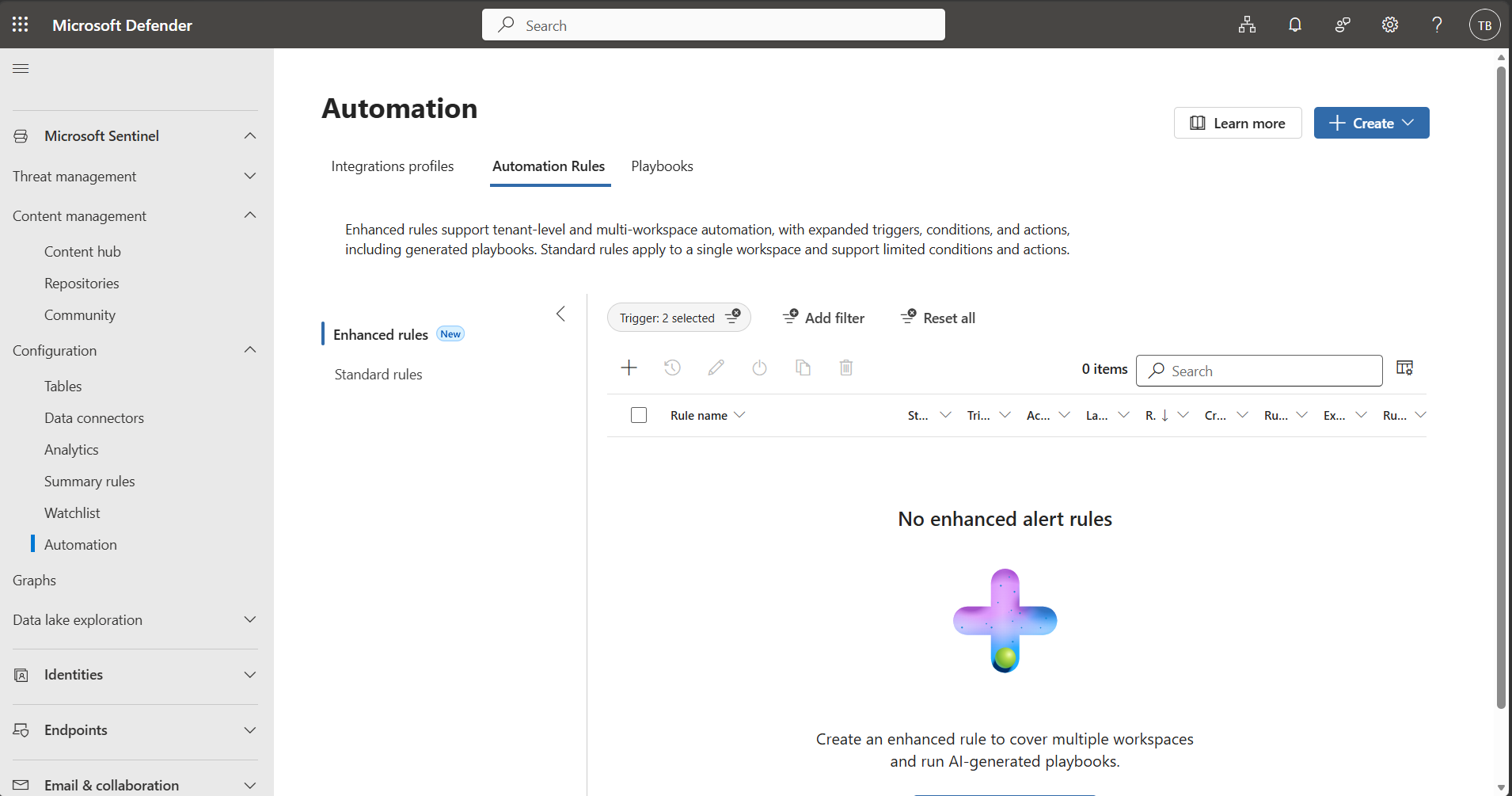
选择“ 创建 ”以添加新的自动化规则,然后填写自动化规则的详细信息。
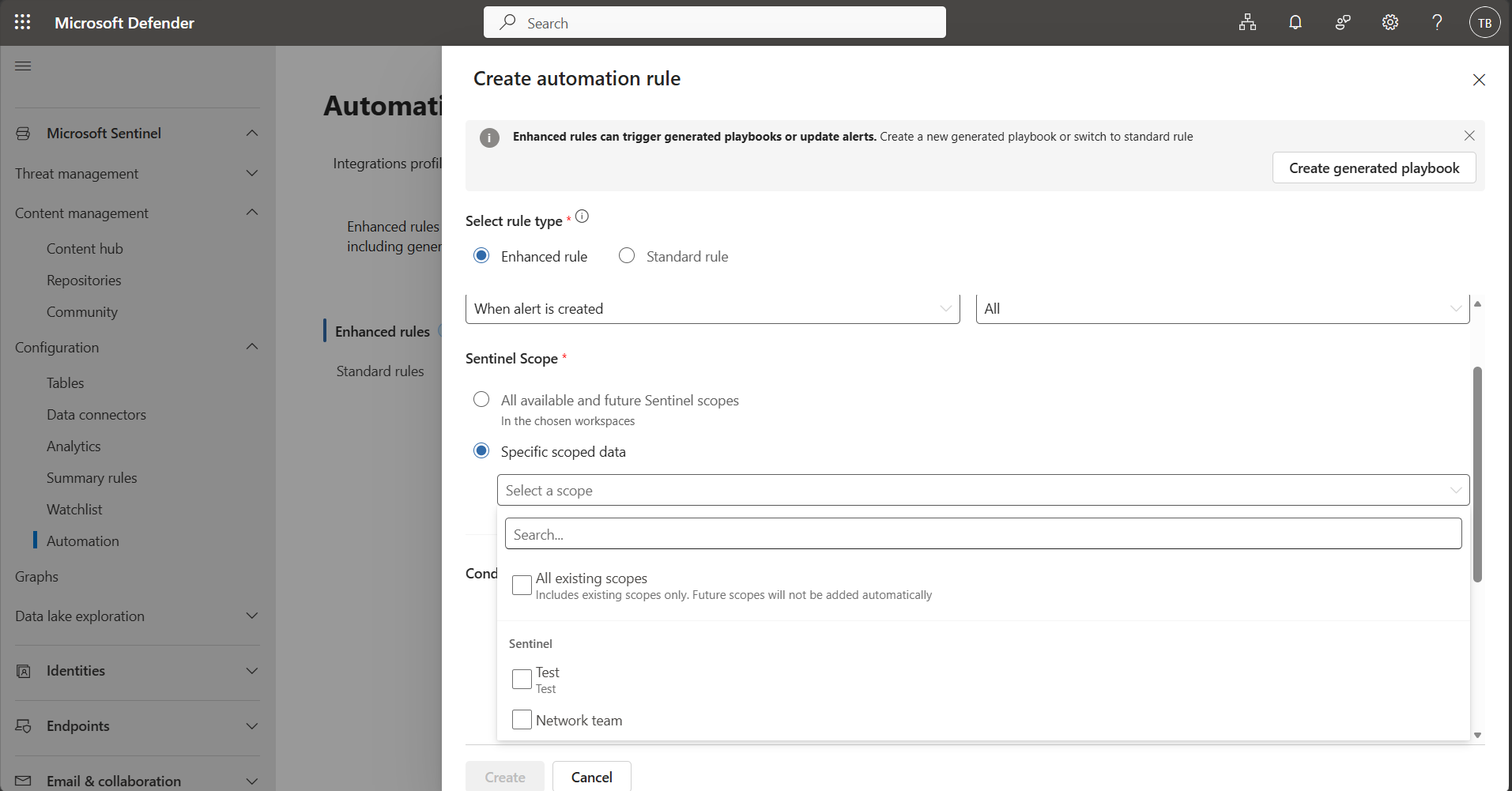
选择要应用于该规则的 Sentinel 范围:
- 如果你是受作用域限制的用户(即你被分配了一个或多个 Sentinel 作用域),则必须选择一个作用域。
- 如果你是未限定作用域的用户,则可以选择 所有当前可用及未来的 Sentinel 作用域。
保存规则。
自动化规则适用于与你为该规则选择的 Sentinel 范围相关联的数据,并且仅对被分配到该范围的用户可见。
注意
行动手册和集成尚不支持 Sentinel 范围限定。
范围限定数据如何与权限和访问配合工作
以下几点介绍了权限和作用域访问在Microsoft Sentinel中的行为方式:
- 如果用户有权访问该事件中的至少一条警报,则可以查看该事件。 只有当他们有权访问事件中的所有警报并具有所需的权限时,他们才能管理事件。
- 受作用域限制的用户只能看到与其作用域相关的数据。 如果警报包含用户无权访问的实体,则用户看不到这些实体。 如果用户有权访问至少一个关联的实体,他们可以看到警报本身。
- 若要将规则应用于整个表,请使用匹配所有行的规则(例如,使用始终为真的条件)。 之前引入的数据无法追溯进行范围限定。
- 除非在单独的角色分配中为其分配了权限,否则受限用户无法管理资源(例如检测规则、剧本、自动化规则)。
后续步骤
使用以下资源继续规划部署范围:
- 查看支持引入时转换的表列表
- 在标记数据之前规划范围名称与逻辑
- 从小型团队或数据子集的试点范围开始
- 详细了解Microsoft Defender 中的统一 RBAC