Microsoft Edge 商业版中的密文通过在受保护的网页上隐藏受支持的内容来帮助减少敏感信息在屏幕上的曝光。 用户可以继续使用该页面并在需要时查看隐藏的信息。
这可以帮助完成用户需要周围上下文的任务,而无需保持每个敏感值可见。
密文的工作原理
当密文应用于受支持的页面时,Microsoft Edge 会在显示的页面中隐藏检测到的敏感内容。 该体验识别内容已隐藏,并提供用于查看它的控件。
密文会更改显示内容。 它不会从源应用程序中删除信息,也不会更改有权访问该应用程序的人员。
重要提示
视觉密文不会清理原始文档、剪贴板、打印输出或下载的文件。 分别为这些操作配置相关的数据保护策略。
在开始之前
若要使用密文,组织必须满足以下先决条件:
- Microsoft Edge 版本 158 或更高版本。
- Microsoft 365 E5 (首选的) 或 E3 许可。
- 对 Microsoft Edge 管理服务门户的管理员访问权限。
- 已为租户启用定向发布。
密文使用受支持的数据保护配置来标识受保护的页面。
启用密文的步骤
将配置策略的范围限定为用户
将配置策略的范围限定为用户标识,而不是设备。 在 Microsoft Edge 管理服务中,创建配置策略并将其分配给预期用户。 有关说明,请参阅 配置策略入门。 如果已为这些用户制定用户范围的配置策略,请将其打开。
启用密文
- 在策略中,转到自定义设置>安全设置。
- 启用密文设置并保存更改。
应用策略后,打开受支持的受保护页面,并确认敏感内容按预期隐藏。
用户体验
页面上的隐藏内容
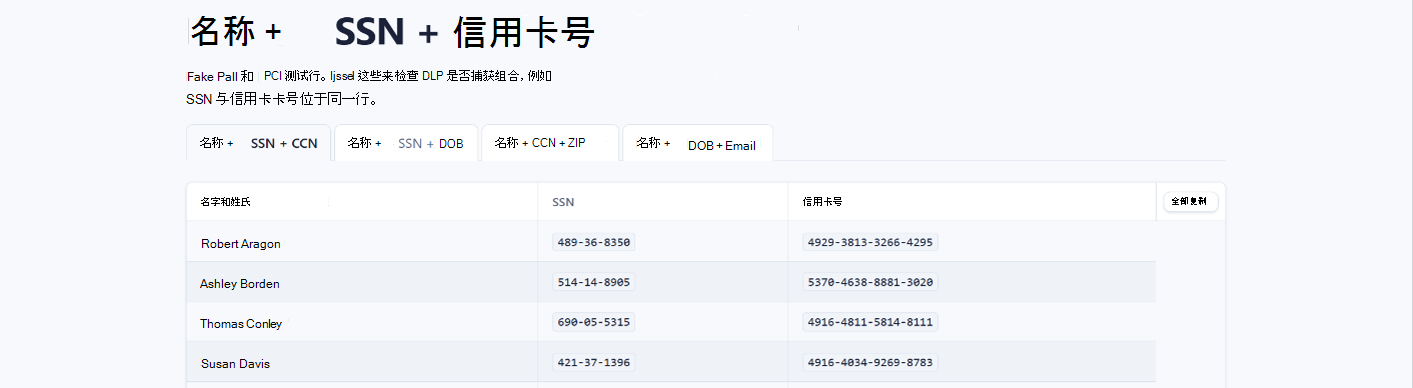
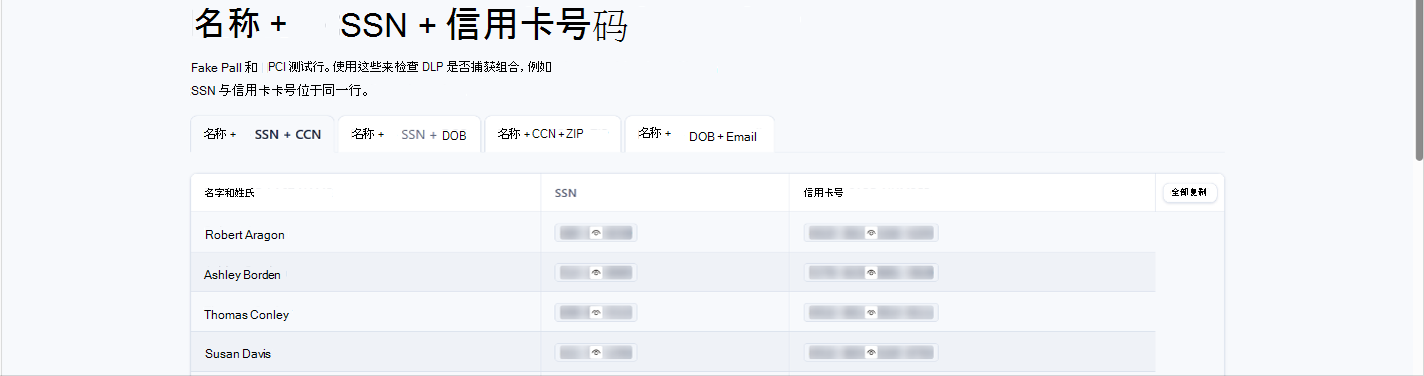
在受支持的受保护页面上,显示内容的敏感部分被视觉屏蔽。 用户可以继续阅读周围的内容并使用页面。 屏蔽不会删除基础信息或更改其访问权限。
不进行编辑
有编辑
密文横幅和审阅控件
页面顶部的密文横幅表示内容已隐藏,并提供对审阅控件的访问权限。 用户可以查看隐藏的项目,而无需关闭整个页面的编辑。
查看隐藏内容
- 在密文横幅中,选择 “查看隐藏的内容”。
- 使用“上一个”和“下一个”在项之间移动。
- 需要查看某个项目时,选择“ 显示当前” 。
- 完成后,选择“ 退出评审 ”。
显示的内容暂时可见,然后再次隐藏。 避免在其他人可以看到您的屏幕时透露信息。
键盘用户可以使用 F6 将焦点移动到横幅,使用 Enter 激活审阅控件,以及使用 Tab 在审阅控件之间移动。
注意
显示内容功能支持授权工作。 密断并不是要永久拒绝授权用户访问基础信息。
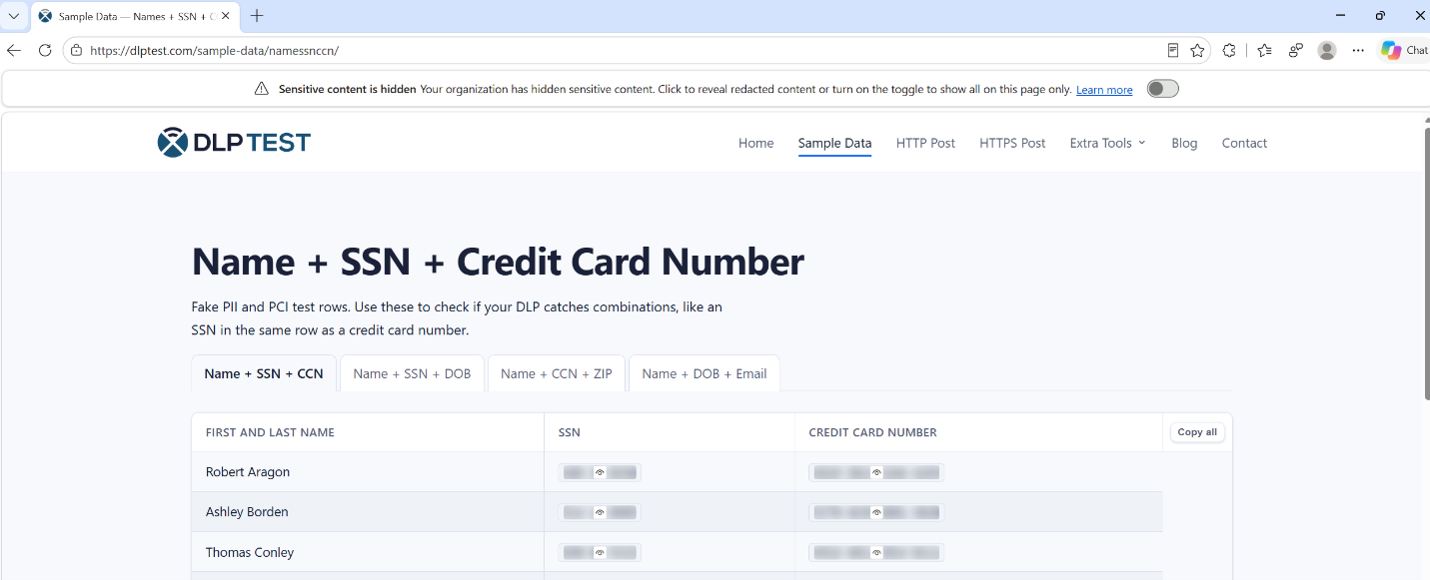
将密文与其他保护控件一起使用
密文不会单独阻止复制、打印、屏幕捕获或开发人员工具。 这些操作仍受适用的数据保护和浏览器策略的约束。
例如,在屏幕上隐藏值不应用作同一值可以安全地复制到另一个应用程序的证据。
限制和注意事项
- 密文适用于受支持的显示内容。 它不提供常规的输入字段或文本框编辑。
- 检测并不保证每个敏感值都已隐藏。
- 动态页面可以更改显示的内容和审阅体验。 测试具有代表性的应用程序,包括在没有完整导航的情况下刷新或添加内容的页面。
- 在密文的同时使用访问控制和其他数据保护策略。 仅靠视觉遮罩并不是一个完整的数据丢失预防解决方案。