本文介绍如何为 Microsoft Edge 配置 Web 内容筛选 (WCF) 。
简介
Microsoft Edge 已经是最安全的浏览器之一,具有钓鱼防护、拼写仿冒等功能,可以在用户在线浏览时保护用户。 除了这些安全功能外,Microsoft Edge 还引入了适用于 EDU 和 SMB 组织的 Web 内容筛选 (WCF) ,帮助他们确保学生和员工在线安全。 使用此功能,可以选择用户在使用 Microsoft Edge 时不允许访问 的网站类别 。
可以使用以下步骤通过Microsoft Edge 管理服务为组织设置 Web 内容筛选。
注意
此体验目前为预览版。
必备条件
在设置 WCF 之前,必须满足以下先决条件。
- 在需要应用 WCF 策略的托管 Windows 设备上:
- 在运行 Windows 10 或更高版本的设备上使用工作或学校帐户登录。
- 已安装 Microsoft Edge 版本 135 或更高版本。
- 你必须是Microsoft Edge 管理员或全局管理员才能在 Microsoft 365 管理 中心访问此体验。
- 你的组织必须具有 M365 A1/A3/A5 许可证、Business Premium 许可证或 Business Basic 或 Standard 许可证,Intune计划 1 或 2。
注意
请确保在要运行 WCF) 的所有托管设备上更新到最新版本的 Edge (。
设置步骤
本部分介绍并说明组织的步骤:
为配置策略启用 WCF
若要为配置策略启用 WCF,请执行以下操作:
在Microsoft 365 管理中心中,导航到“设置-> Microsoft Edge -> 配置策略”。
如果Edge 管理服务中还没有配置策略,则分配给目标。 Microsoft Entra组,请按照以下步骤创建一个:创建配置策略。
单击所需的配置策略,导航到该策略。
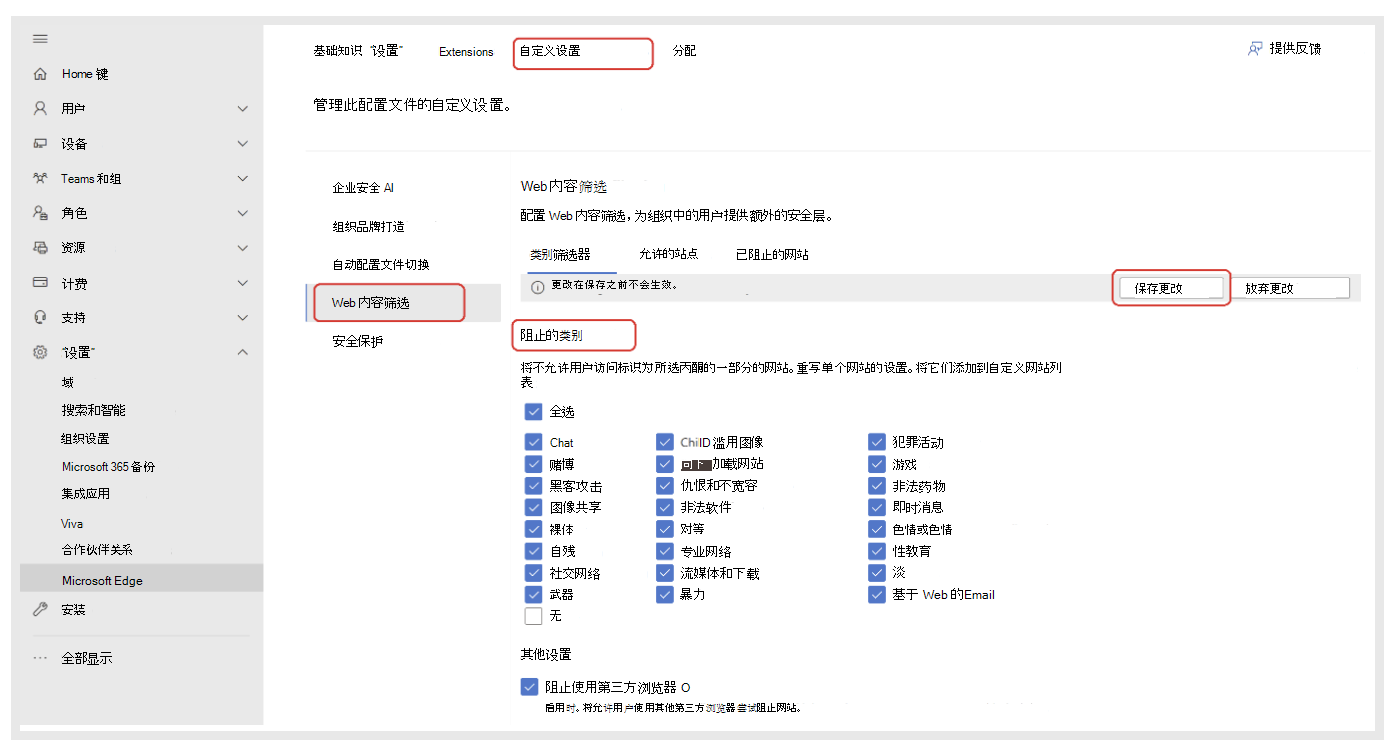
在配置策略中,导航到 “自定义设置 -> Web 内容筛选”。
在 “Web 内容筛选 控件”页上,可以找到用于管理组织 WCF 的所有设置。 在“阻止的类别”下,检查要阻止的所有类别,然后选择“保存更改”。
重要提示
已配置安全设置的用户在其他浏览器上仍可能面临风险。 为了降低此风险,通过 Edge 管理服务启用 Web 内容筛选还会阻止用户访问其他浏览器。 启用 WCF 后,Intune中会创建新的配置策略。 在 Intune 中或在 Microsoft Edge 管理服务中包含相同组的配置策略里,对此新策略所做的任何修改都可能导致意外行为。
通过允许列表和阻止列表管理异常
在阻止必要的类别后,使用允许和阻止列表功能来管理任何异常。
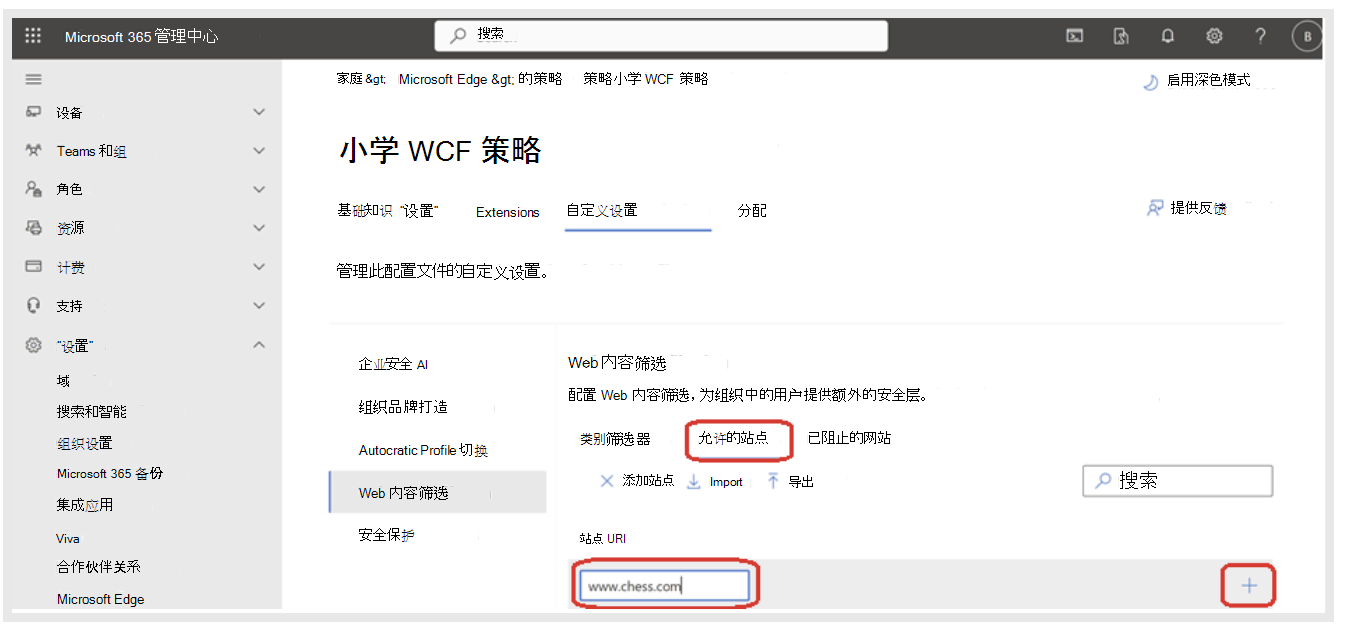
如果要允许属于阻止类别的特定 URL,可以通过以下步骤将该 URL 添加到允许的网站列表:
- 在“Web 内容筛选”下,选择“ 允许的网站”。
- 键入要允许的网站 URL,然后选择“+”
- 选择: 保存更改。
提示
可以使用 .csv 批量导入 URL,或者使用“ 导入 ”选项.json文件,而不是手动添加 URL。 如果要将列表重新用于其他组/策略,也可以批量导出该列表。
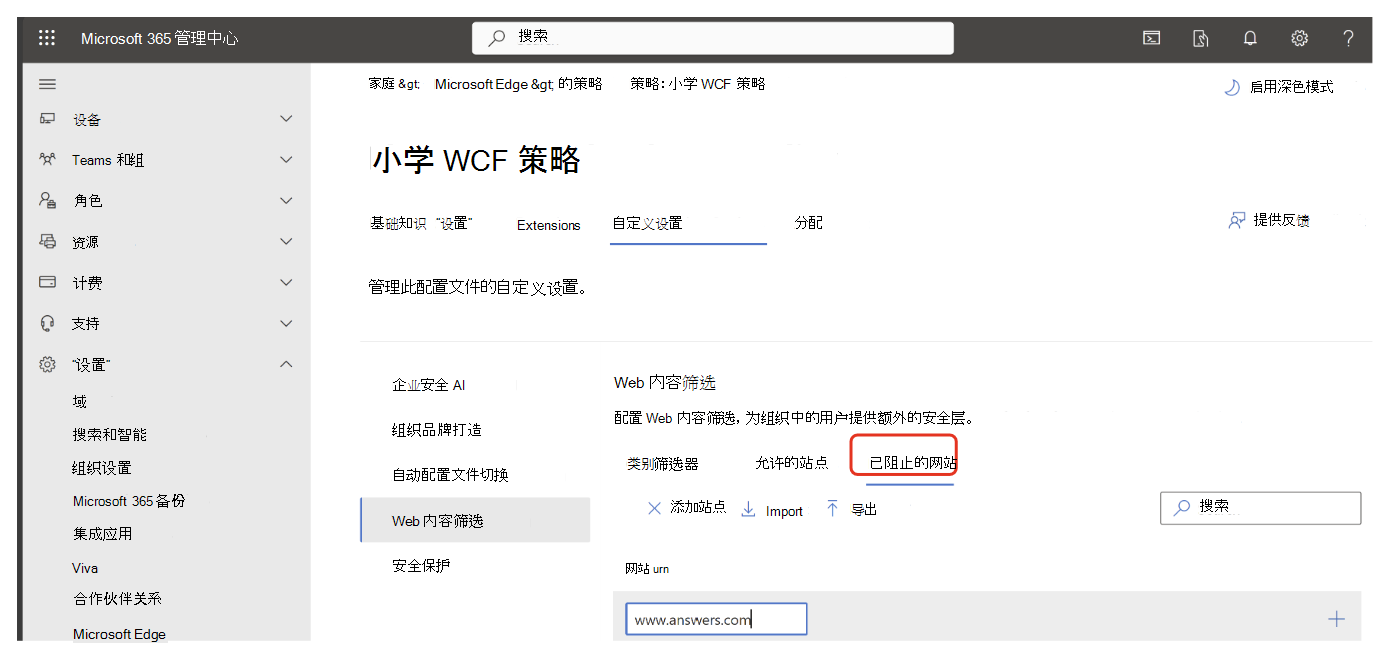
同样,如果要阻止特定 URL 或 URL 列表,可以重复 “阻止的网站 ”部分中的上述步骤。
注意
除了特定的 URL 之外,还可以将 URL 模式与支持的通配符一起使用。 有关详细信息,请参阅 此页 。
重要提示
添加到“允许的网站”列表的 URL 优先于“阻止的网站”列表和“阻止”类别。 可 在此处阅读有关此内容的详细信息。
启用诊断数据 (可选)
Microsoft Edge 上的 Web 内容筛选 (WCF) 处于预览状态,我们的目标是使其尽可能安全无缝。 为了帮助改进该功能并诊断预览版期间可能出现的任何问题,我们建议为启用 WCF 的设备启用可选数据。 Microsoft重视你的隐私,我们不会收集或使用任何个人身份信息。
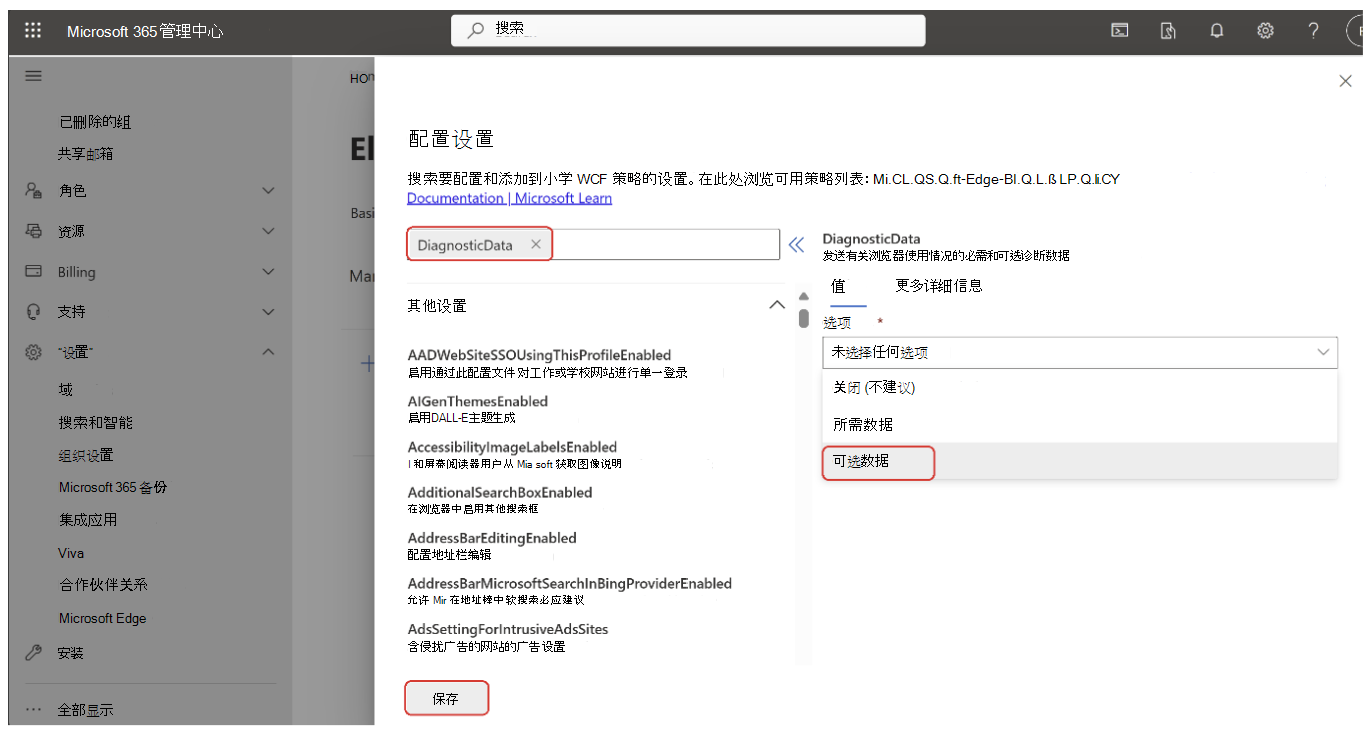
- 若要启用诊断数据,请打开策略配置页并转到“设置”。
- 选择 “添加设置”。
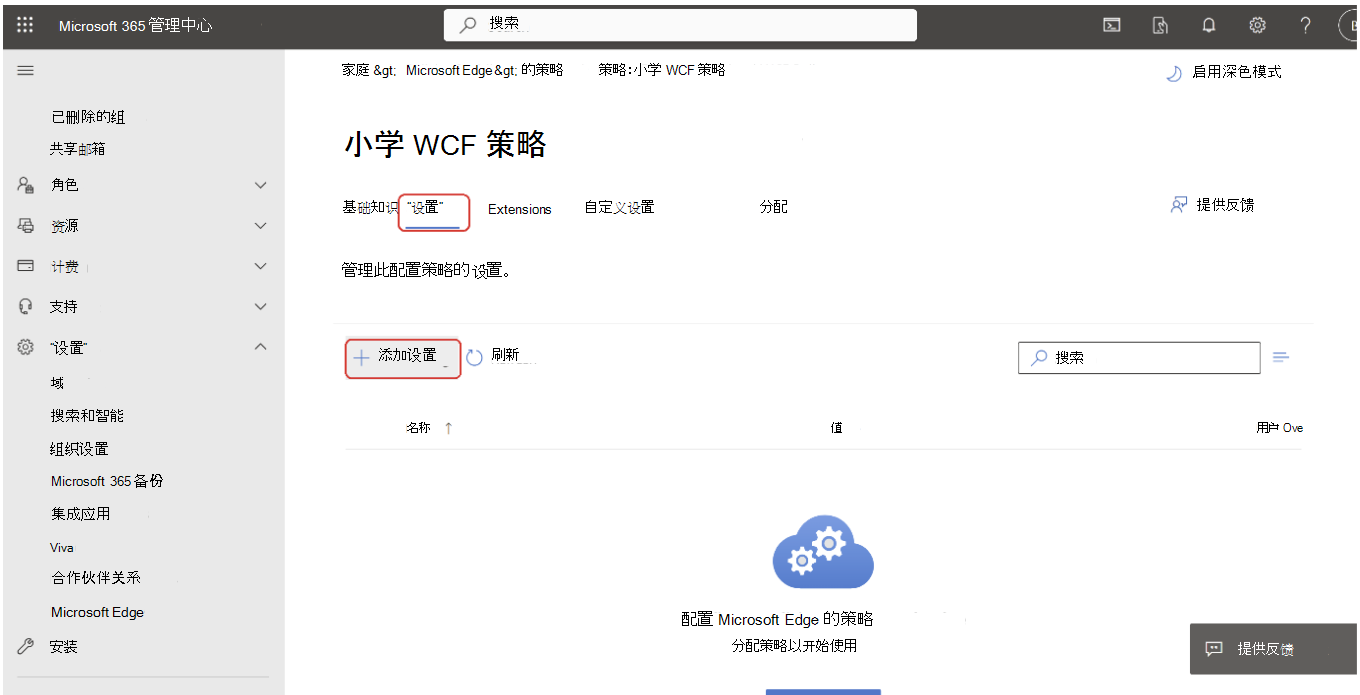
- 搜索“DiagnosticData”,然后在 “配置设置 ”面板的“ 必需数据”下,将值设置为 “可选数据”。
- 选择保存。
将 WCF 策略分配给组
现在策略已配置 WCF、允许列表 & 阻止列表和诊断数据设置,可以将此策略分配给组。
在策略页上,选择“分配”,然后选择“分配”。
单击“选择组”。

验证 WCF 策略是否已正确应用
可以通过导航到 edge://settings/privacy 来检查策略是否已应用于用户的 Edge 浏览器。 在 “隐私、搜索和服务 > 安全”下, 应会看到 “Web 内容筛选 ”设置已启用。
当用户尝试访问被 WCF 阻止的站点时,他们将看到类似于下一个屏幕截图中的屏幕。

注意
通过 Edge 管理服务将策略应用于用户设备,最长可能需要 90 分钟时间。
提示
如果通过 Intune 和 EMX 设置了相同的策略,则默认情况下,Intune策略优先。 可以使用浏览器策略文档中的 EdgeManagementPolicyOverridesPlatformPolicy 和 EdgeManagementUserPolicyOverridesCloudMachinePolicy 设置来替代此默认行为。
管理用户访问请求
如果用户遇到出于合法业务原因而需要访问的被阻止网站,或者他们认为不应阻止的网站,他们可能会请求访问。 然后,管理员可以从Edge 管理服务授予或拒绝这些请求。
注意
请求当前为基于云的配置文件启用。
即将推出对基于Intune的配置文件的支持。
允许通过请求的 URL 会自动将域名添加到允许列表。
请求访问 (用户步骤)
- 访问阻止的 URL。
- 在阻止页中,单击“ 请求访问权限”。
- 在请求浮出控件中,在文本字段中提供理由。
- 单击发送。
管理请求 (管理员 步骤)
- 在 “Web 内容筛选 ”页中,单击“ 请求的网站 ”选项卡
- 在“ 活动请求”下,单击要管理的请求的域名。
- 可选:可以通过单击列出的任何请求 ID 旁边的展开箭头来查看请求者提供的理由消息。
- 如果希望阻止请求,请保留此配置策略中 “允许所有用户使用站点” 的值?下拉列表选择为“否”,阻止站点。
- 如果希望允许该网站,请将下拉列表的值调整为 “是,允许站点”。
- 单击“保存”。
若要更改已解析请求的阻止或允许设置,请从相应的阻止或允许列表中删除站点。
报告
有关 Web 内容筛选 (WCF) 的详细报告功能,请参阅
对边缘上的 Web 内容筛选的报告支持。