使用版本控制时,与团队保存和共享代码版本是最常见的作。 Git 为这些任务提供了简单的三步工作流:
- 创建新的工作分支
- 提交更改
- 推送分支以与团队共享
使用 Git 可以轻松地使用分支管理工作。 每个错误修复、新功能、测试的添加和配置的更新都以新分支开头。 分支在开发机器上是轻量级且本地的,因此在推送分支之前,无需担心消耗资源或与他人协调更改。
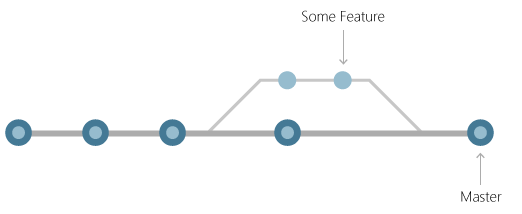
分支使你可以独立于开发中的其他更改进行编码。 一切运作正常后,您可以将分支及其更改与团队共享。 其他人可以在自己的分支副本中试验代码,而不会影响自己的分支中正在进行的工作。
创建分支
在启动新工作时,根据当前分支中的代码创建分支,例如 main。 在创建新分支之前,最好先检查使用 git status 已选择哪个分支。
使用 git branch 以下命令在 Git 中创建分支:
> git branch <branchname>
在存储库中的分支之间交换的命令是 git checkout。 创建分支后,在保存更改之前切换到该分支。
> git checkout <branchname>
Git 有一个简写命令,用于创建分支并同时切换到该分支:
> git checkout -b <branchname>
详细了解如何在 GitHub 或 Azure DevOps 中使用 Git 分支。
保存更改
Git 不会在进行编辑时自动创建快照代码。 Git 必须明确指定要纳入下一个快照的变更。 这称为 暂存。 暂存更改后,创建 提交 以永久保存快照。
阶段变更
Git 跟踪存储库中发生的文件更改。 它将这些更改分为三个类别:
- 自上次提交以来,未修改的文件尚未更改。
- 自上次提交以来,修改过的文件发生了更改,但尚未暂存到下次提交。
- 暂存文件 具有将添加到下一个提交中的更改。
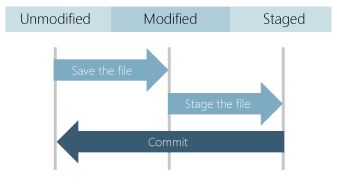
创建提交时,仅对快照使用暂存更改和未更改的文件。 未暂存的更改保留在文件系统中,但提交时使用快照中的未修改文件。
提交更改
在 Git 中创建提交以保存更改。 每个提交都会存储仓库中完整的文件内容,而不仅仅是记录单个文件的更改。 此行为不同于其他版本控制系统,这些系统存储与代码最后一个版本的文件级差异。 完整文件历史记录让 Git 在合并更改时做出更好的决策,并使代码分支之间快速切换。
使用git add将更改的文件暂存,使用git rm移除文件,使用git mv移动文件。 然后,使用 git commit 命令创建提交。
通常,开发人员想要暂存存储库中所有已更改的文件:
> git add –all
然后,使用简短说明提交更改:
> git commit -m "Short description of changes."
每个提交都有描述其更改的消息。 良好的提交消息可帮助开发人员记住他们在提交中所做的更改。 优质的提交消息能够让其他人更轻松地审阅代码提交。
了解有关在 Visual Studio 或 Visual Studio Code 中暂存文件和提交更改的详细信息。
共享更改
无论是在团队中工作还是只想备份自己的代码,开发人员都需要在另一台计算机上与存储库共享提交。
git push使用命令从本地存储库获取提交,并将其写入远程存储库。 Git 在克隆的存储库中设置,以连接到克隆的源,也称为 origin。 运行git push以将当前分支的本地提交写入此源存储库的另一个分支(branchname)。 Git 在远程存储库上创建 分支名称 (如果不存在)。
> git push origin
如果在本地系统上 git init创建的存储库中工作,则需要在推送更改之前设置与团队 Git 服务器的连接。 详细了解如何在 Visual Studio 或 Visual Studio Code 中设置远程和推送更改。
共享分支
将本地分支推送到团队的共享存储库会使团队的其余部分可以访问其更改。 首次git push运行时,添加-u该选项会告知 Git 开始将本地分支从存储库跟踪到origin。 在一次性设置完跟踪信息后,团队成员可以直接使用 git push 快速轻松地共享更新。
> git push origin <branchname>
后续步骤
详细了解 GitHub 或 Azure DevOps 中的分支。
详细了解如何在 Visual Studio 或 Visual Studio Code 中推送提交和分支。