本教程演示如何使用 Visual Studio Code 创建和运行 .NET 控制台应用程序。
在本教程中,你将:
- 使用 C# 开发环境启动 Visual Studio Code。
- 创建“HelloWorld”.NET 控制台应用程序。
- 增强应用以提示用户输入其名称并在控制台窗口中显示。
本教程演示如何使用 GitHub Codespaces 创建和运行 .NET 控制台应用程序。
在本教程中,你将:
- 使用 C# 开发环境启动 GitHub Codespace。
- 创建“HelloWorld”.NET 单文件应用。
- 增强应用以提示用户输入其名称并在控制台窗口中显示。
先决条件
- 最新的 .NET SDK
- Visual Studio Code 编辑器
- C# 开发套件
安装说明
在 Windows 上,使用此 WinGet 配置文件 来安装所有必备组件。 如果已安装某些内容,WinGet 将跳过此步骤。
- 下载该文件,然后双击以运行它。
- 阅读许可协议,键入 y,并在系统提示接受时按下 Enter。
- 如果在任务栏中收到闪烁的用户帐户控制(UAC)提示,请允许安装继续。
在其他平台上,需要单独安装其中每个组件。
- 从 .NET SDK 下载页下载 建议的安装程序,然后双击以运行它。 下载页可检测平台,并推荐平台的最新安装程序。
- 从 Visual Studio Code 主页下载最新的安装程序,然后双击以运行它。 该页还会检测平台,并且链接应该适合你的系统。
- 单击 C# DevKit 扩展页上的“安装”按钮。 这将打开 Visual Studio 代码,并询问是否要安装或启用扩展。 选择“安装”。
- 使用 GitHub Codespaces 需要一个 GitHub 帐户。 如果还没有帐户,可以在 GitHub.com 创建免费帐户。
创建应用
创建名为“HelloWorld”的 .NET 控制台应用项目。
启动 Visual Studio Code。
转到资源管理器视图并选择 创建 .NET 项目。 或者,可以使用 Ctrl+Shift+P(MacOS 上的 Command+Shift+P)打开命令面板,然后键入“.NET”并查找并选择 .NET:新建项目命令。
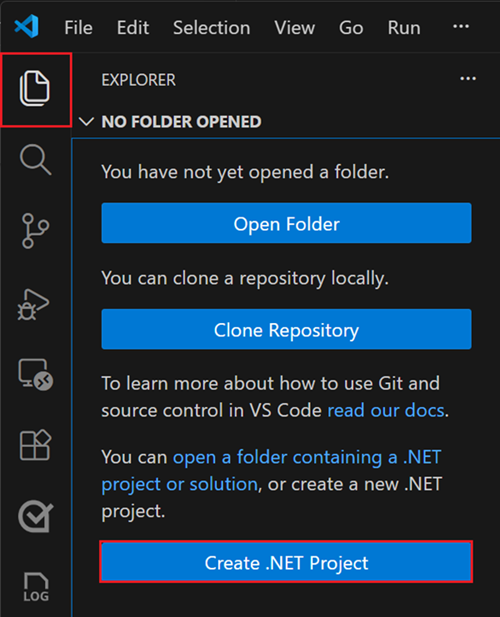
选择命令后,需要选择项目模板。 选择控制台应用。
选择要创建新项目的位置。
为新项目命名“HelloWorld”。
为解决方案文件格式选择 .sln 。
选择“ 创建项目”。
创建项目并打开 Program.cs 文件。 可以看到模板创建的简单应用程序:
// See https://aka.ms/new-console-template for more information
Console.WriteLine("Hello, World!");
该代码定义一个类,
Program该类调用 Console.WriteLine(String) 方法在控制台窗口中显示消息。
打开 Codespaces
使用教程环境启动 GitHub Codespace。
打开浏览器窗口并导航到 教程代码空间 存储库。
选择绿色 代码 按钮,然后选择 “代码空间 ”选项卡。
选择
+标志或绿色的在主分支上创建代码空间按钮,以使用此环境创建新的代码空间。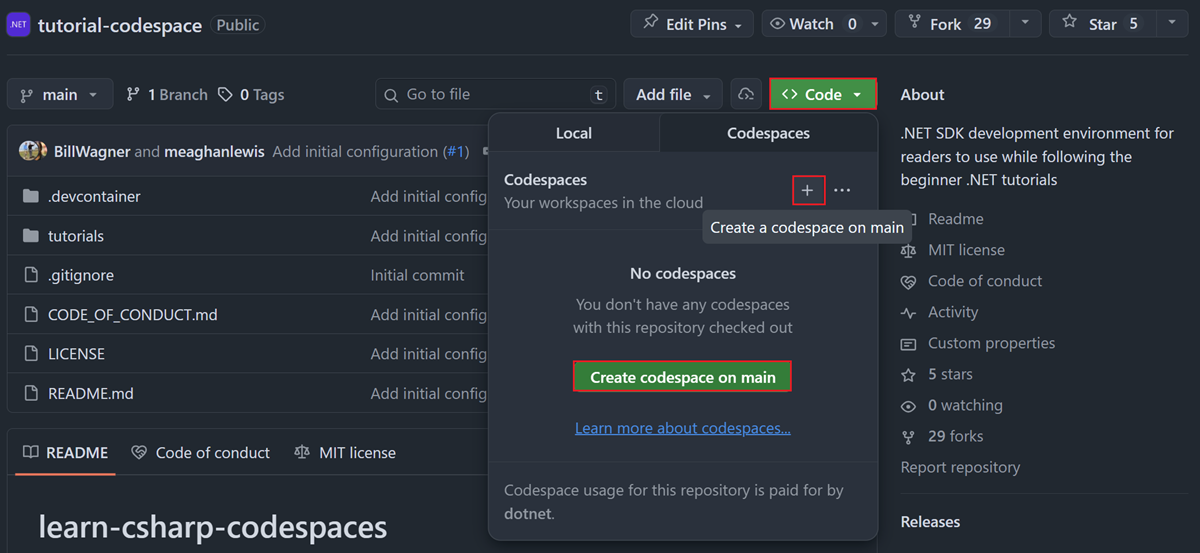
创建基于 .NET 文件的应用
在 Codespaces 中,你将创建 基于文件的应用。 基于文件的应用允许你从单个 C# 文件生成 .NET 应用程序,而无需创建传统的项目文件。
当代码空间加载时,右键单击 教程 文件夹并选择“ 新建文件...”。输入名称 HelloWorld.cs ,然后按 Enter。
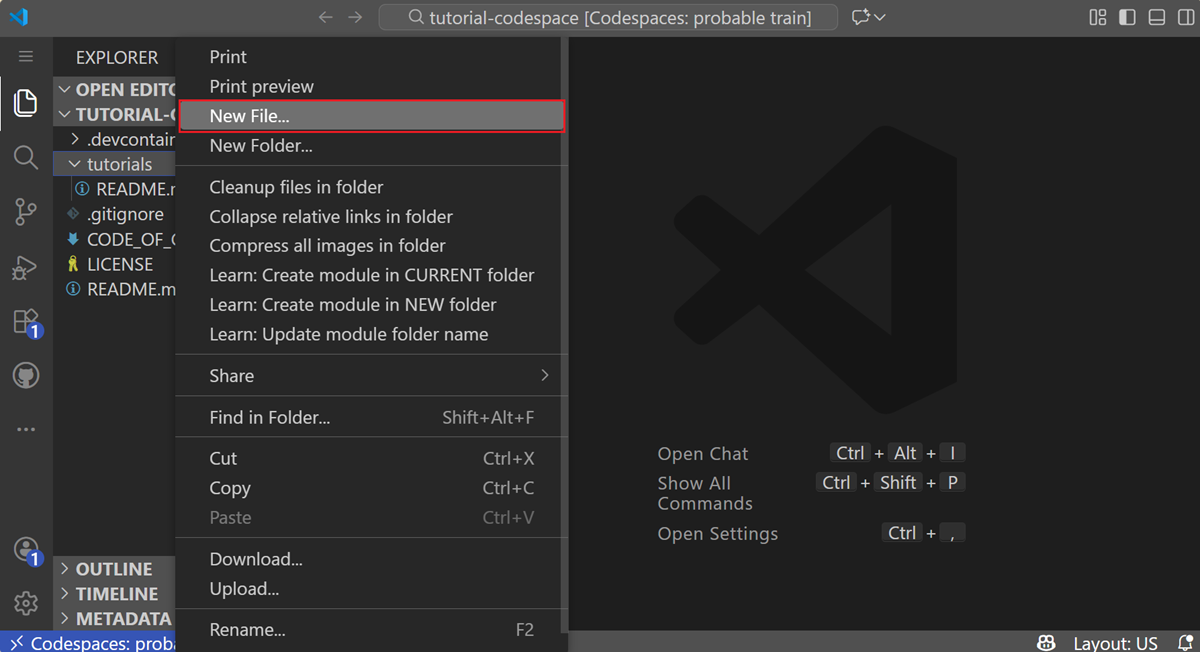
HelloWorld.cs 在编辑器中打开。 在文件中键入或复制以下代码:
Console.WriteLine("Hello, World!");
运行应用
若要运行应用,请选择 运行>运行,而无需在上部菜单中调试,或使用键盘快捷方式(Ctrl+F5)。
如果系统要求选择调试器,请选择 C# 作为调试器,然后选择 C#:将活动文件调试 为启动配置。
程序显示“Hello, World!” 并结束。
在终端窗口中,确保 tutorials 文件夹是当前文件夹,并运行程序:
cd tutorials
dotnet HelloWorld.cs
程序显示“Hello, World!” 并结束。
增强应用
增强应用程序以提示用户输入其名称,并显示其日期和时间。
打开 Program.cs。
将类的内容替换为以下代码:
Console.WriteLine("What is your name?");
var name = Console.ReadLine();
var currentDate = DateTime.Now;
Console.WriteLine($"{Environment.NewLine}Hello, {name}, on {currentDate:d} at {currentDate:t}!");
Console.Write($"{Environment.NewLine}Press Enter to exit...");
Console.Read();
此代码在控制台窗口中显示提示信息,并等待用户输入字符串后按下 Enter 键。 它将此字符串存储在名为
name的变量中。 它还检索包含当前本地时间的 DateTime.Now 属性的值,并将其分配给名为currentDate的变量。 它在控制台窗口中显示这些值。 最后,它会在控制台窗口中显示提示,并调用 Read() 方法等待用户输入。NewLine 是一种独立于平台且独立于语言的方式,用于表示换行符。
使用字符串前面的美元符号(
$),可以将表达式(如变量名称)放在字符串中的大括号中。 表达式的值将插入到字符串中,以替代原有的表达式。 此语法称为内插字符串。保存更改。
重要
在 Visual Studio Code 中,必须显式保存更改。 与 Visual Studio 不同,生成和运行应用时不会自动保存文件更改。
选择 运行>运行而不调试。
通过输入名称并按 Enter 键来响应提示。
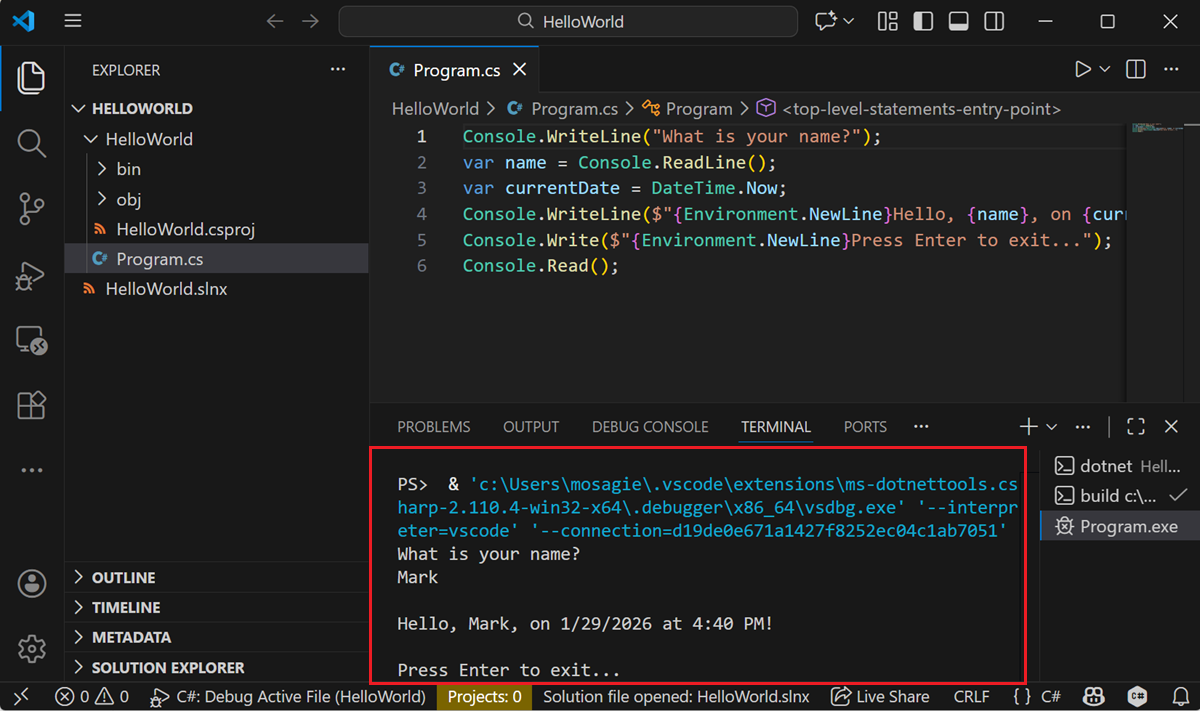
按 Enter 退出程序。
使用以下代码更新 HelloWorld.cs :
Console.WriteLine("What is your name?");
var name = Console.ReadLine();
var currentDate = DateTime.Now;
Console.WriteLine($"{Environment.NewLine}Hello, {name}, on {currentDate:d} at {currentDate:t}!");
Console.Write($"{Environment.NewLine}Press Enter to exit...");
Console.Read();
此代码在控制台窗口中显示提示信息,并等待用户输入字符串后按下 Enter 键。 它将此字符串存储在名为
name的变量中。 它还检索包含当前本地时间的 DateTime.Now 属性的值,并将其分配给名为currentDate的变量。 它在控制台窗口中显示这些值。 最后,它会在控制台窗口中显示提示,并调用 Read() 方法等待用户输入。NewLine 是一种独立于平台且独立于语言的方式,用于表示换行符。
使用字符串前面的美元符号(
$),可以将表达式(如变量名称)放在字符串中的大括号中。 表达式的值将插入到字符串中,以替代原有的表达式。 此语法称为内插字符串。使用以下命令运行更新的应用:
dotnet HelloWorld.cs通过输入名称并按 Enter 键来响应提示。
将显示类似于下面的输出:
What is your name? Mark
Hello, Mark, on 1/29/2026 at 4:40 PM!
Press Enter to exit...
按 Enter 退出程序。
其他资源
清理资源
GitHub 会在 30 天不活动后自动删除 Codespace。 如果打算探索本系列中的更多教程,您可以保留 Codespace 配置。 如果已准备好访问 .NET 站点 来下载 .NET SDK,则可以删除 Codespace。 若要删除 Codespace,请打开浏览器窗口并导航到 Codespaces。 可在窗口中看到代码空间的列表。 在“学习教程代码空间”的条目中选择三个点(...)。 然后选择“删除”。
后续步骤
在本教程中,你创建了一个 .NET 控制台应用程序。 在下一教程中,你将调试应用。
使用 Visual Studio Code 调试 .NET 控制台应用程序
