本快速入门介绍如何使用适用于 .NET 的 GitHub Copilot 现代化将项目部署到 Azure。 此工具允许将迁移的项目部署到Azure,并在过程中自动修复部署错误。
先决条件
Windows操作系统。
Visual Studio 2026(或Visual Studio 2022 版本 17.14.17 及更新)。
.NET桌面开发工作负载启用以下可选组件:
- GitHub Copilot
- GitHub Copilot 现代化代理
GitHub Copilot订阅(付费或免费)。
使用具有 Copilot 访问权限 的 GitHub 帐户登录到 Visual Studio。
重要
如果更改订阅,则必须重启Visual Studio。
代码必须用 C# 编写。
注释
这些先决条件适用于Visual Studio。 有关其他开发环境的信息,请参阅 GitHub Copilot 现代化的安装指南。
部署项目
.NET 部署功能的现代化有助于将迁移的应用部署到 Azure。 按照以下步骤启动部署过程:
在Visual Studio中,打开迁移的项目。
使用以下方法之一开始部署:
迁移后部署:完成迁移任务后部署项目。 GitHub Copilot询问是否希望在完成迁移任务时将项目部署到Azure。 指示Copilot继续启动部署过程。
Screenshot,演示如何在 GitHub Copilot 中启动部署过程。 使用部署提示来预配新的Azure基础结构并部署项目:可以在Copilot聊天中输入以下提示,将项目部署到Azure:
仔细扫描项目,以确定部署所需的所有Azure相关资源、编程语言、框架、依赖项和配置文件。 使用 #appmod-generate-architecture-diagram 为我开发体系结构关系图。 根据该关系图以及从项目扫描中获得的所有信息,帮助我使用工具#appmod-get-plan开发一个部署和预配计划,并执行该计划以将我的项目部署到Azure云服务。 部署工具: azd,基础架构类型: Bicep,托管服务:非 AKS。
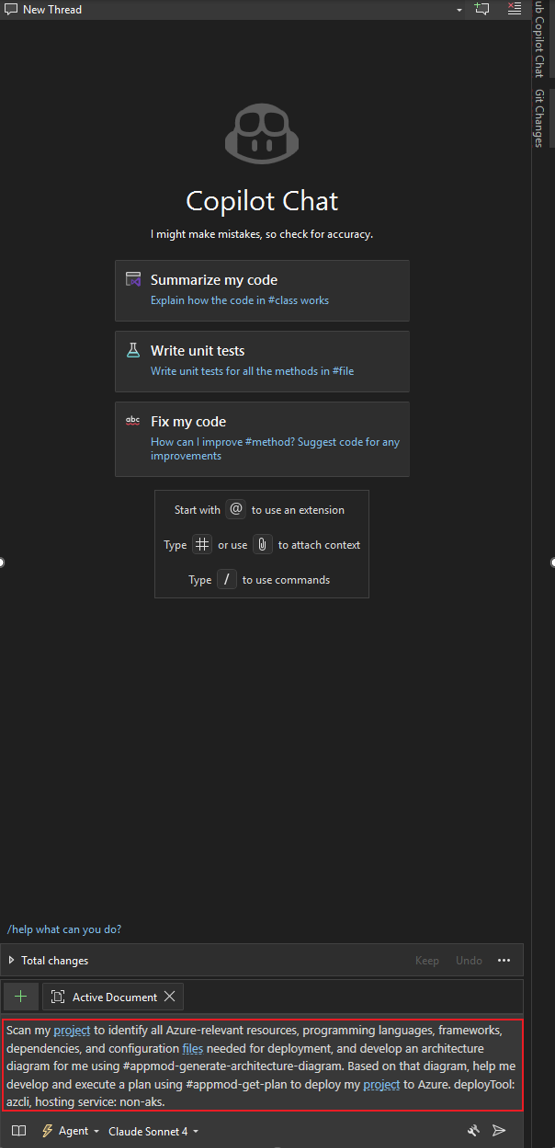
使用部署提示将项目部署到现有Azure资源:可以在聊天 Copilot中输入以下提示,将项目部署到现有Azure资源:
将我的项目部署到订阅 [订阅 ID] 中的现有 Azure 资源组 [资源组 ID]。 使用 #appmod-get-plan 工具开发和执行计划。
& lt;c1& gt;& lt;c0& gt;& lt;sb0& gt;截屏,显示如何使用提示在GitHub Copilot中启动部署现有Azure资源的过程& lt;/sb0& gt;& lt;/c0& gt;& lt;/c1& gt;
启动部署后,GitHub Copilot可能会要求批准使用工具或运行命令。 出现提示时授予权限。
GitHub Copilot 创建计划。 该计划介绍了部署策略,包括部署目标、项目信息、Azure资源体系结构、Azure资源和执行步骤。
可以直接编辑计划,或要求GitHub Copilot编辑该计划以自定义部署,然后再继续。
如果对计划感到满意,请指示GitHub Copilot继续。
GitHub Copilot遵循计划并运行部署过程。
部署完成后,GitHub Copilot提供部署过程的摘要。
注释
- 使用 Claude Sonnet 4 或更高版本模型获得最佳结果。
- Copilot可能需要几次迭代来修复部署错误。
