在本快速入门中,你将使用适用于 .NET 的 GitHub Copilot 现代化来评估和迁移 .NET 项目。 你将完成以下任务:
- 评估示例项目(Contoso University)
- 启动迁移过程
Prerequisites
Windows操作系统。
Visual Studio 2026(或Visual Studio 2022 版本 17.14.17 及更新)。
.NET桌面开发工作负载启用以下可选组件:
- GitHub Copilot
- GitHub Copilot 现代化代理
GitHub Copilot订阅(付费或免费)。
使用具有 Copilot 访问权限 的 GitHub 帐户登录到 Visual Studio。
重要
如果更改订阅,则必须重启Visual Studio。
代码必须用 C# 编写。
注释
这些先决条件适用于Visual Studio。 有关其他开发环境的信息,请参阅 GitHub Copilot 现代化的安装指南。
评估应用就绪情况
用于 .NET 评估的 GitHub Copilot 现代化有助于查找应用就绪性挑战、了解其影响,并查看建议的迁移任务。 每个迁移任务都包含对设置Azure资源、添加配置和更改代码的引用。 按照以下步骤开始迁移:
将 .NET 迁移助手示例存储库克隆到您的计算机。
在Visual Studio中,从示例存储库打开 Contoso University 解决方案。
在解决方案资源管理器中,右键单击解决方案节点并选择Modernize。

“GitHub Copilot聊天”窗口随即打开,其中包含欢迎消息和预定义选项。 从可用选项中选择 Migrate to Azure,然后将其发送到 Copilot。

Tip
你可以直接打开GitHub Copilot聊天并发送
@Modernize Migrate to Azure来启动评估和迁移流,而不是步骤 3 和步骤 4。此时会打开新的Copilot聊天会话,并显示欢迎消息。 评估会自动启动,并分析项目以进行迁移准备。

评估完成后,会在聊天窗口中看到全面的评估报告 UI 页面和迁移任务列表。

应用迁移
适用于 .NET 的 GitHub Copilot 现代化包括常见迁移方案的 预定义任务 ,并遵循Microsoft的最佳做法。
启动迁移任务
通过以下方式之一启动迁移任务:
选项 1. 从评估报告中运行
从上一步中选择评估报告中的 “运行任务 ”按钮以启动迁移任务。
选项 2. 在Copilot聊天中发送消息
在聊天中发送迁移任务编号(例如 1.1)或其名称。

计划和进度跟踪器生成
- 开始迁移时,GitHub Copilot 会在代理模式下启动一个名为“现代化:从
<source technology>中迁移到<target technology>”的会话,其中包含预定义的提示。 - 该工具在
.appmod/.migration文件夹中创建两个文件:-
plan.md:总体迁移计划。 -
progress.md:GitHub Copilot在完成任务时更新的进度跟踪器。
-
- 在继续之前编辑这些文件以自定义迁移。
启动代码修正
如果对计划和进度跟踪器感到满意,请输入启动迁移过程的提示,例如:
The plan and progress tracker look good to me. Go ahead with the migration.GitHub Copilot启动迁移过程,并可能要求你批准在模型上下文协议 (MCP) 服务器中使用知识库工具。 出现提示时授予权限。
Copilot遵循计划和进度跟踪系统:
- 管理依赖项。
- 应用配置更改。
- 更改代码。
- 生成解决方案,修复所有编译和配置错误,并确保生成成功。
- 修复安全漏洞。
默认聊天消息
适用于 .NET 的 GitHub Copilot 现代化提供默认聊天消息选项来简化工作流。

选择其中一个预定义的选项,并在聊天中发送它:
- 运行现代化评估:开始对应用程序进行新的评估,以确定迁移准备问题和Azure兼容性挑战。
- 查看评估报告:打开以前的评估报告,并显示基于结果的迁移任务的摘要。 如果不存在以前的评估,则首先运行新的评估。
- 浏览顶级迁移任务:显示建议的迁移任务和常见现代化方案,而不考虑任何特定的评估结果。
Tip
这些默认消息可帮助你快速导航常见工作流,而无需键入自定义提示。 还可以输入自己的消息,以便与Copilot进行交互,了解特定问题或需求。
后续步骤
Prerequisites
拥有任意计划下活动的 GitHub Copilot 订阅的 GitHub 帐户。
最新版本的 Visual Studio Code。 必须是版本 1.101 或更高版本。
- GitHub Copilot 在 Visual Studio Code 中。 有关设置说明,请参阅 在 Visual Studio Code 中设置 GitHub Copilot。 请务必在Visual Studio Code内登录到GitHub帐户。
- GitHub Copilot 现代化。 安装后重启 Visual Studio Code。
用于生成和测试项目的.NET开发环境。
评估应用就绪情况
用于 .NET 评估的 GitHub Copilot 现代化有助于查找应用就绪性挑战、了解其影响,并查看建议的迁移任务。 每个迁移任务都包含对设置Azure资源、添加配置和更改代码的引用。 按照以下步骤开始迁移:
将 .NET 迁移助手示例存储库克隆到您的计算机。
在Visual Studio Code中,从示例存储库打开 Contoso University 解决方案。
打开 GitHub Copilot 更新 扩展。
在 “快速入门 ”部分中,选择“ 开始评估”。 此时会打开 “评估报告 ”页。
选择页面右上角的 “运行评估 ”。
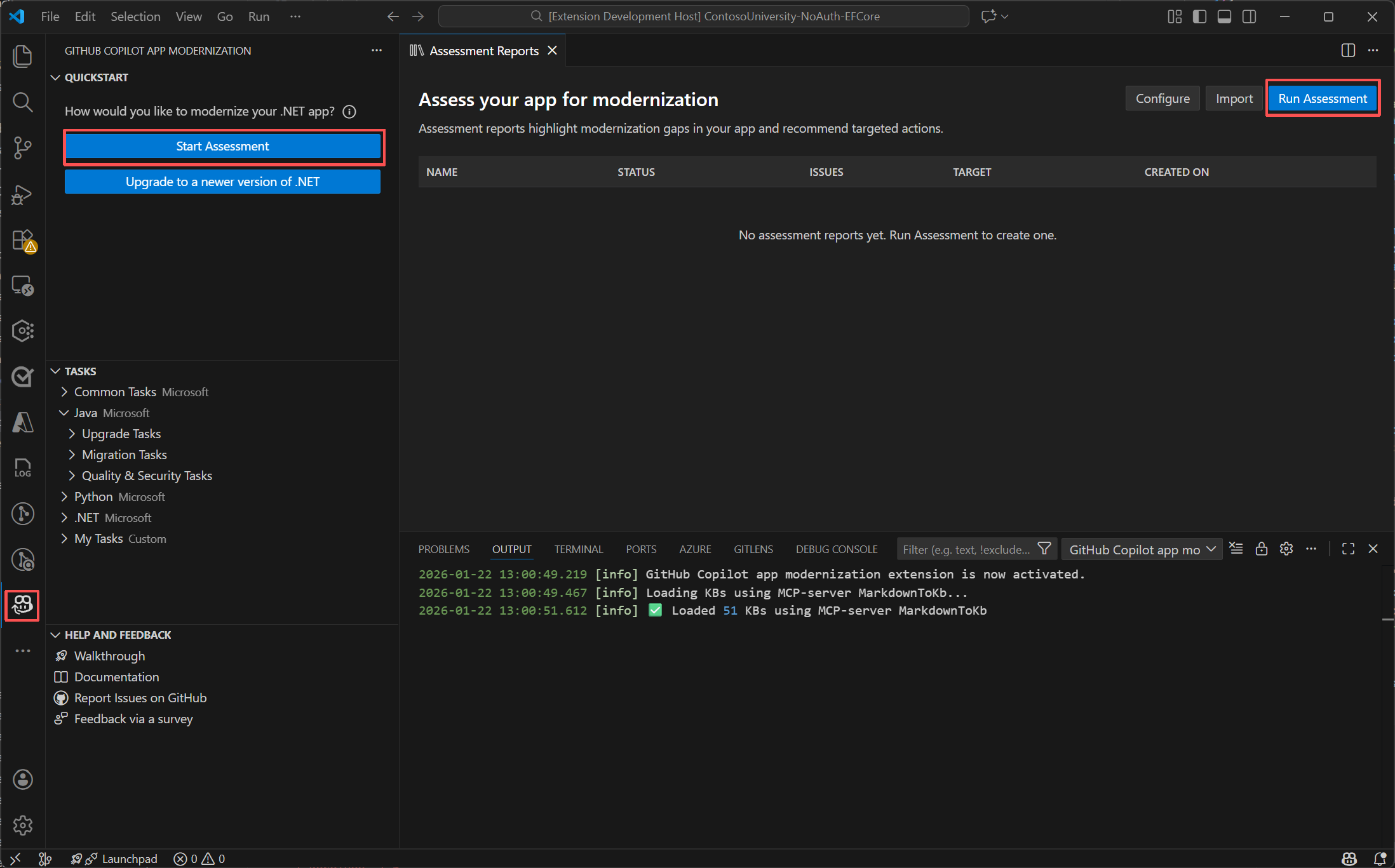
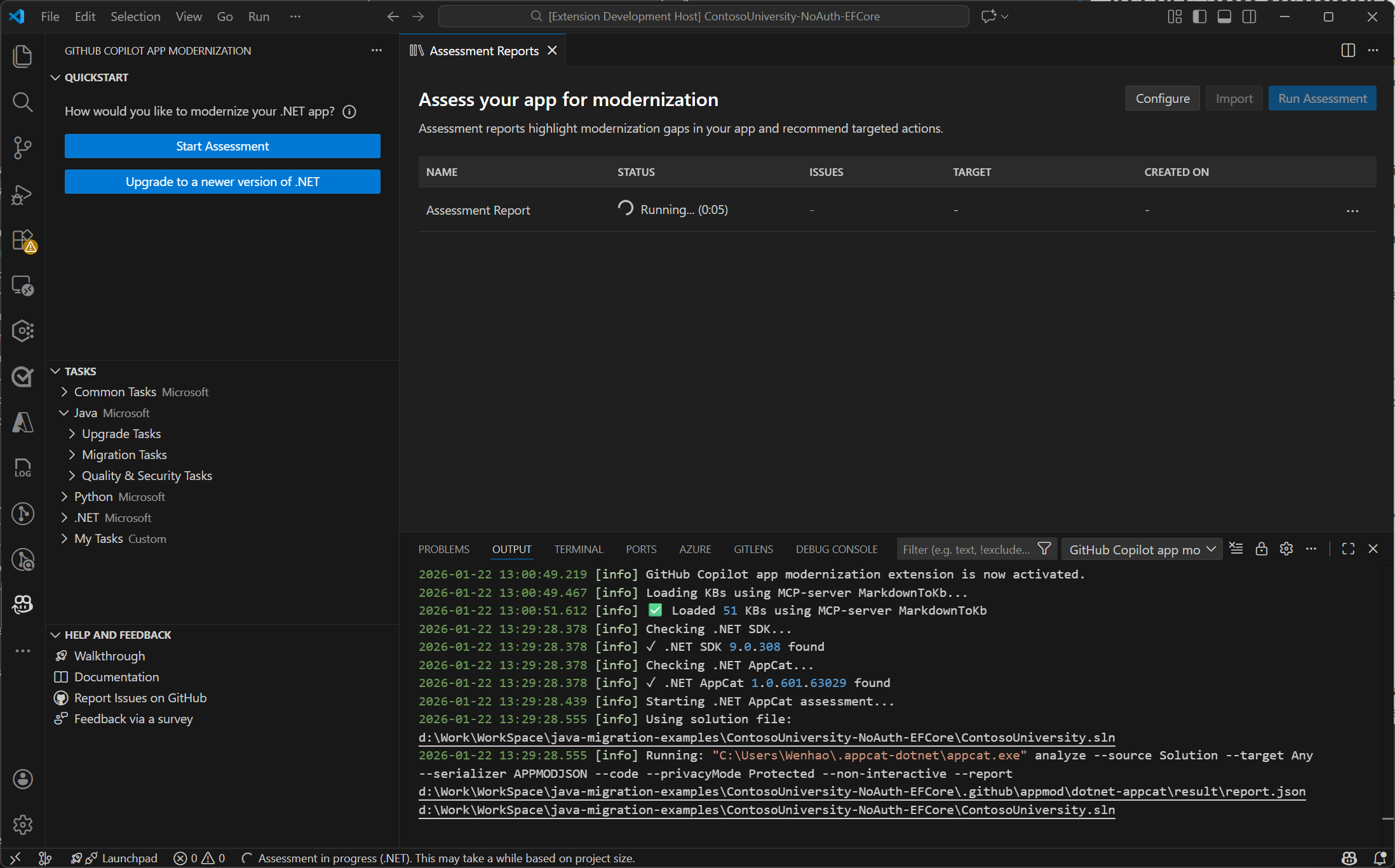
评估会自动启动,并分析项目以进行迁移准备。
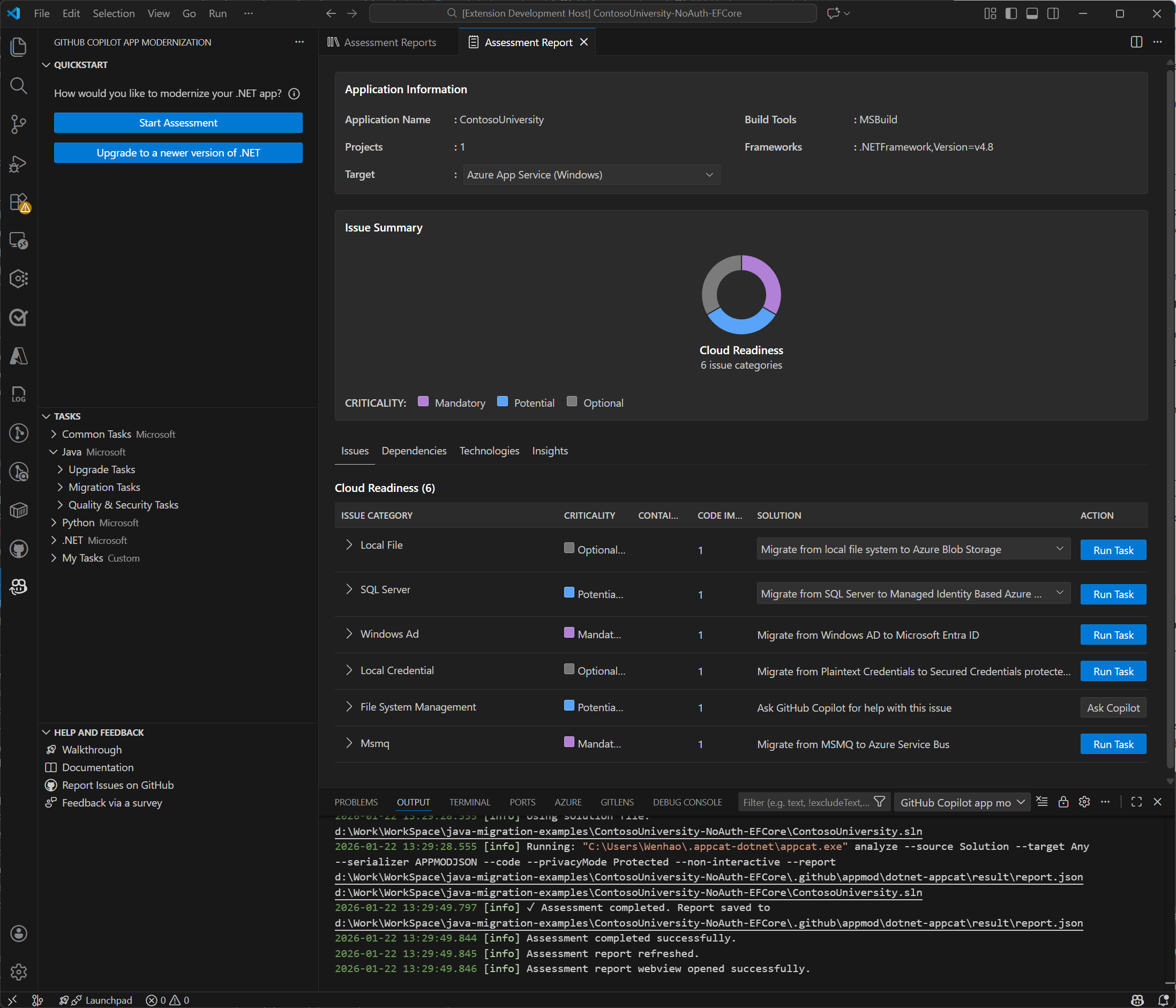
评估完成后,会在聊天窗口中看到全面的评估报告 UI 页面和迁移任务列表。
应用迁移
适用于 .NET 的 GitHub Copilot 现代化包括常见迁移方案的 预定义任务 ,并遵循Microsoft的最佳做法。
基于聊天的迁移(建议)
基于聊天的迁移是开始迁移的建议方法。 自定义 AppModernization-DotNet 代理针对应用程序现代化任务进行优化。 此代理允许你使用简单的自然语言提示来执行复杂的迁移方案。
完成以下步骤以选择自定义代理并开始迁移:
请确保在Visual Studio Code中打开.NET项目。
选择 Activity Bar 中的聊天图标以打开Copilot聊天窗口。
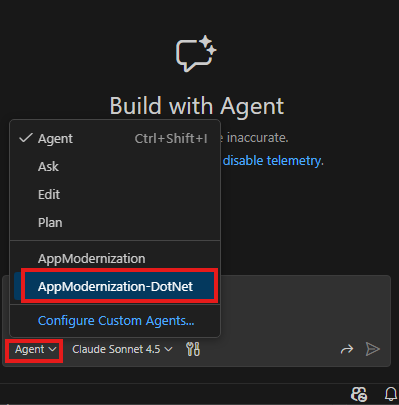
在聊天窗口中,找到聊天输入框顶部的代理选择器下拉菜单。 从列表中选择 AppModernization-DotNet 。 此自定义代理专为.NET应用程序现代化和迁移方案而设计。
在聊天窗口中使用格式
migrate from <source> to <target>输入提示。 例如:migrate from rabbitmq to Azure service bus代理分析代码、创建迁移计划、进行代码更改、运行验证并生成摘要。 选择 “继续 ”以继续执行每个步骤并 保留 以接受更改。
从 UI 启动迁移任务
还可以从 UI 启动迁移任务:
选项 1. 从评估报告中运行
从上一步中选择评估报告中的 “运行任务 ”按钮以启动迁移任务。
选项 2. 应用预定义的任务
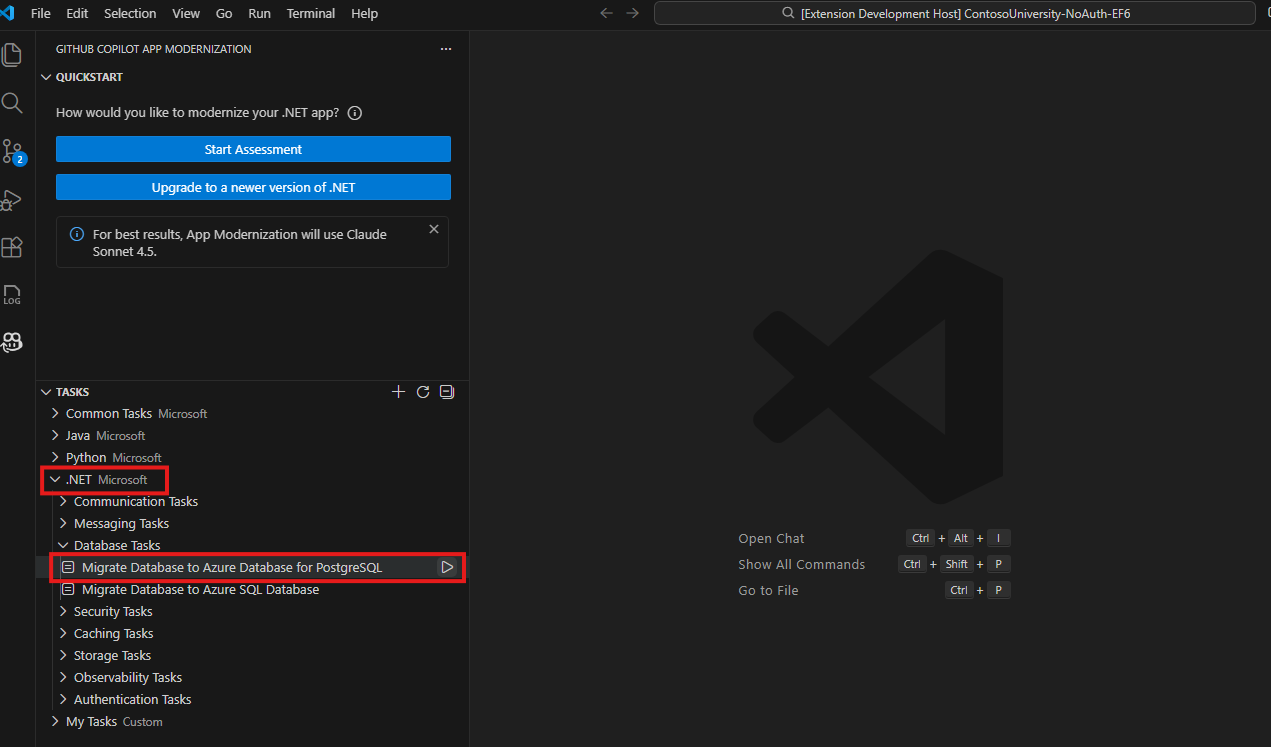
在 TASKS - .NET 部分中运行特定任务。 例如,在数据库任务中的将数据库迁移到Azure Database for PostgreSQL任务,会更新数据库连接、配置、依赖项和数据访问代码以使用Azure Database for PostgreSQL。
计划和进度跟踪器生成
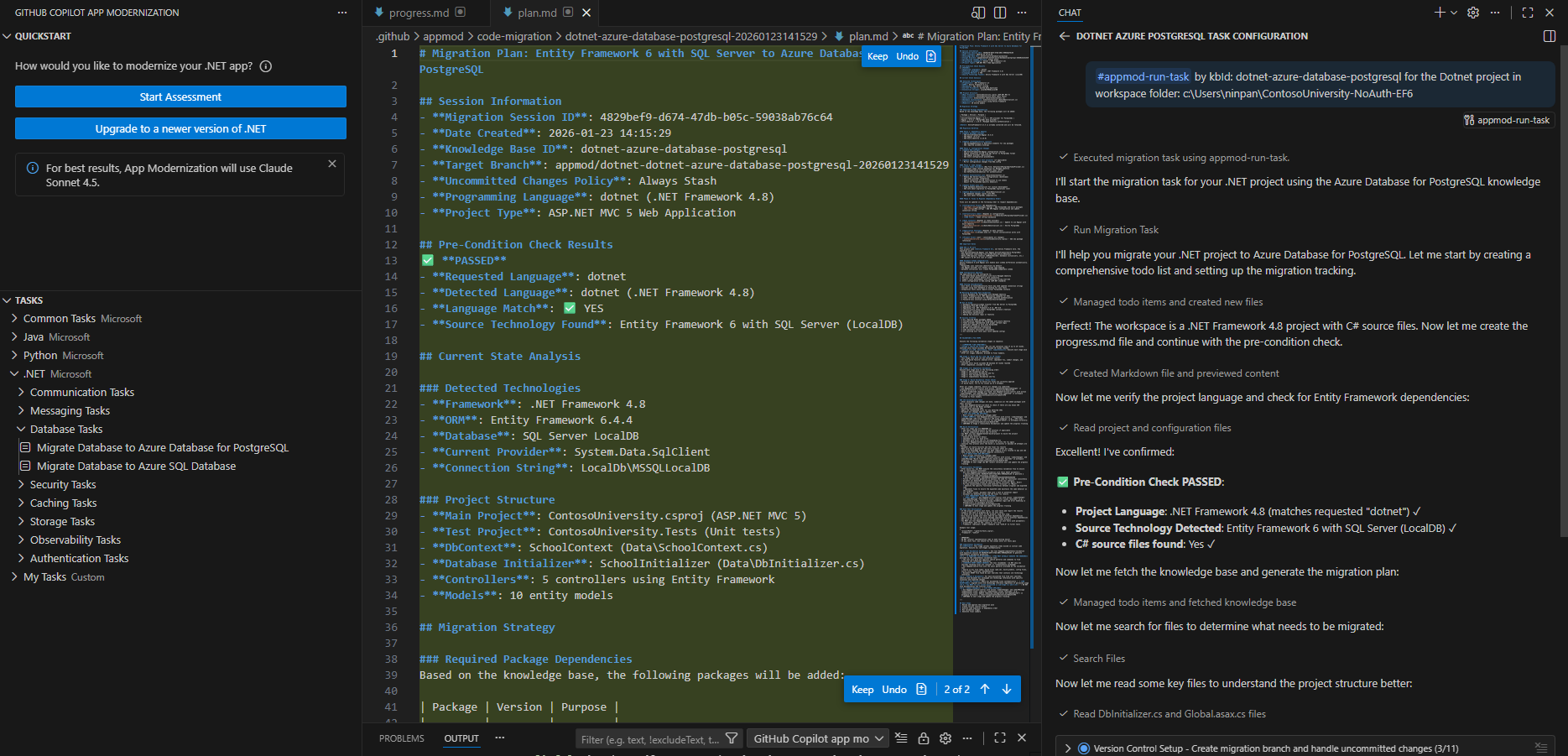
启动迁移时,GitHub Copilot在代理模式下启动会话。
该工具在 .github/appmod/code-migration/<target-branch-name> 文件夹中创建两个文件:
-
plan.md:总体迁移计划。 -
progress.md:GitHub Copilot在完成任务时更新的进度跟踪器。
在继续之前编辑这些文件以自定义迁移。
启动代码修正
如果对计划和进度跟踪器感到满意,请输入 继续 开始迁移。
GitHub Copilot启动迁移过程,并可能要求你批准在模型上下文协议 (MCP) 服务器中使用知识库工具。 出现提示时授予权限。
Copilot遵循计划和进度跟踪系统:
- 管理依赖项。
- 应用配置更改。
- 更改代码。
- 生成项目,修复所有编译和配置错误,并确保生成成功。
- 修复安全漏洞。
重复选择或输入 “继续” 以确认使用工具或命令,并等待代码更改完成。
注释
在 Visual Studio Code 中,默认情况下,新式化使用 AppModernization-DotNet Claude Sonnet 4.5 的自定义代理,以便在更新 .NET 代码以迁移到 Azure 时获得最佳结果。 如果 Sonnet 4.5 不可用,系统将转而使用“自动”模型。 通过从代理菜单中选择配置自定义代理,可以配置自定义代理以修改“模型”设置。 或者,可以使用聊天窗口中的语言模型选取器来切换当前聊天会话的模型。
验证迭代
代码更改完成后,迁移工具将启动验证并修复迭代循环。 此循环包括以下五个步骤:
- 检测当前依赖项中的常见漏洞和暴露(CVE),并修复它们。
- 生成项目并解决任何生成错误。
- 分析代码以保持功能一致性。
- 分析项目中的单元测试失败,然后自动生成修复计划,直至测试通过。
- 分析初始代码迁移中缺少的迁移项的代码并修复它们。
完成所有过程后,迁移工具将生成摘要。 通过选择 “保留”查看代码更改并确认这些更改。
Prerequisites
- 拥有任意计划下活动的 GitHub Copilot 订阅的 GitHub 帐户。
- 已安装 Copilot CLI。
安装插件
在终端中,运行
copilot以启动 Copilot CLI。copilot添加市场并安装插件:
/plugin marketplace add microsoft/github-copilot-modernization
/plugin install github-copilot-modernization@github-copilot-modernization
验证插件是否已安装:
/plugin list应在列表中看到
github-copilot-modernization。
评估应用就绪情况
GitHub Copilot现代化评估有助于查找应用就绪性挑战、了解其影响,并查看建议的迁移任务。
将 .NET 迁移助手示例存储库克隆到您的计算机。
导航到 Contoso University 项目文件夹:
cd dotnet-migration-copilot-samples/ContosoUniversity使用现代化代理开始Copilot CLI:
copilot --agent=github-copilot-modernization:modernize重要
在运行任何现代化提示词之前,您必须先选择
github-copilot-modernization:modernize代理。 如果已在 Copilot CLI 会话中,请使用/agent并从github-copilot-modernization:modernize列表中选择。要求代理评估应用程序:
copilot> modernize my application代理会自动启动评估阶段,并分析项目的迁移准备情况,包括依赖项、框架和Azure迁移机会。
评估完成后,代理会显示调查结果摘要,并询问: “继续规划?”
迁移应用
查看评估后,请继续执行规划和执行阶段。
全面现代化(评估→计划→执行)
在确认每个阶段时,代理会自动运行完整的工作流:
- 评估 →查看结果→确认继续。
-
规划 →代理生成迁移计划(
plan.md)→查看并确认。 - 执行 →代理将任务路由到应用代码更改、运行生成和验证结果的专用执行程序代理。
代理处理所有内容 - 只需在每个检查点进行确认。
特定迁移任务
如果已知道要迁移的内容,请跳过评估并直接执行:
copilot> migrate from local SQL Server to Azure SQL Database
对于多个任务,请列出它们:
copilot> migrate from RabbitMQ to Azure Service Bus and upgrade to .NET 9
无人参与执行
若要在没有提示的情况下完全自主执行,请使用标志 --allow-all :
copilot --agent=github-copilot-modernization:modernize --allow-all
企业 playbook
若要嵌入现代化策略,请将 .github/modernize/playbook/ Markdown 文件置于目录中。 在规划阶段,playbook 约束与评估结果合并 - playbook 策略优先于评估建议。
有关详细信息,请参阅在 Copilot CLI 中使用GitHub Copilot现代化将.NET应用迁移到Azure。
Validation
代理应用代码更改后,它会运行验证检查:
- 生成项目并解决任何生成错误。
- 检测依赖项中的常见漏洞和暴露(CVE),并修复它们。
- 运行测试和修复任何失败。
完成所有验证检查后,代理将生成摘要。 查看结果并验证:
dotnet build
dotnet test
