本例使用 Prometheus 收集指标,使用 Grafana 创建仪表板,使用 Jaeger 显示分布式跟踪。
1.创建项目
使用 Visual Studio 中的 ASP.NET Core 空模板或以下 .NET CLI 命令创建简单的 Web API 项目:
dotnet new web
2. 添加指标和活动定义
下面的代码为调用 API 的次数定义了新的指标 (greetings.count) 和新活动源 (OtPrGrYa.Example)。
// Custom metrics for the application
var greeterMeter = new Meter("OtPrGrYa.Example", "1.0.0");
var countGreetings = greeterMeter.CreateCounter<int>("greetings.count", description: "Counts the number of greetings");

// Custom ActivitySource for the application
var greeterActivitySource = new ActivitySource("OtPrGrJa.Example");
3. 创建 API 端点
app.MapGet("/", SendGreeting);
async Task<string> SendGreeting(ILogger<Program> logger)
{
    // Create a new Activity scoped to the method
    using var activity = greeterActivitySource.StartActivity("GreeterActivity");

    // Log a message
    logger.LogInformation("Sending greeting");

    // Increment the custom counter
    countGreetings.Add(1);

    // Add a tag to the Activity
    activity?.SetTag("greeting", "Hello World!");

    return "Hello World!";
}
注意
API 定义不使用特定于 OpenTelemetry 的任何内容。 它使用 .NET API 实现可观测性。
4. 引用 OpenTelemetry 包
使用 NuGet 程序包管理器 或命令行添加以下 NuGet 包:
dotnet add package OpenTelemetry.Exporter.Console
dotnet add package OpenTelemetry.Exporter.OpenTelemetryProtocol
dotnet add package OpenTelemetry.Exporter.Prometheus.AspNetCore --prerelease
dotnet add package OpenTelemetry.Exporter.Zipkin
dotnet add package OpenTelemetry.Extensions.Hosting
dotnet add package OpenTelemetry.Instrumentation.AspNetCore
dotnet add package OpenTelemetry.Instrumentation.Http
5. 使用正确的提供程序配置 OpenTelemetry
var tracingOtlpEndpoint = builder.Configuration["OTLP_ENDPOINT_URL"];
var otel = builder.Services.AddOpenTelemetry();

// Configure OpenTelemetry Resources with the application name
otel.ConfigureResource(resource => resource
    .AddService(serviceName: builder.Environment.ApplicationName));

// Add Metrics for ASP.NET Core and our custom metrics and export to Prometheus
otel.WithMetrics(metrics => metrics
    // Metrics provided by OpenTelemetry
    .AddAspNetCoreInstrumentation()
    .AddMeter(greeterMeter.Name)
    // Metrics provided by ASP.NET Core in .NET 8
    .AddMeter("Microsoft.AspNetCore.Hosting")
    .AddMeter("Microsoft.AspNetCore.Server.Kestrel")
    // Metrics provided by System.Net libraries
    .AddMeter("System.Net.Http")
    .AddMeter("System.Net.NameResolution")
    .AddPrometheusExporter());

// Add Tracing for ASP.NET Core and our custom ActivitySource and export to Jaeger
otel.WithTracing(tracing =>
{
    tracing.AddAspNetCoreInstrumentation();
    tracing.AddHttpClientInstrumentation();
    tracing.AddSource(greeterActivitySource.Name);
    if (tracingOtlpEndpoint != null)
    {
        tracing.AddOtlpExporter(otlpOptions =>
         {
             otlpOptions.Endpoint = new Uri(tracingOtlpEndpoint);
         });
    }
    else
    {
        tracing.AddConsoleExporter();
    }
});
此代码使用 ASP.NET Core 检测功能来从 ASP.NET Core 获取指标和活动数据。 它还分别注册 Metrics 和 ActivitySource 提供程序,用于指标和跟踪。
代码为指标使用 Prometheus 导出程序,该导出程序使用 ASP.NET Core 来托管终结点,因此还需要添加:
// Configure the Prometheus scraping endpoint
app.MapPrometheusScrapingEndpoint();
6. 运行项目
运行项目,然后使用浏览器或 curl 访问 API。
curl -k http://localhost:7275
每次请求页面时,累计已发出的问候次数。 可以使用同一基 URL 和路径 /metrics访问指标终结点。
6.1 日志输出
代码中的日志记录语句使用 ILogger 输出。 默认情况下,将启用控制台提供程序,以便将输出定向到控制台。
有几种选择可以用于从 .NET 导出日志:
-
stdout和stderr输出被容器系统(如 Kubernetes)重定向到日志文件。 - 使用与 ILogger 集成的日志记录库。 这些库包括 Serilog 和 NLog。
- 使用 OTel 日志记录提供程序,例如 OTLP 或稍后介绍的 Azure Monitor 导出器。
6.2 访问指标
可以使用 /metrics 终结点访问指标。
curl -k https://localhost:7275/
Hello World!

curl -k https://localhost:7275/metrics
# TYPE greetings_count counter
# HELP greetings_count Counts the number of greetings
greetings_count 1 1686894204856

# TYPE current_connections gauge
# HELP current_connections Number of connections that are currently active on the server.
current_connections{endpoint="127.0.0.1:7275"} 1 1686894204856
current_connections{endpoint="[::1]:7275"} 0 1686894204856
current_connections{endpoint="[::1]:5212"} 1 1686894204856
...
指标输出是请求终结点时指标的快照。 结果以 Prometheus 展示格式提供,这种格式人工可读,但 Prometheus 更易于理解。 下一阶段将讨论该主题。
6.3 访问跟踪
如果查看服务器的控制台,将看到控制台跟踪导出程序的输出,该导出程序以人工可读的格式输出信息。 这应该显示两个活动,一个来自自定义 ActivitySource,另一个来自 ASP.NET Core:
Activity.TraceId:            2e00dd5e258d33fe691b965607b91d18
Activity.SpanId:             3b7a891f55b97f1a
Activity.TraceFlags:         Recorded
Activity.ParentSpanId:       645071fd0011faac
Activity.ActivitySourceName: OtPrGrYa.Example
Activity.DisplayName:        GreeterActivity
Activity.Kind:               Internal
Activity.StartTime:          2023-06-16T04:50:26.7675469Z
Activity.Duration:           00:00:00.0023974
Activity.Tags:
    greeting: Hello World!
Resource associated with Activity:
    service.name: OTel-Prometheus-Grafana-Jaeger
    service.instance.id: e1afb619-bc32-48d8-b71f-ee196dc2a76a
    telemetry.sdk.name: opentelemetry
    telemetry.sdk.language: dotnet
    telemetry.sdk.version: 1.5.0

Activity.TraceId:            2e00dd5e258d33fe691b965607b91d18
Activity.SpanId:             645071fd0011faac
Activity.TraceFlags:         Recorded
Activity.ActivitySourceName: Microsoft.AspNetCore
Activity.DisplayName:        /
Activity.Kind:               Server
Activity.StartTime:          2023-06-16T04:50:26.7672615Z
Activity.Duration:           00:00:00.0121259
Activity.Tags:
    net.host.name: localhost
    net.host.port: 7275
    http.method: GET
    http.scheme: https
    http.target: /
    http.url: https://localhost:7275/
    http.flavor: 1.1
    http.user_agent: curl/8.0.1
    http.status_code: 200
Resource associated with Activity:
    service.name: OTel-Prometheus-Grafana-Jaeger
    service.instance.id: e1afb619-bc32-48d8-b71f-ee196dc2a76a
    telemetry.sdk.name: opentelemetry
    telemetry.sdk.language: dotnet
    telemetry.sdk.version: 1.5.0
第一个是你创建的内部自定义活动。 第二个由 ASP.NET 为请求创建,并包含 HTTP 请求属性的标记。 你将看到两者具有相同的 TraceId,它用于标识单个事务。 在分布式系统中,跟踪 ID 可用于关联事务中涉及的每个服务的跟踪。 ID 以 HTTP 头的形式传输。 ASP.NET Core 在收到请求时,如果请求中不存在该标头,则会分配一个 TraceId。
HttpClient 默认在出站请求中包含标头。 每个活动都有 SpanId,它是 TraceId 和 SpanId 的组合,唯一标识每个活动。
Greeter 活动通过其 ParentSpanId 作为 HTTP 活动的父级,映射到 HTTP 活动的 SpanId。
在稍后的阶段,将把这些数据输入到 Jaeger 中,以可视化分布式跟踪。
7. 使用 Prometheus 收集指标
Prometheus 是一个指标收集、聚合和时序数据库系统。 为它配置每个服务的指标终结点,它会定期抓取值并将其存储在时序数据库中。 然后,可以根据需要对它们进行分析和处理。
以 Prometheus 格式公开的指标数据是进程指标的时间点快照。 每次向指标终结点发出请求时,都会报告当前值。 虽然当前值虽然有参考意义,但将其与历史值进行比较后,更有助于查看趋势并检测这些值是否异常。 通常,服务会根据一天中的时间或真实事件(例如假日购物狂欢)出现使用高峰。 通过将值与历史趋势进行比较,可以检测它们是否异常,或者指标随时间推移缓慢恶化。
该过程不存储这些指标快照的任何历史记录。 将这种功能添加到进程中可能需要耗费大量资源。 此外,在分布式系统中,每个节点通常有多个实例,因此需要能够从所有节点收集指标,然后聚合并与它们的历史值进行比较。
7.1 安装并配置 Prometheus
从 https://prometheus.io/download/ 下载适用于您的平台的 Prometheus,并提取下载内容。
要获取 HTTP 终结点的端口号,请查看正在运行的服务器输出顶部。 例如:
info: Microsoft.Hosting.Lifetime[14]
      Now listening on: https://localhost:7275
info: Microsoft.Hosting.Lifetime[14]
      Now listening on: http://localhost:5212
修改 Prometheus YAML 配置文件以指定 HTTP 抓取终结点的端口,并设置较低的抓取间隔。 例如:
  scrape_configs:
  # The job name is added as a label `job=<job_name>` to any timeseries scraped from this config.
  - job_name: "prometheus"

    # metrics_path defaults to '/metrics'
    # scheme defaults to 'http'.

    scrape_interval: 1s # poll very quickly for a more responsive demo
    static_configs:
      - targets: ["localhost:5212"]
启动 Prometheus,并在输出中查找其运行的端口,通常为 9090:
>prometheus.exe
...
ts=2023-06-16T05:29:02.789Z caller=web.go:562 level=info component=web msg="Start listening for connections" address=0.0.0.0:9090
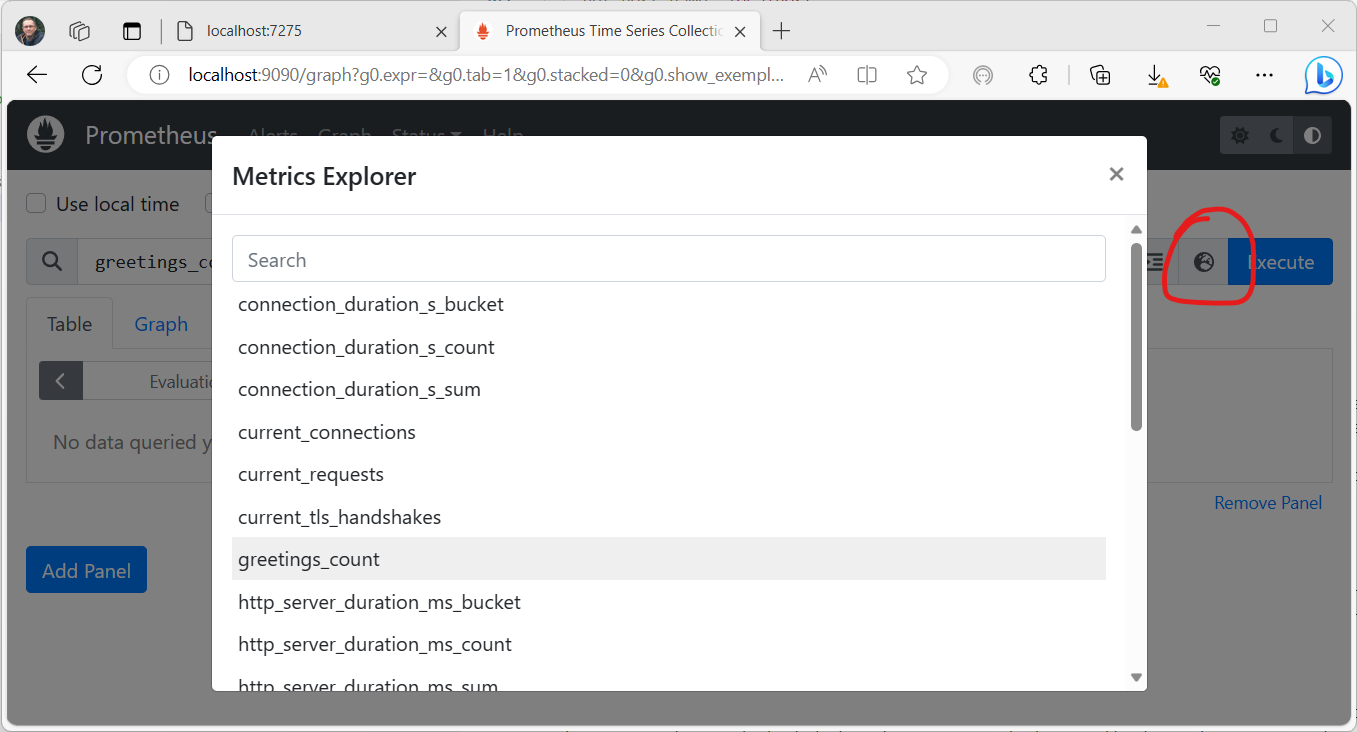
在浏览器中打开此 URL。 在 Prometheus UI 中,现在应该能够查询指标。 使用下图中突出显示的按钮打开指标资源管理器,其中显示了所有可用的指标。
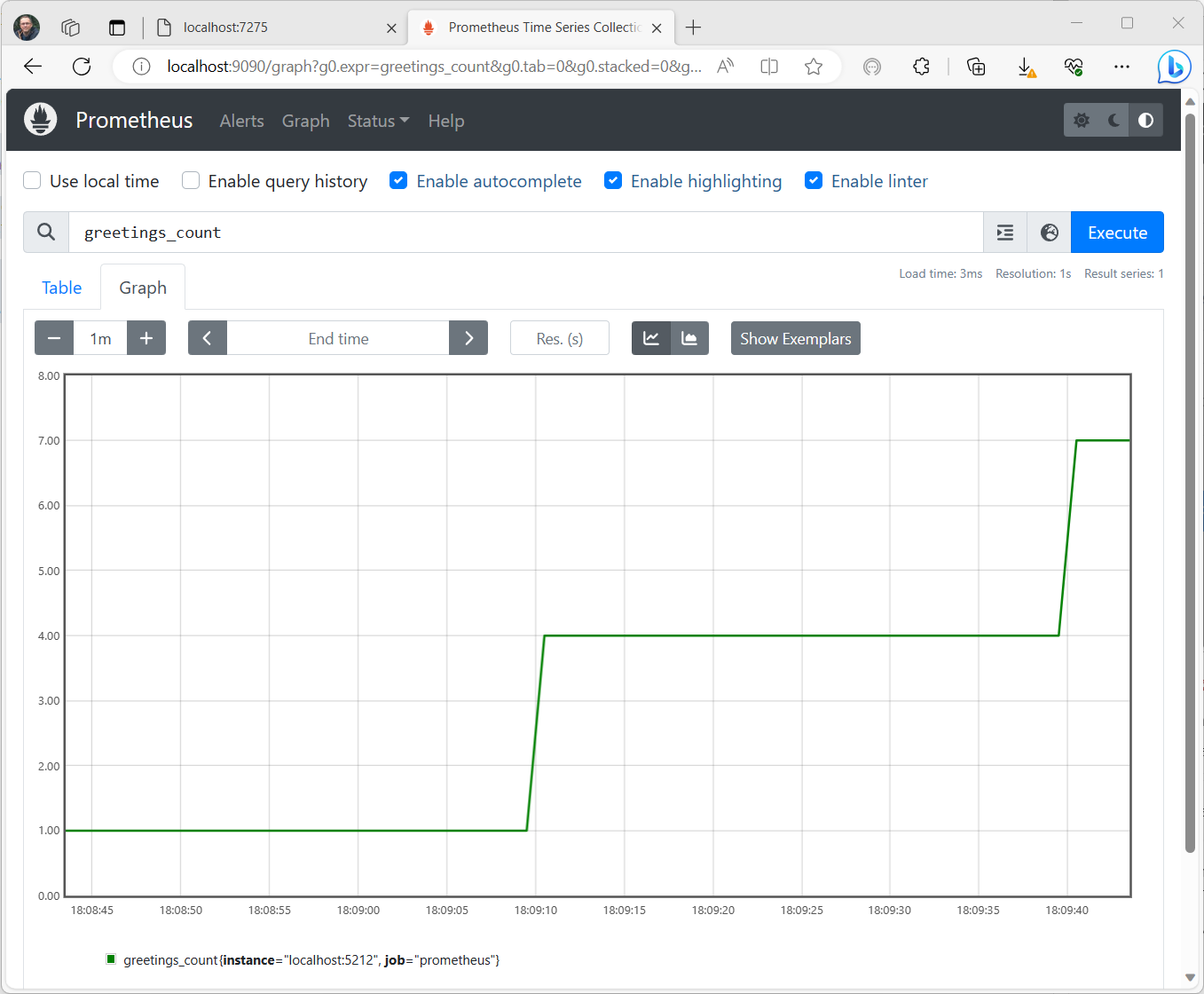
选择 greetings_count 指标以查看值图。
8. 使用 Grafana 创建指标仪表板
Grafana 是仪表板产品,可以基于 Prometheus 或其他数据源创建仪表板和警报。
按照平台的说明,从 https://grafana.com/oss/grafana/ 下载并安装 Grafana 的 OSS 版本。 安装后,Grafana 通常在端口 3000 上运行,因此请在浏览器中打开 http://localhost:3000。 需要登录;默认用户名和密码都是 admin。
在汉堡菜单中,选择连接,然后输入文本 prometheus 以选择终结点类型。 选择“创建 Prometheus 数据源”以添加新的数据源。
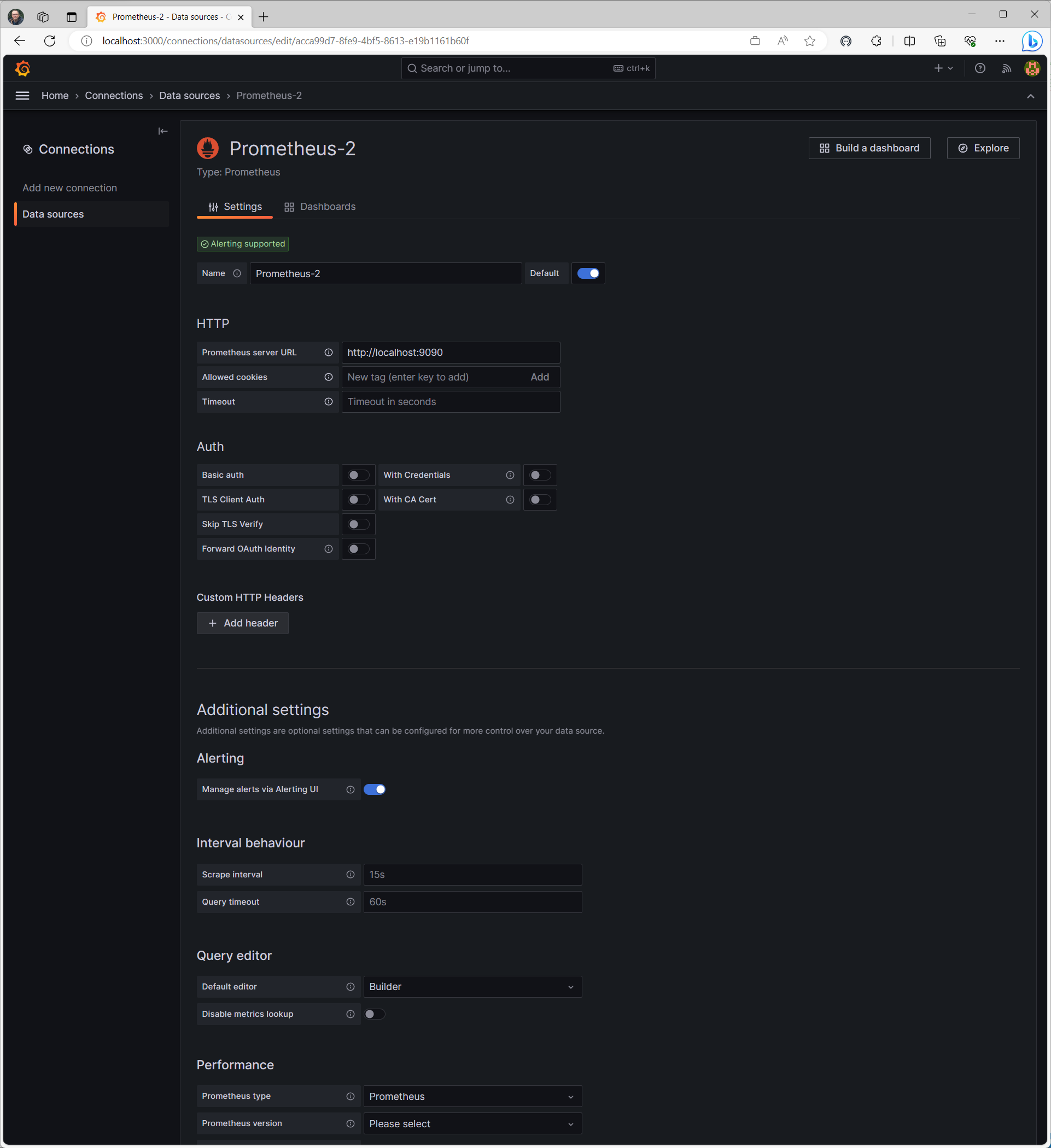
将 Prometheus 服务器的 URL 设置为 http://localhost:9090/,根据需要更改端口。
选择“保存并测试”以验证配置。
收到成功消息后,就可以配置仪表板。 选择弹出窗口中显示的 创建仪表板 链接以查看成功消息。
选择“添加可视化效果”,然后选择刚刚添加的 Prometheus 数据源作为数据源。
应显示仪表板面板设计器。 在屏幕的下半部分,可以定义查询。
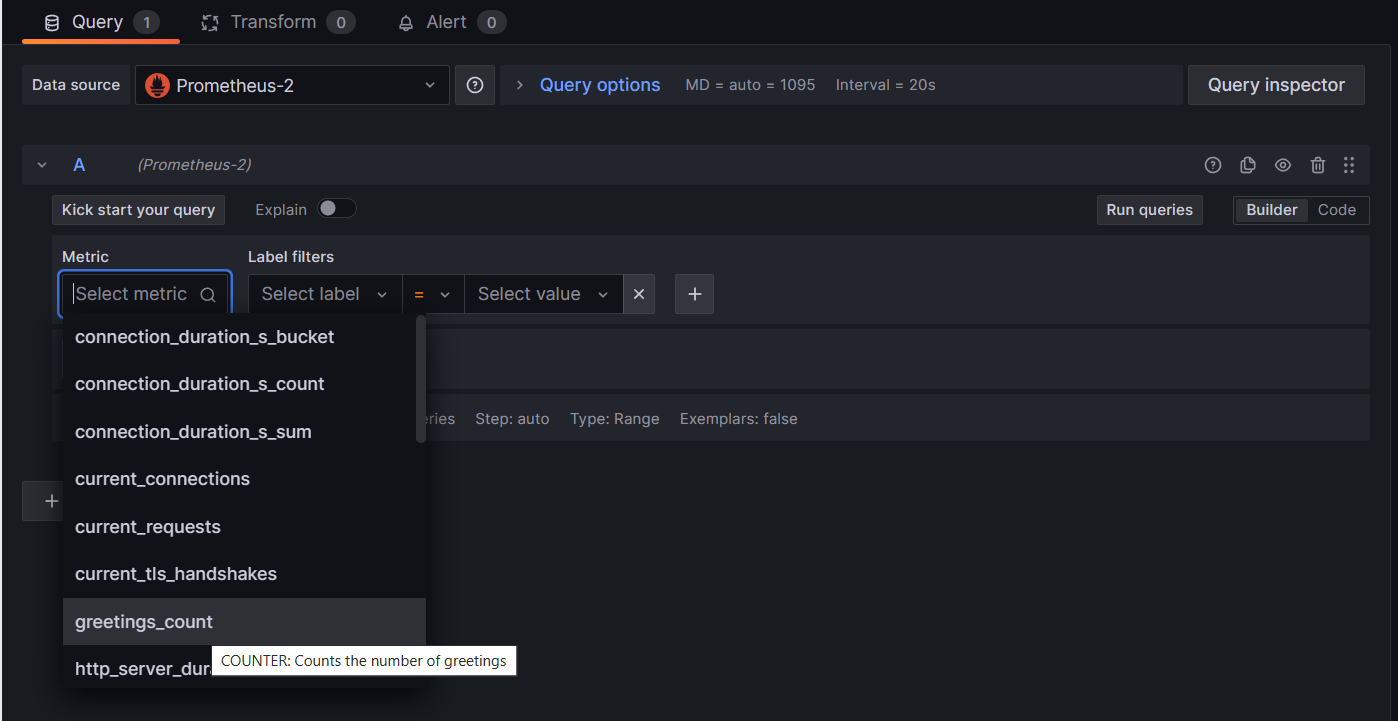
选择 greetings_count 指标,然后选择“运行查询”以查看结果。
使用 Grafana,可以设计复杂的仪表板来跟踪任何数量的指标。
.NET 中的每个指标都可以有额外的维度,这些维度是可用于对数据进行分区的键值对。 ASP.NET 指标都具有适用于计数器的多个维度。 例如,来自 Microsoft.AspNetCore.Hosting 的 current-requests 计数器具有以下维度:
| 属性 | 类型 | 说明 | 示例 | 存在 |
|---|---|---|---|---|
method |
string |
HTTP 请求方法。 |
GET; POST; HEAD |
始终 |
scheme |
string |
标识所用协议的 URI 方案。 |
http; https |
始终 |
host |
string |
接收到请求的本地 HTTP 服务器名称。 | localhost |
始终 |
port |
int |
接收到请求的本地 HTTP 服务器端口。 | 8080 |
如果不是默认值,则添加(80 表示 http 或 443 表示 https) |
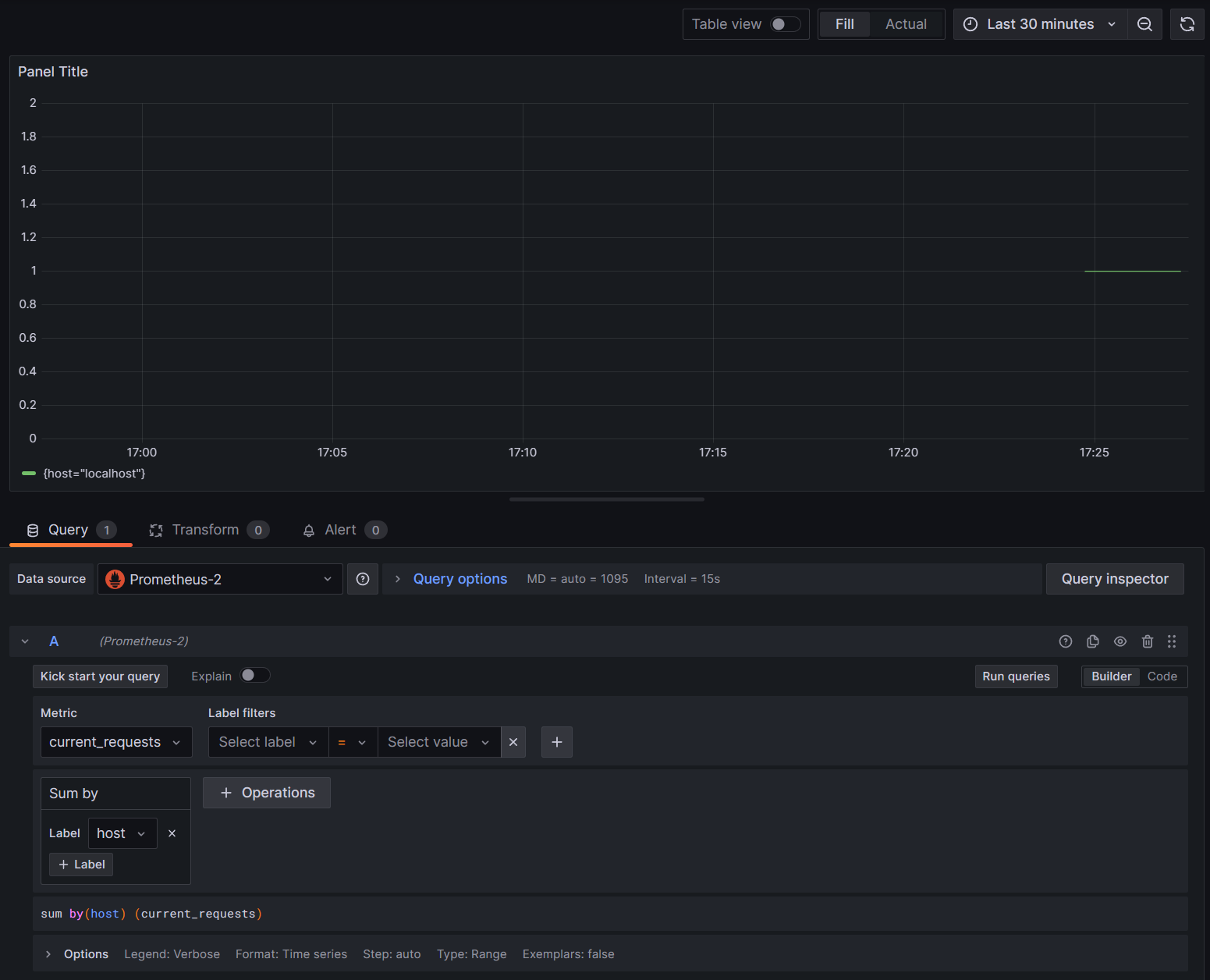
Grafana 中的图通常是根据每个唯一维度组合进行分区的。 Grafana 查询中可以使用这些维度来筛选或聚合数据。 例如,如果绘制 current_requests,将看到基于每个维度组合分区的值。 若要仅基于主机进行筛选,请添加 Sum 操作并使用 host 作为标签值。
9. 使用 Jaeger 进行分布式跟踪
在步骤 6 中,看到分布式跟踪信息正在显示在控制台。 此信息使用 Activity 跟踪工作单元。 一些活动是由平台自动创建的,例如由 ASP.NET 创建的用于表示请求处理的活动,库和应用代码也可以创建活动。 问候语示例有 Greeter 活动。 使用 TraceId、SpanId 和 ParentId 标记将活动关联起来。
分布式系统中的每个进程都会产生自己的活动信息流,与指标一样,需要系统来收集、存储和关联活动,以便能够可视化为每个事务所做的工作。 Jaeger 是开放源代码项目,可以实现这种收集和可视化效果。
从 https://www.jaegertracing.io/download/ 下载适用于你的平台的 Jaeger 的最新二进制分发存档。
然后,将下载内容提取到易于访问的本地位置。 运行 jaeger-all-in-one(.exe) 可执行文件:
./jaeger-all-in-one --collector.otlp.enabled
通过控制台输出查找它通过 gRPC 侦听 OTLP 流量的端口。 例如:
{"level":"info","ts":1686963686.3854616,"caller":"otlpreceiver@v0.78.2/otlp.go:83","msg":"Starting GRPC server","endpoint":"0.0.0.0:4317"}
此输出告知它正在侦听 0.0.0.0:4317,因此可以将该端口配置为 OTLP 导出程序的目标。
打开我们项目的 AppSettings.json 文件,并添加以下行,如果适用,请更改端口。
"OTLP_ENDPOINT_URL" : "http://localhost:4317/"
重新启动 greeter 进程,这样它就可以接收属性更改并开始将跟踪信息定向到 Jaeger。
现在,应该能够从 Web 浏览器中于 http://localhost:16686/ 看到 Jaeger UI 。
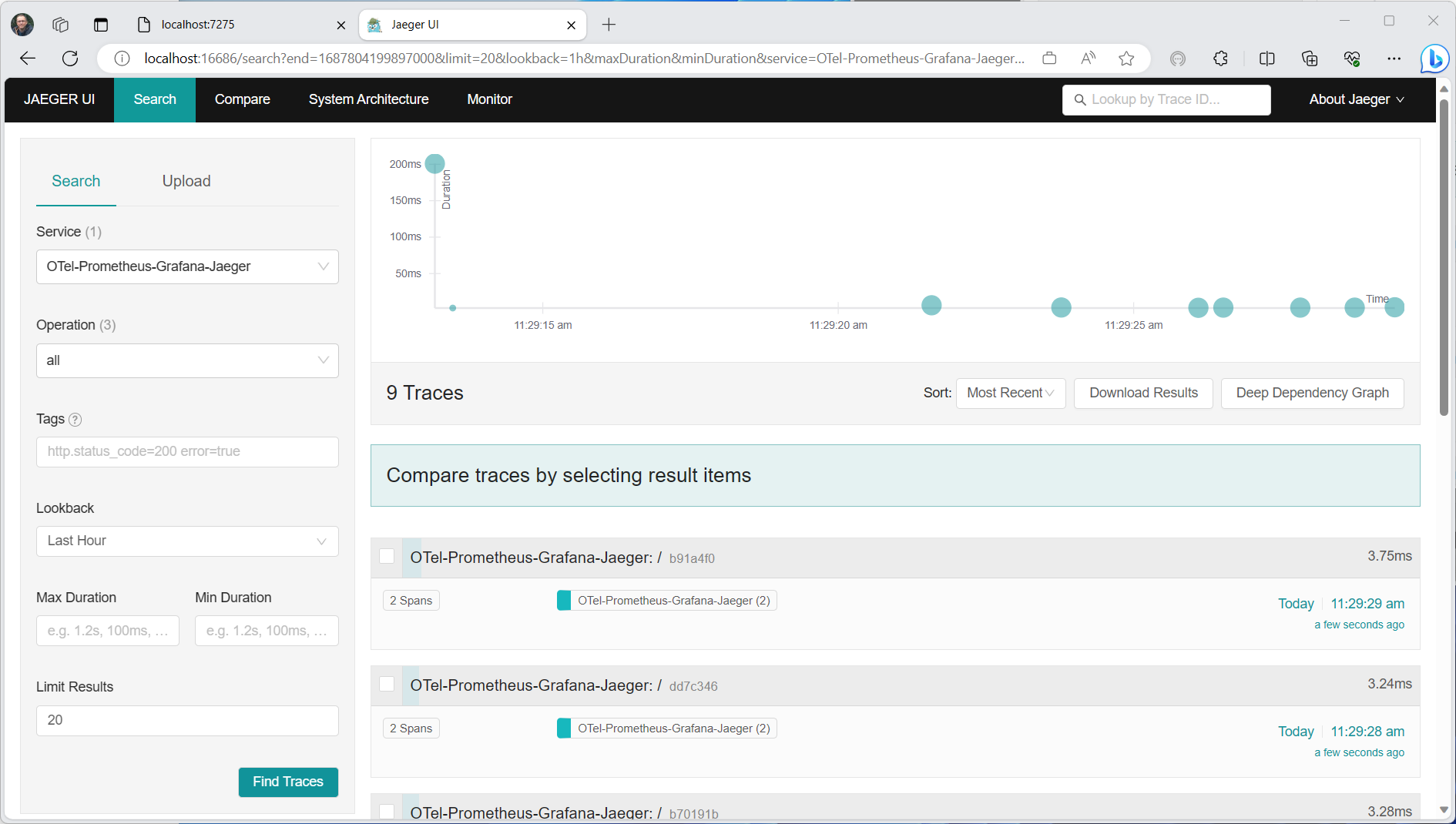
要查看跟踪列表,请从Service下拉列表中选择OTel-Prometheus-grafana-Jaeger。 选择跟踪应显示作为该跟踪一部分的活动的甘特图。 单击每个操作可以显示有关活动的更多详细信息。
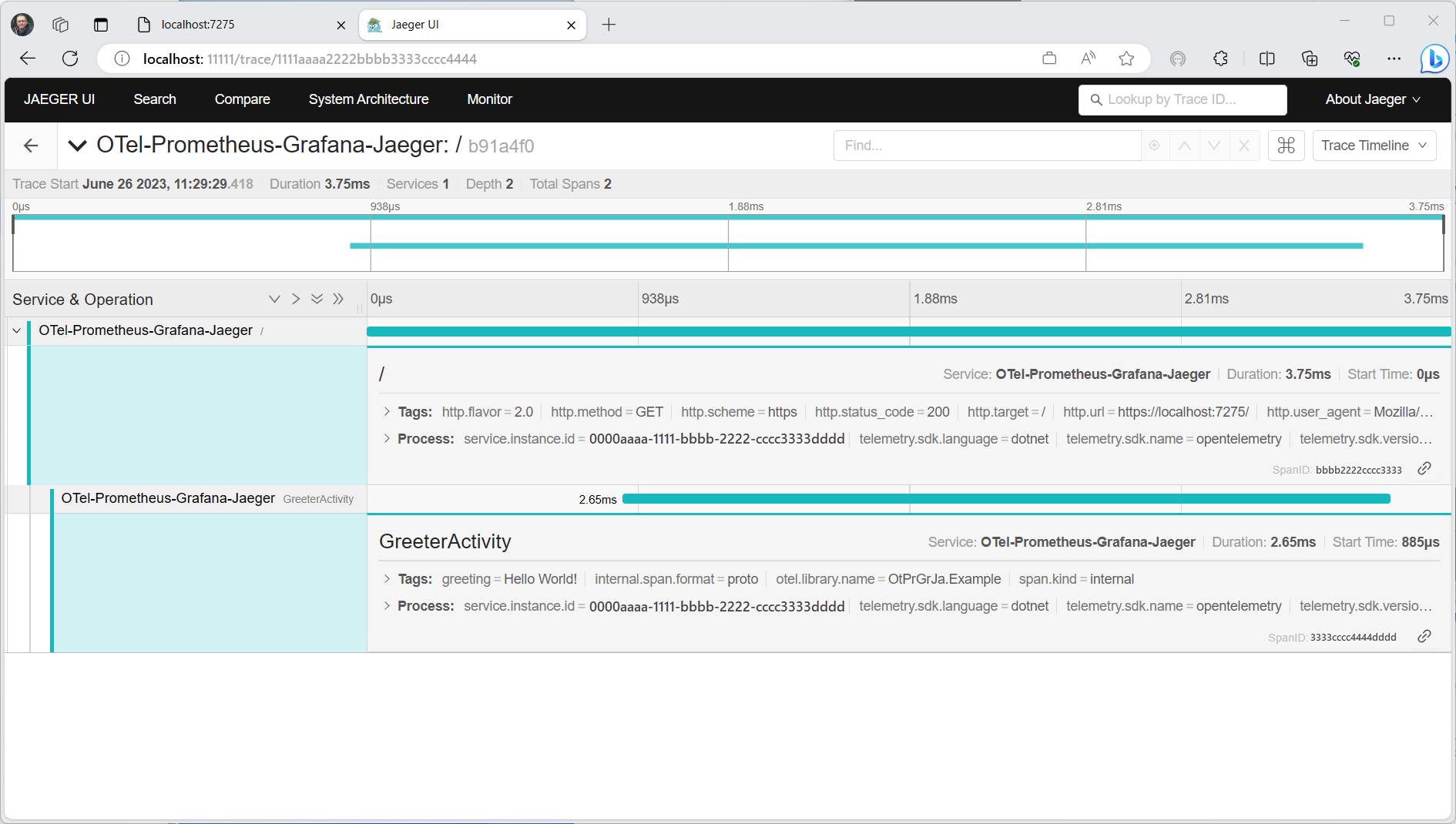
在分布式系统中,需要将所有进程的跟踪发送到同一个 Jaeger 安装,以便它可以关联整个系统中的事务。
可以让应用对自己进行 HTTP 调用,让它变得更有趣。
将
HttpClient工厂添加到应用程序:builder.Services.AddHttpClient();添加用于进行嵌套问候呼叫的新终结点:
app.MapGet("/NestedGreeting", SendNestedGreeting);实现终结点,使其发出也可以跟踪的 HTTP 调用。 在这种情况下,它会在人工循环中回调自身(实际上仅适用于演示方案):
async Task SendNestedGreeting(int nestlevel, ILogger<Program> logger, HttpContext context, IHttpClientFactory clientFactory)
{
    // Create a new Activity scoped to the method
    using var activity = greeterActivitySource.StartActivity("GreeterActivity");

    if (nestlevel <= 5)
    {
        // Log a message
        logger.LogInformation("Sending greeting, level {nestlevel}", nestlevel);

        // Increment the custom counter
        countGreetings.Add(1);

        // Add a tag to the Activity
        activity?.SetTag("nest-level", nestlevel);

        await context.Response.WriteAsync($"Nested Greeting, level: {nestlevel}\r\n");

        if (nestlevel > 0)
        {
            var request = context.Request;
            var url = new Uri($"{request.Scheme}://{request.Host}{request.Path}?nestlevel={nestlevel - 1}");

            // Makes an http call passing the activity information as http headers
            var nestedResult = await clientFactory.CreateClient().GetStringAsync(url);
            await context.Response.WriteAsync(nestedResult);
        }
    }
    else
    {
        // Log a message
        logger.LogError("Greeting nest level {nestlevel} too high", nestlevel);
        await context.Response.WriteAsync("Nest level too high, max is 5");
    }
}
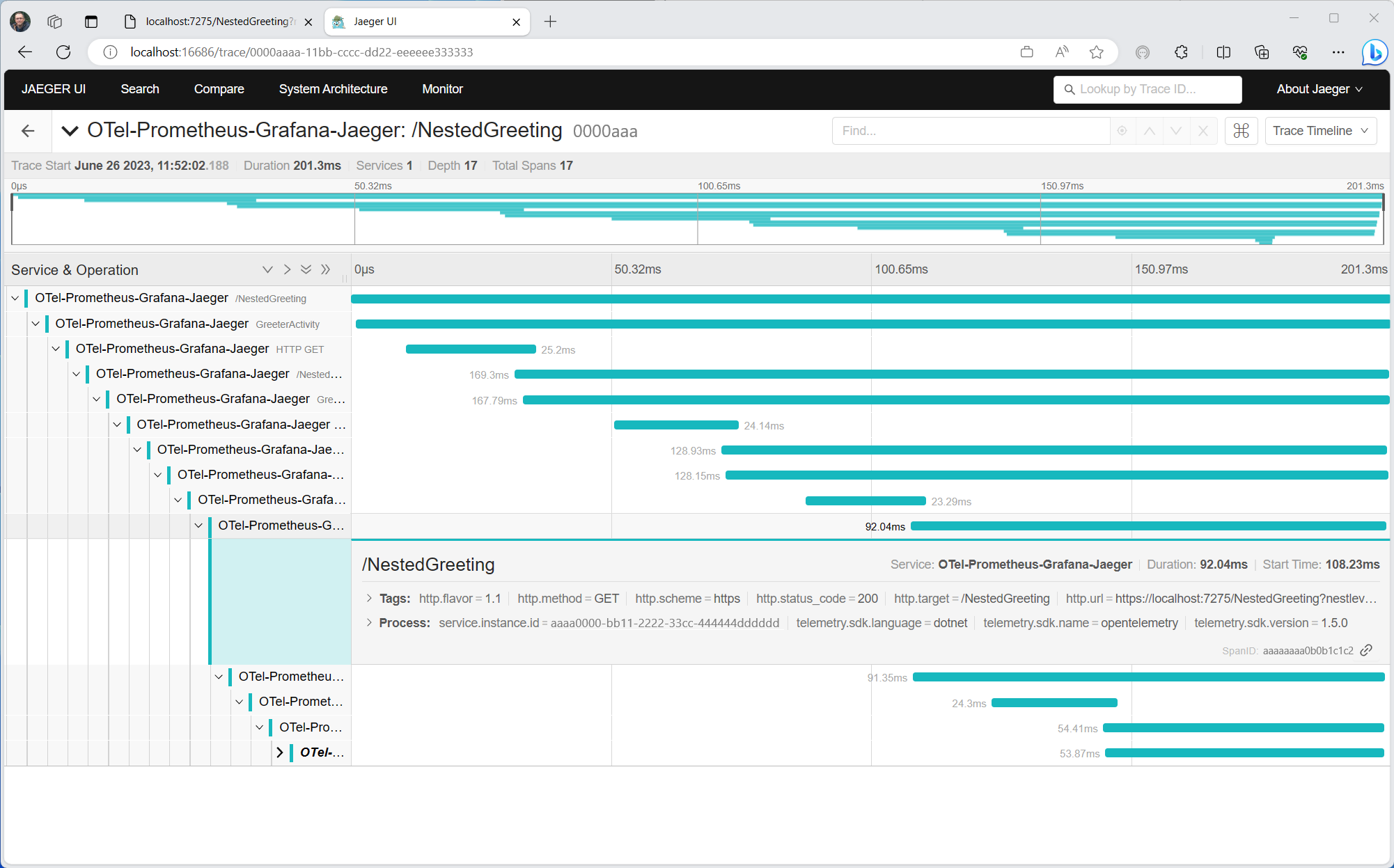
向/NestedGreeting?nestlevel=5发送请求。 这会导致一个更有趣的图形,其中包含 Jaeger 中请求的棱锥形状,因为每个级别都等待上一个调用的响应: