本文介绍使企业到企业 (B2B) 站点用户可以快速完成批量和重复下单的 Microsoft Dynamics 365 Commerce 功能。
Dynamics 365 Commerce B2B 电子商务网站允许用户执行标准作,例如通过搜索和浏览、查看产品详细信息、将商品添加到购物车以及签出等方式发现新产品。但是,虽然企业对消费者(B2C)网站的客户通常按少量订购项目,并且只订购一次,但 B2B 客户通常订购大量商品并多次重新排序。 因为这些客户通常确切地知道他们想要购买什么商品,所以他们通常会跳过产品发现阶段,直接进行订购。 为了满足这些客户的需求,Commerce B2B 电子商务网站提供了各种功能,帮助他们快速下订单。
更多功能正在开发中,可以进一步简化捕获批量订单的流程。
按物料编号批量订购
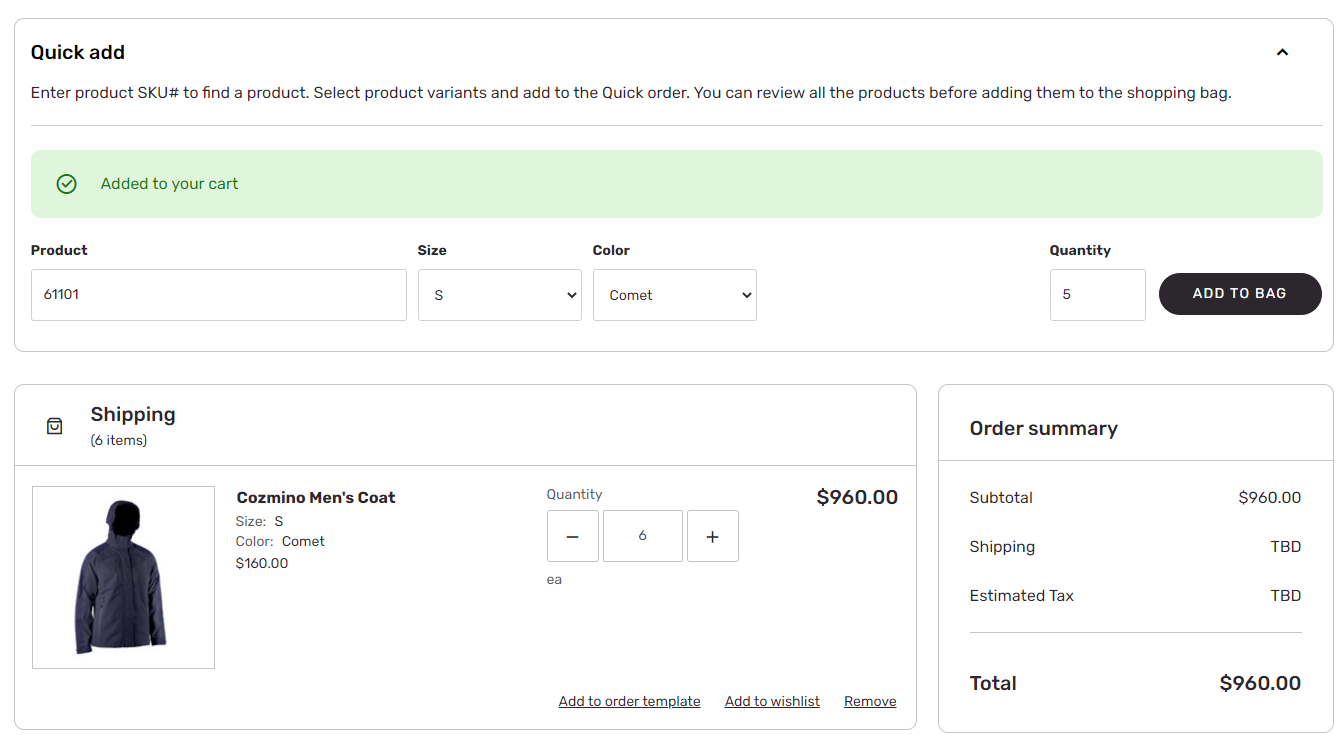
Commerce B2B 电子商务网站允许站点用户通过输入产品物料编号和所需数量来将商品添加到购物车。
下图显示了按产品物料编号快速输入订单的示例。
按规格批量订购
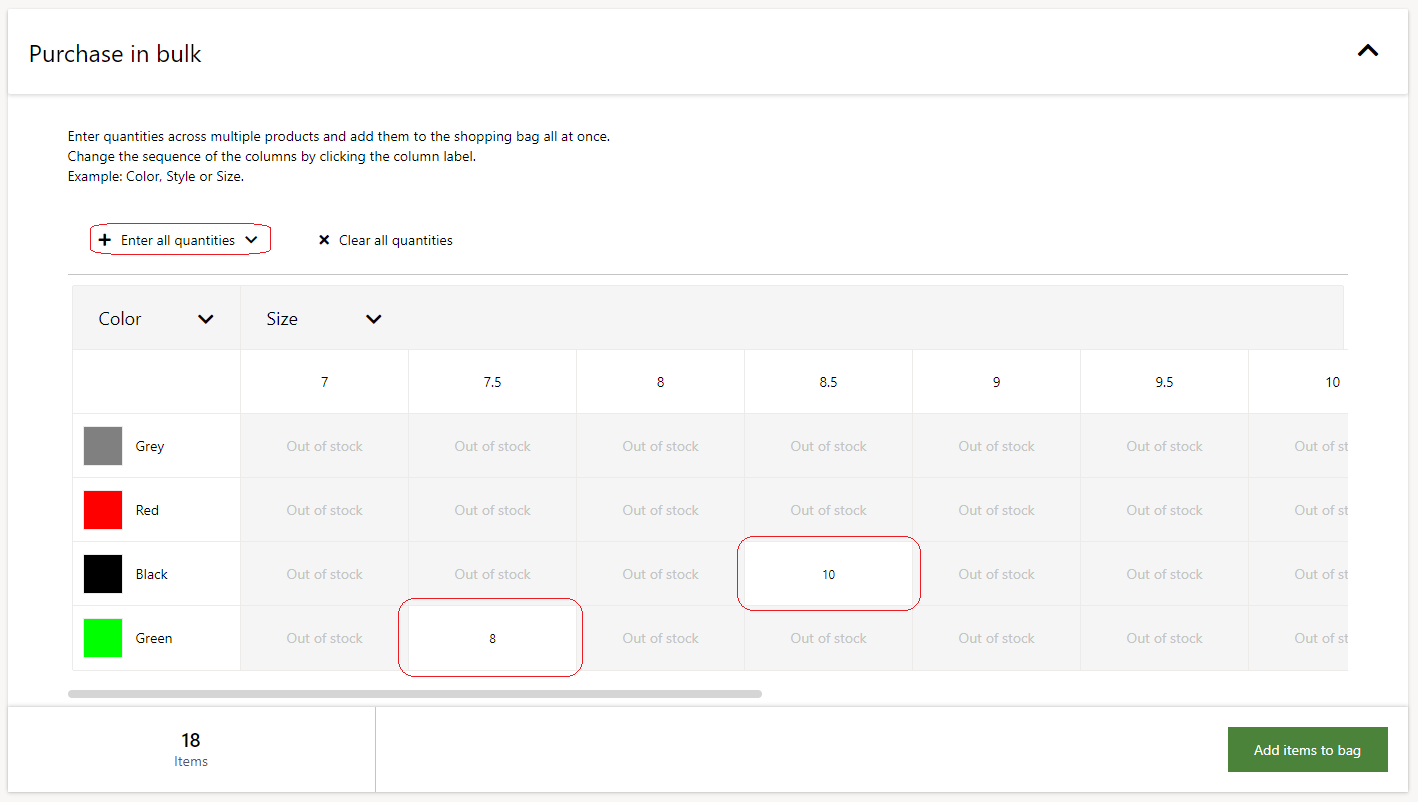
Commerce B2B 电子商务网站让站点用户可以在单个视图中快速添加同一产品的不同变型,该视图按尺寸、颜色和样式显示库存可用性。 此外,站点用户还可以通过选择输入所有数量轻松地为所有有存货产品输入相同的数量。
下图显示了使用“输入所有数量”功能快速输入订单的示例。
使用订单模板快速输入订单
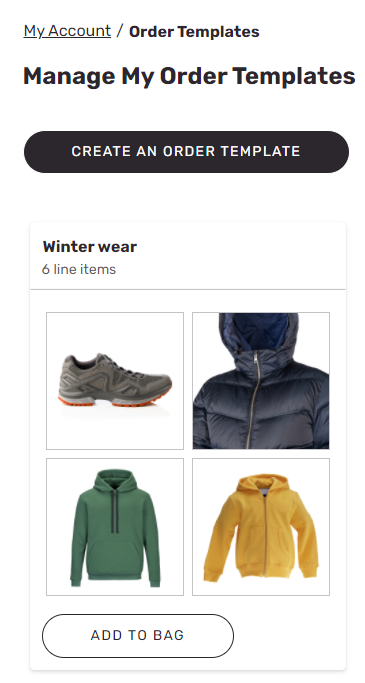
B2B 网站上的买方经常一起订购特定商品。 例如,如果您正在为建筑工地下订单,您可能希望同时订购衬衫、夹克、裤子、鞋子和帽子。 如果您正在为医院下订单,那里的医生、护士和清洁人员有不同的制服,您可能希望将每种制服类型组合在一起来更方便地订购。 对于这些类型的方案,商务 B2B 网站启用订单模板。 站点用户可以创建任意数量的自定义模板,然后根据需要从这些模板中订购全部或部分商品。
您可以通过转到我的帐户 > 管理订单模板然后选择创建订单模板来创建新的订单模板。 创建新订单模板的另一种方法是导航到商品的产品详细信息页面 (PDP),选择变型(如果适用),然后选择添加到订单模板。 此操作会打开添加到订单模板视图,您可以在其中选择新建来创建新的订单模板。
从 Commerce 版本 10.0.37 开始,订单模板支持目录。 启用目录功能时,每个订单模板行都会保存相应的目录信息。 当用户将订单模板中的一行或多行添加到购物车时,购物车行会从订单模板行中获取正确的目录信息。 此外,还可以使用名为同步订单模板的批处理作业,将订单模板信息从渠道数据库同步到 Headquarters。 还可以使用启用按渠道对订单模板进行限制功能,以便您可以限制订单模板仅显示在创建该模板的渠道中。 当多个 B2B 电子商务网站使用相同的商业规模单位(CSU),并且你不希望买家查看所有 B2B 网站中的所有订单模板时,此限制非常有用。
注意
Microsoft 建议您定期(例如每天一次)运行同步订单模板作业,以便将订单模板信息同步到 Headquarters。
下图显示了订单模板的示例。
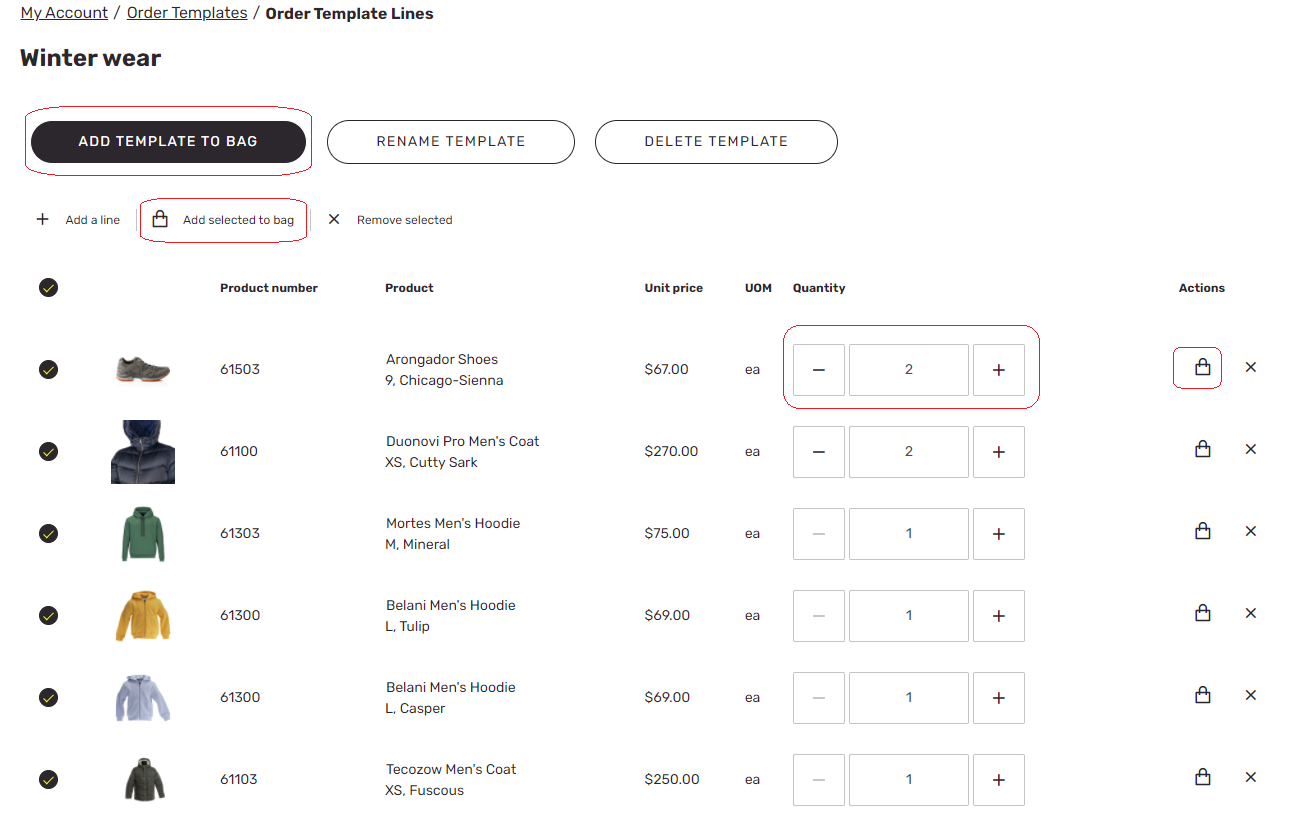
下图显示了订单模板的详细信息视图示例。
从订单历史中重新下单
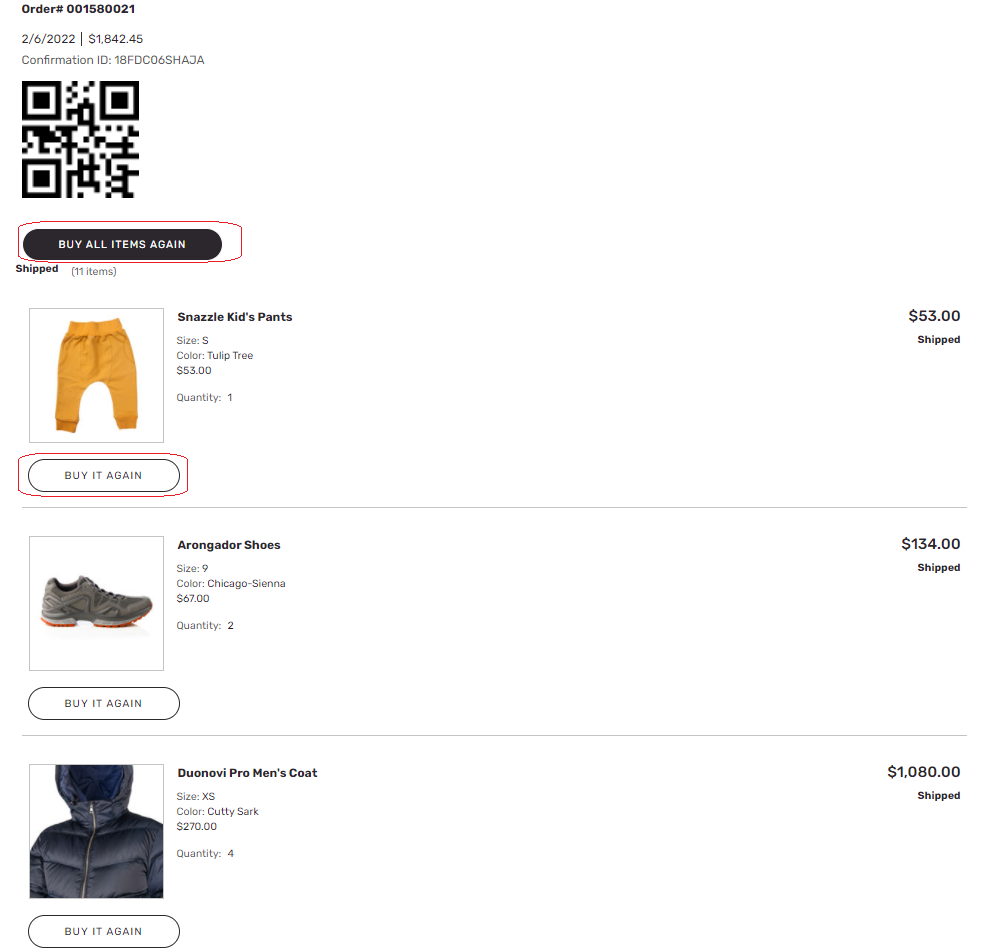
Commerce B2B 电子商务网站让站点用户可以从他们的订单历史记录快速再次订购商品。 站点用户可以从他们的订单历史记录购买选定的商品,也可以将所有以前购买的商品添加到购物车中。
下图显示了用户订单历史记录的示例以及从其再次订购商品的选项。