注释
Dynamics 365 Commerce 的 零售利益集团 已从 Yammer 迁移到 Viva Engage。 如果你无权访问新的Viva Engage社区,请填写此表单(https://aka.ms/JoinD365commerceVivaEngageCommunity),以便添加并继续参与最新的讨论。
本文介绍目录选取器模块,并描述如何将其添加到 Microsoft Dynamics 365 Commerce 企业对企业(B2B)电子商务网站。
目录选取器模块是一个特殊的容器,列出可供 B2B 网站用户购买的所有产品目录。 当前仅 B2B 站点支持多个目录。
下图显示了一个目录选取器模块示例。
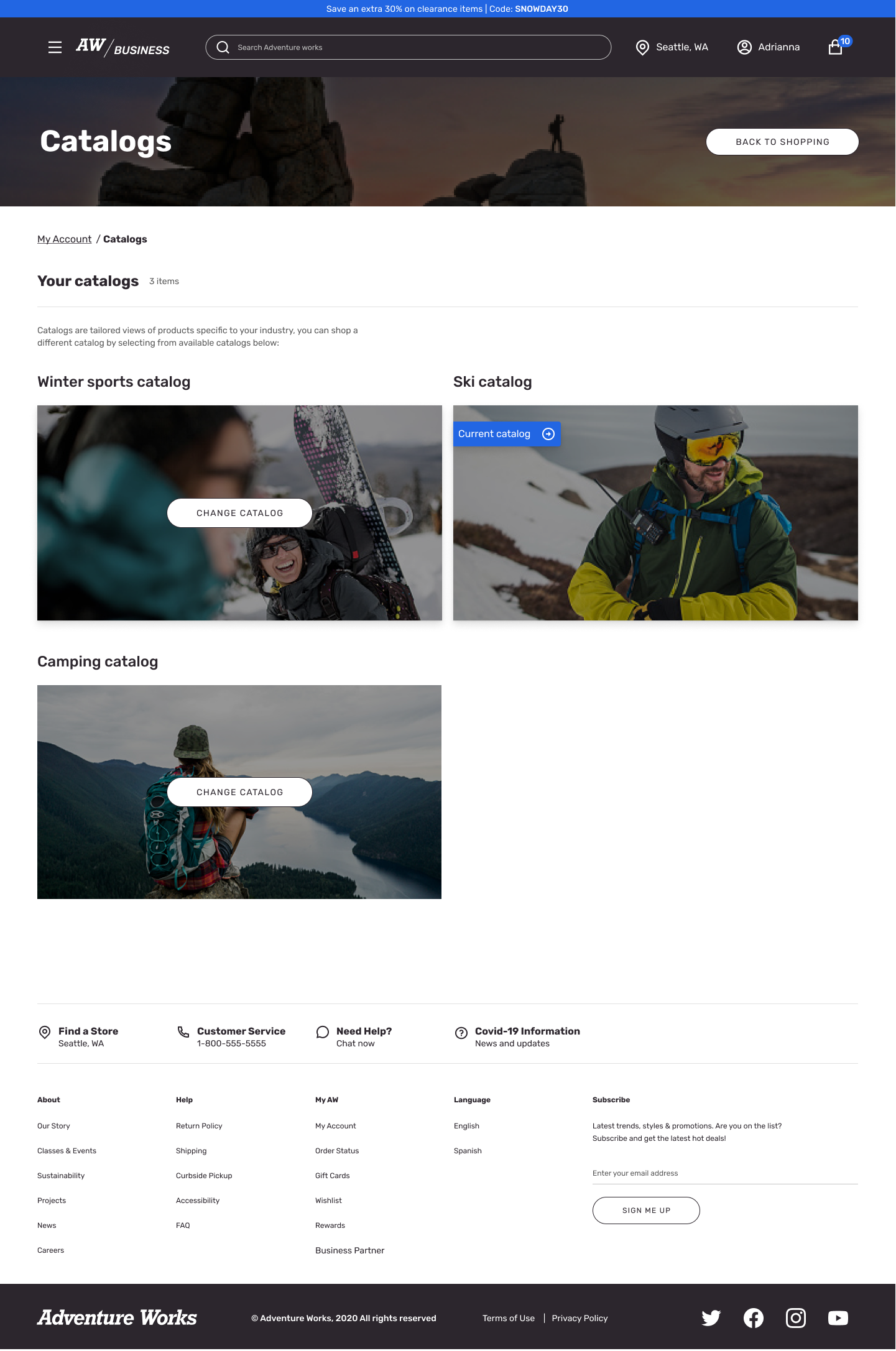
向站点添加目录选取器模块
若要将目录选取器模块添加到商务网站生成器中的网站,请执行以下步骤:
创建目录选取器页面
首先,创建目录选取器页面。
转到页面,选择新建创建新页面。
在创建新页面对话框的页面名称下,输入目录选取器。
在页面 URL 下,输入页面的 URL,然后选择下一步。

在选择模板下面,选择一般内容,然后选择下一步。
在选择布局下面,选择灵活布局,然后选择下一步。
在查看并完成下面,查看页面配置。 如果您需要编辑页面信息,请选择返回。 如果页面信息正确,请选择创建页面。
在目录选取器下面,选择主插槽,选择省略号 (...),然后选择添加模块。
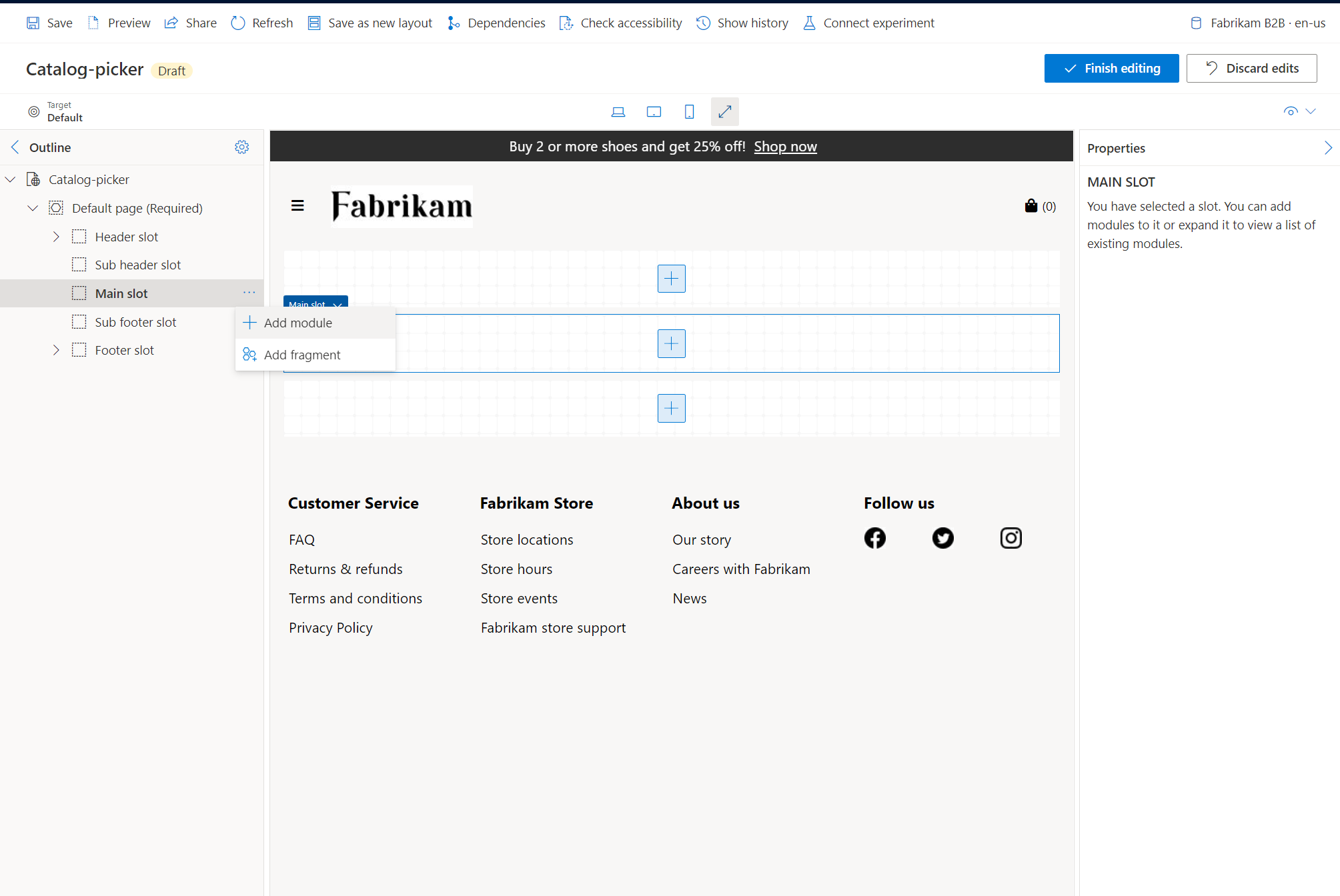
在选择模块对话框中,选择容器模块,然后选择确定。
选择容器插槽,选择省略号 (...),然后选择添加模块。
在选择模块对话框中,选择目录选项器模块,然后选择确定。
在目录选取器属性窗格中,在标题下面,选择目录,然后输入目录选取器页面的标题。
在标题级别下面,选择标题级别,然后选择确定。
在富文本下面,输入将显示在目录选取器页面顶部的文本。
选择保存,选择完成编辑签入页面,然后选择发布进行发布。
在您的帐户页上添加链接
接下来,在我的帐户页面上添加对目录选取器页面的引用。
- 转到页面,查找并选择站点的我的帐户页面,然后选择编辑。
- 在页面的主插槽下,选择帐户一般信息磁贴插槽。
- 在帐户一般信息磁贴属性窗格中,在链接下面,选择添加操作链接,然后选择操作链接。
- 在操作链接对话框中,在链接文本下面,输入指向目录选取器页面的链接的链接文本。
- 在链接目标下面,选择添加链接。
- 在添加链接对话框中,选择自定义页面,然后选择下一步。
- 在名称下面,选择目录选取器页面,选择应用,然后选择确定。
- 选择保存,选择完成编辑签入页面,然后选择发布进行发布。
下图显示了一个引用目录页面的帐户页面示例。

从标题添加链接
最后,将站点标题中的链接添加到目录。
- 转到片段,查找并选择站点的页眉片段,然后选择编辑。
- 选择页眉插槽。
- 在页眉属性窗格中,在我的帐户链接下面,选择添加操作链接,然后选择操作链接。
- 在操作链接对话框中,在链接文本下面,输入指向目录选取器页面的链接的链接文本。
- 在链接目标下面,选择添加链接。
- 在添加链接对话框中,选择自定义页面,然后选择下一步。
- 在名称下面,选择目录选取器页面,选择应用,然后选择确定。
- 选择保存,选择完成编辑签入页眉片段,然后选择发布进行发布。
下图显示了一个电子商务网站标题示例,其中包含指向 B2B 目录的链接。
