注释
Dynamics 365 Commerce 的零售利益集团已从 Yammer 迁移到 Viva Engage。 如果你无权访问新的 Viva Engage 社区,请填写此表单(https://aka.ms/JoinD365commerceVivaEngageCommunity)以添加并继续参与最新的讨论。
本文描述如何创建在 Microsoft Dynamics 365 Commerce 中创建渠道时要使用的默认客户。
创建频道时,需要提供默认客户。 创建客户组和客户通讯簿后,可以轻松创建默认客户。
创建客户组
如果尚不存在客户组,请创建一个。 客户组的示例包括批发、零售、Internet、员工等。
若要创建客户组,请执行以下步骤:
- 在导航窗格中,转到模块 > 零售和商业 > 客户 > 客户组。
- 在操作窗格上,选择新建。
- 在客户组框中,输入客户组 ID。
- 在描述框中,输入适当的描述。
- 在付款期限框中,输入适当的值。
- 在发票到期日期与付款日期之间的时间框中,输入适当的值。
- 在默认税组框,输入税组(如果适用)。
- 如果适用,请选中价格包括销售税复选框。
- 在默认勾销原因框,输入适当的值(如果适用)。
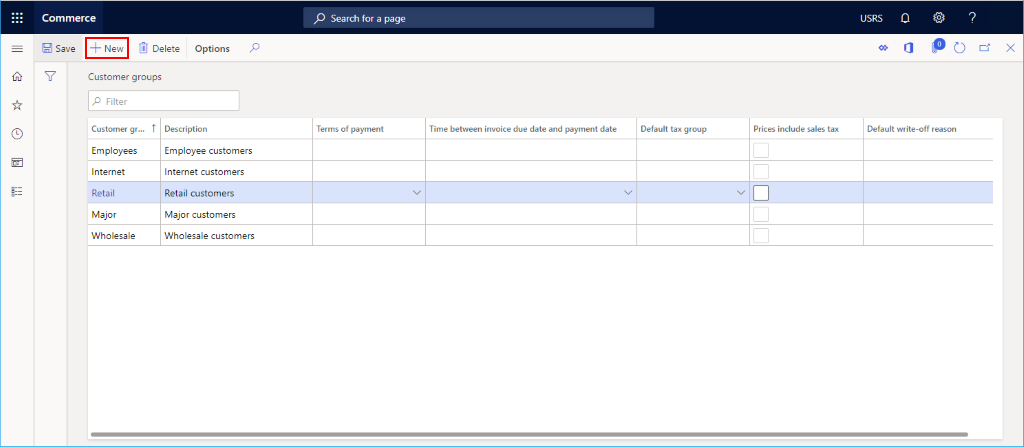
下图显示了几个已配置的客户组。
新建客户通讯簿
你需要将每个客户与通讯簿相关联。 如果通讯簿不存在,请创建一个。
若要创建客户通讯簿,请执行以下步骤:
- 在导航窗格中,转到模块 > 零售和商业 > 渠道设置 > 通讯簿。
- 在操作窗格上,选择新建。
- 在名称框中,输入名称。
- 在描述框中,输入描述。
- 在操作窗格上,选择保存。
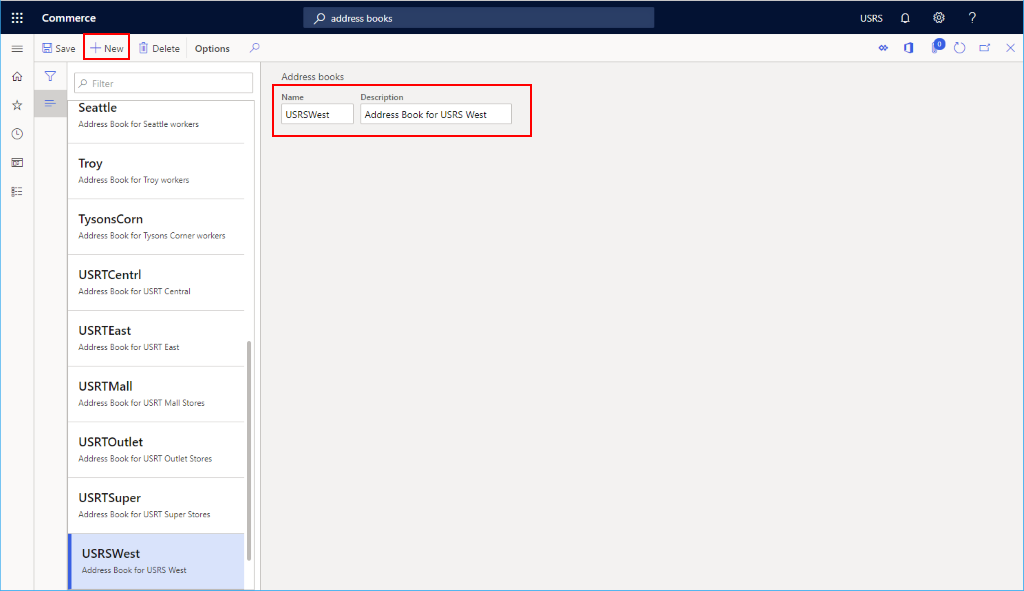
下图显示了一个通讯簿示例。
创建默认客户
若要创建默认客户,请执行以下步骤:
- 在导航窗格中,转到模块 > 零售和商业 > 客户 > 所有客户。
- 在操作窗格上,选择新建。
- 在 “类型” 下拉列表中,选择“ 人员”。
- 在 “客户帐户 ”下拉列表中,选择或输入一个帐户号(例如 ,100001)。
- 在 “名字” 下拉列表中,选择或输入名称(例如 ,默认值)。
- 在 “中间名称 ”下拉列表中,选择或输入名称(例如 零售)。
- 在“ 姓氏 ”下拉列表中,选择或输入名称(例如 “客户”)。
- 在 “货币 ”下拉列表中,选择或输入货币(例如 美元)。
- 在 “客户组 ”下拉列表中,选择之前创建的客户组。
- 在地址簿下拉列表中,选择一个现有的客户通讯簿。
- 选择保存以保存并返回到新客户的客户详细信息屏幕。
注释
无需为默认客户添加地址。
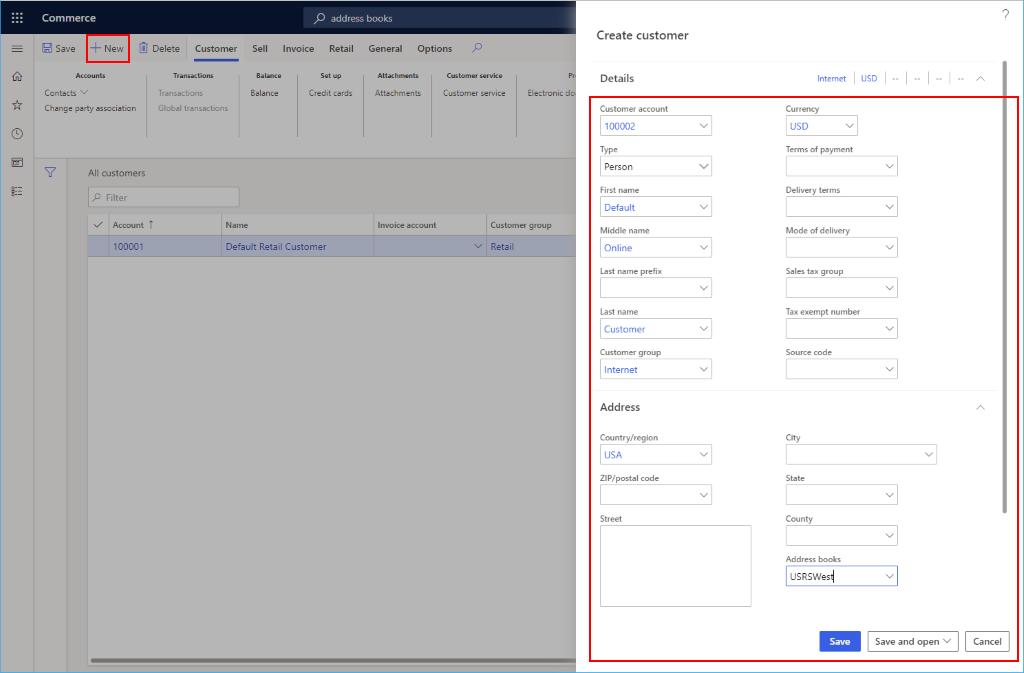
下图显示客户创建的示例。
下图显示了默认的客户配置。
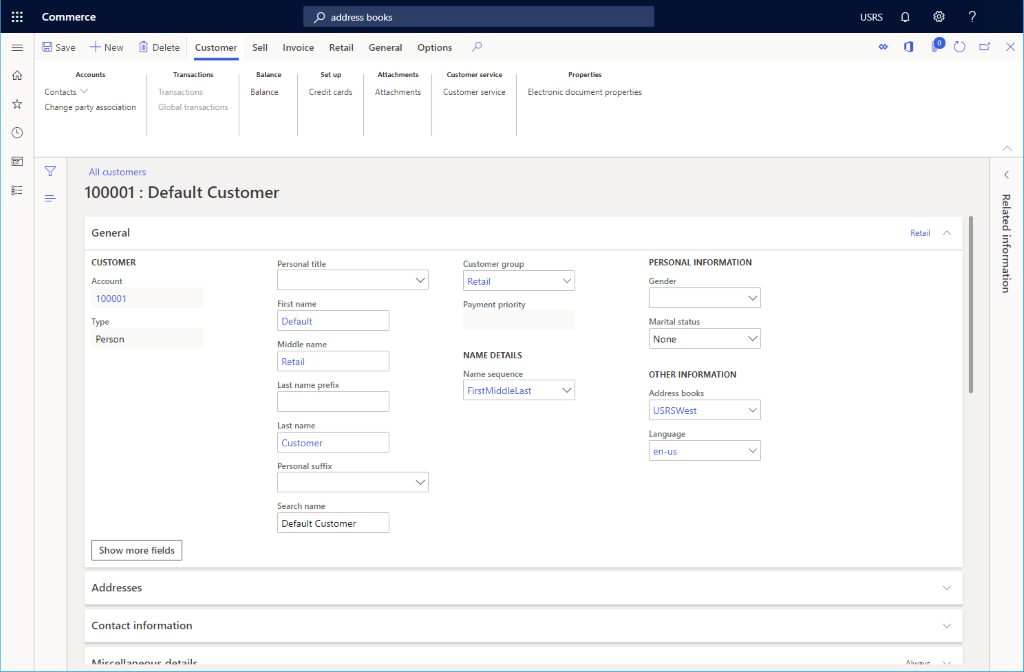
客户详细信息屏幕上的大多数默认值可以保留,但可以更改两个值。
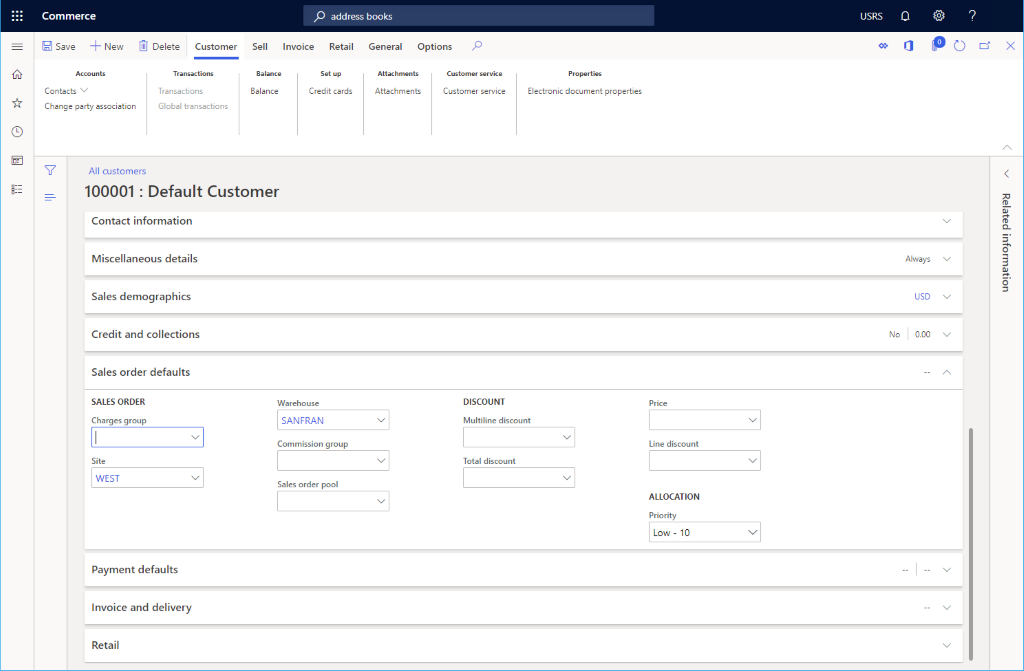
- 在客户详细信息屏幕上,展开销售订单默认值。
- 在 “站点 ”下拉列表中,选择或输入预配置站点。
- 在 “仓库 ”下拉列表中,选择或输入预配置的仓库。
下图显示客户配置示例。