本文介绍如何在 Microsoft Dynamics 365 Commerce 中的合作伙伴服务中设置试验。
定义假设并确定要使用的成功指标后,请在合作伙伴服务中设置试验。 下图显示了在Dynamics 365 Commerce的电子商务网站上设置和运行试验所涉及的所有步骤。 其他步骤在单独的文章中介绍。
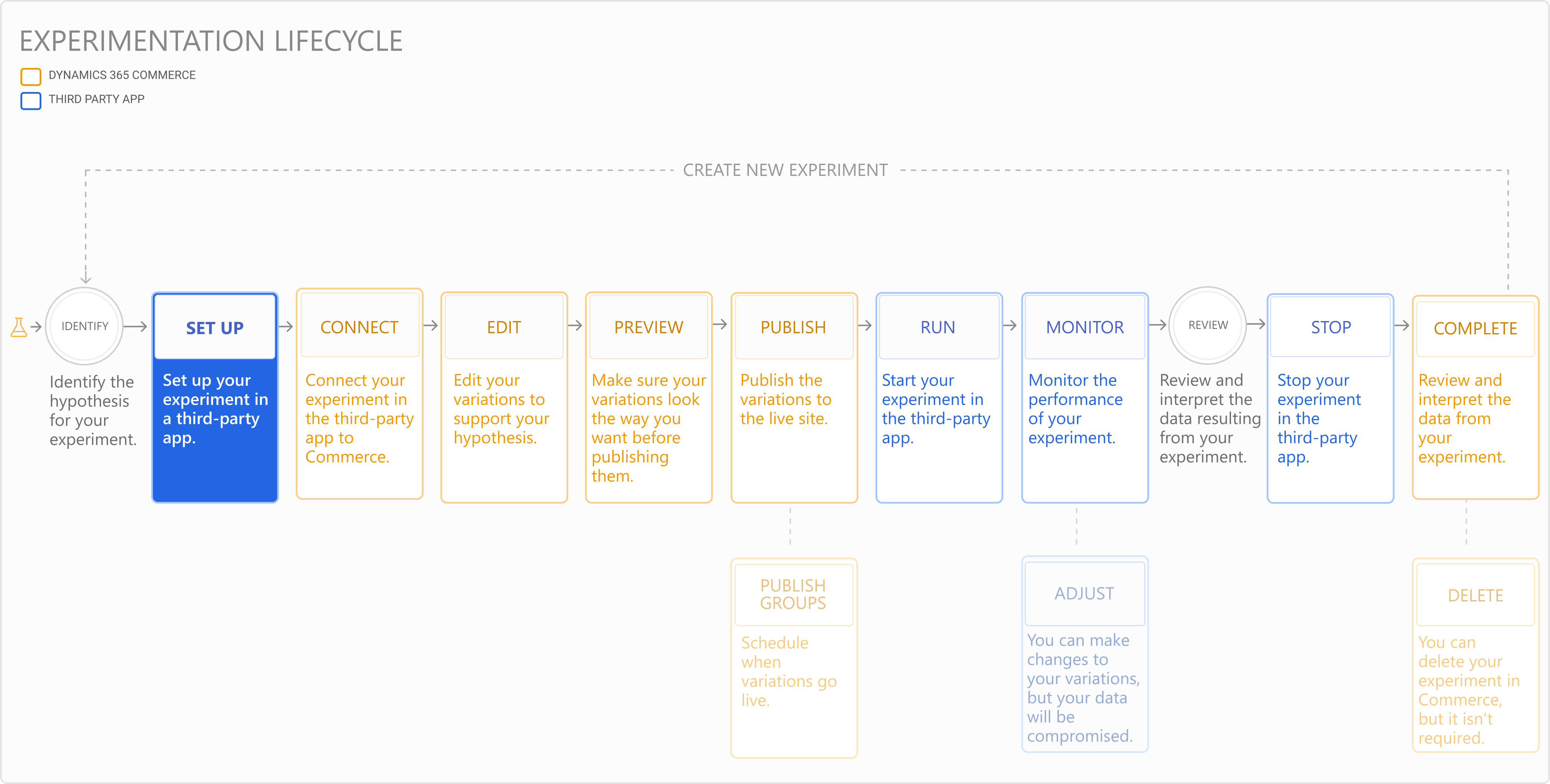
在合作伙伴服务中设置试验
选择合作伙伴服务来运行和监视试验,并设置试验连接器。 这些先决条件列在 Dynamics 365 Commerce 中的实验中。
按照在合作伙伴服务中创建试验所需的步骤进行操作。 如果连接器配置正确,则合作伙伴服务中设置的试验的完整列表将在大约五分钟内显示在商务站点生成器中。
设置您的成功指标
每个实验都需要指标来度量变体的影响并验证假设。 若要使用来自Dynamics 365 Commerce的实时遥测事件在合作伙伴服务中启用指标计算,请完成以下步骤。
若要为现成模块设置成功指标,请执行以下步骤:
- 在 Commerce 站点构建器中,选择左侧导航窗格中的页面,然后选择要为其收集指标的页面。
- 转到您要跟踪的页面或模块的右侧属性窗格中的要跟踪的事件 ID部分。
- 选择查看。 将显示所有点击事件 ID 的列表。 复制要跟踪的事件,然后将事件密钥粘贴到合作伙伴服务中的指定位置。 如果您需要多个事件,则一次复制一个密钥。
- 对于页面视图,请在追加了
.PageView的站点构建器中使用页面名称的 SHA-256 哈希值。 例如,事件 ID 为Homepage.PageViewe217eb66c7808ecc43b0f5c517c6a83b39d72b91412fbd54a485da9d8e186a9. - 根据需求采取其他步骤来跟踪合作伙伴服务的指标。
对于自定义模块用户操作,请按照以下步骤来监测单击事件:
使用以下函数为模块准备 TelemetryContent 对象。 此函数将页面名称、模块名称和 SDK 提供的默认遥测对象作为输入。
getTelemetryObject(pageName: string, moduleName: string, telemetry: ITelemetry): ITelemetryContent下面是一个示例:
private readonly telemetryContent: ITelemetryContent = getTelemetryObject(this.props.context.request.telemetryPageName!, this.props.friendlyName, this.props.telemetry);创建包含有关需要捕获的内容的信息的有效负载数据。 对于按钮和其他静态控件,可以包括“立即购物”或“搜索”等 电子文本 。 对于具有用户操作(例如选择产品卡)的组件,可以发送 recid,即产品的记录 ID 或产品 ID。
getPayloadObject(eventType: string, telemetryContent: ITelemetryContent, etext: string, recid?: string): IPayLoad作为静态控件的示例,按以下代码所示传递按钮文本字符串:
const payLoad = getPayloadObject('click', this.props.telemetryContent, 'Shop Now', '');例如产品用户操作,请传递 产品记录ID,如以下代码所示:
const payLoad = getPayloadObject('click', telemetryContent!, '', product.RecordId.toString());调用 OnClick 函数注册事件。
onTelemetryClick = (telemetryContent: ITelemetryContent, payLoad: IPayLoad, linkText: string) => () =>例如:
onClick: onTelemetryClick(this.props.telemetryContent, payLoad, linkText)