Microsoft Dataverse 用户可以快速连接到 Dataverse 中的分析表。 仅环境中的一个数据源可以同时使用相同的 Dataverse 环境。 由于您的 Dataverse 表数据以 Delta 格式导入至 Customer Insights - Data,您可以利用 Delta 格式带来的优势。
Prerequisites
存储在在线服务(如 Azure Data Lake Storage)中的数据,可能位于与处理或存储于 Dynamics 365 Customer Insights 的数据不同的地点。 通过导入或连接到存储在在线服务中的数据,您同意数据可以被传输到和存储在 Dynamics 365 Customer Insights 中。 在 Microsoft 信任中心了解更多信息。
只有启用了更改跟踪的 Dataverse 表可见。 开箱即用的 Dataverse 表默认已启用更改跟踪。 您需要为自定义表打开更改跟踪。 若要检查 Dataverse 表是否启用了更改跟踪,请转到 Power Apps>Data>Tables。 查找您感兴趣的表并选择它。 转到设置>高级选项,查看跟踪更改设置。
您必须是 Dataverse 组织的管理员才能继续操作和查看表列表。
连接到 Dataverse
转到数据>数据源。
选择添加数据源。
选择 Microsoft Dataverse。
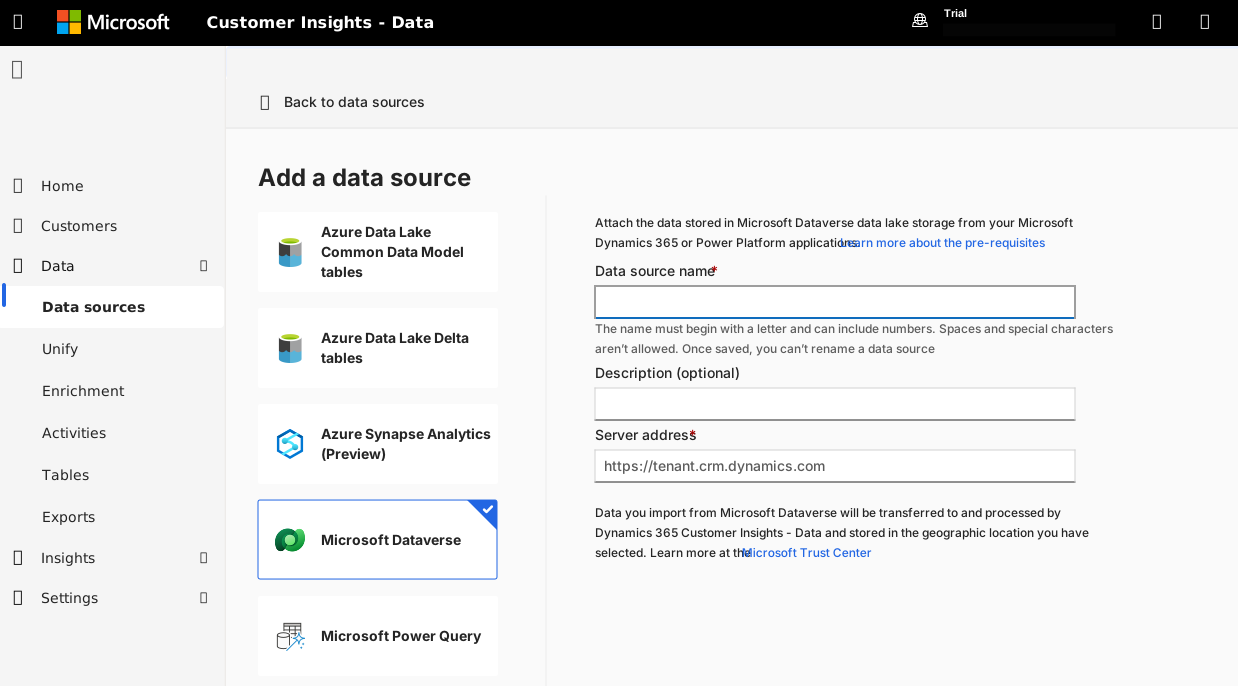
为数据源输入名称和说明(可选)。
为 Dataverse 组织提供服务器地址,然后选择登录。
从列表中选择要导入的表。
保存您的选择,以开始同步 Dataverse 中的选定表。 您将在数据源页上找到新添加的连接。 它将排队等待刷新并将表计数显示为 0,直到同步了所有选定表为止。
加载数据可能需要一些时间。 成功刷新后,可以从数据>表页查看引入的数据。
Important
增量日志保留和计划刷新
Customer Insights 在数据引入时存储 Delta 表版本。 Dataverse 维护 Delta 日志保留期为 48 小时。 如果计划的刷新未在此 48 小时内运行(例如,由于暂停的计划、服务中断或手动延迟),则存储的 Delta 版本可能不再在 Delta 日志中可用。 发生这种情况时,下游操作(如统一、导出、细分和度量)会失败,因为它们无法读取过期的版本。
若要避免此问题:
- 确保计划刷新至少每 48 小时运行一次。
- 如果遇到与缺少 Delta 版本相关的错误,请从数据>数据源触发完整刷新。
注意:48 小时保留期由 Dataverse 管理,无法更改。
编辑 Dataverse 数据源
您仅在创建数据源之后才编辑对表的选择。 例如,如果表被添加到 Dataverse 中,并且您也希望导入它们。 要连接到其他 Dataverse 环境,创建新数据源。
转到数据>数据源。 在要更新的数据源旁边,选择编辑。
从可用表列表中选择表。
选择保存应用您的更改并返回到数据源页面。
Tip
建议定期刷新 Dataverse 数据源(例如每日或每天)。 引入完成后应立即触发下游任务;计划的刷新通常是执行此作的最方便方法。 这可确保下游流程(如匹配和合并)始终对最新数据进行操作。