图表可视化有助于将视图中的数据可视化为图表。 通过此可视化效果,可以轻松了解数据中的趋势、模式和关系。 可视化效果是交互式的,基于视图中的可见列,你可以对其进行个性化设置以支持进一步的数据浏览。
先决条件
在视图中可视化数据
导航到网格页面时,可以在页面顶部看到可视化选项。
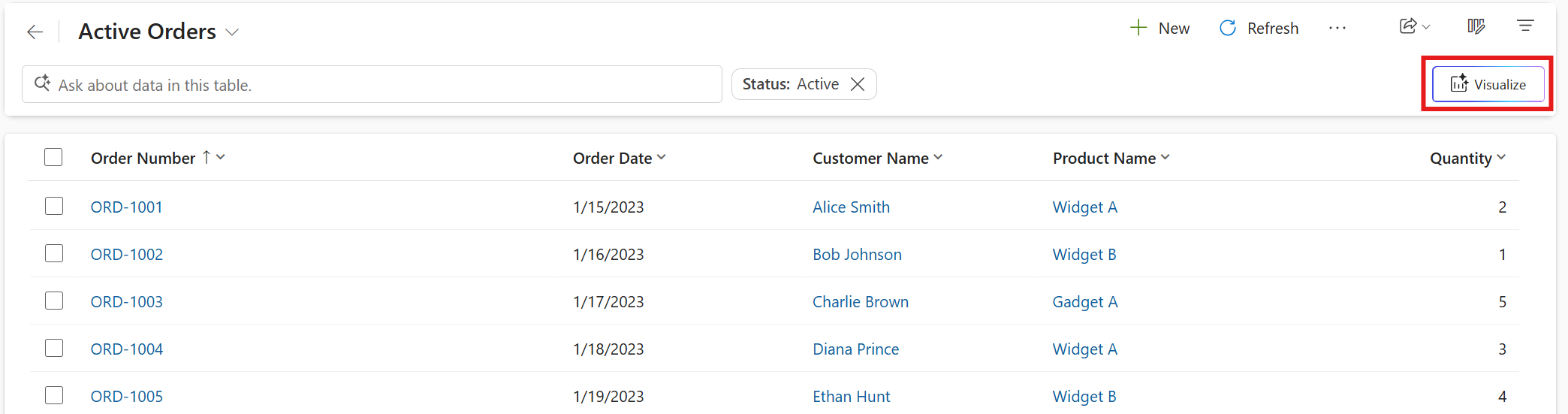
当您选择可视化时,图表窗格将在网格旁边打开,与行表相辅相成。 如果表具有系统或个人图表,将显示该表的默认图表。 如果表没有图表,AI 会基于可见列和筛选器为视图生成可视化效果。 可视化效果是聚合视图中数据的图表。
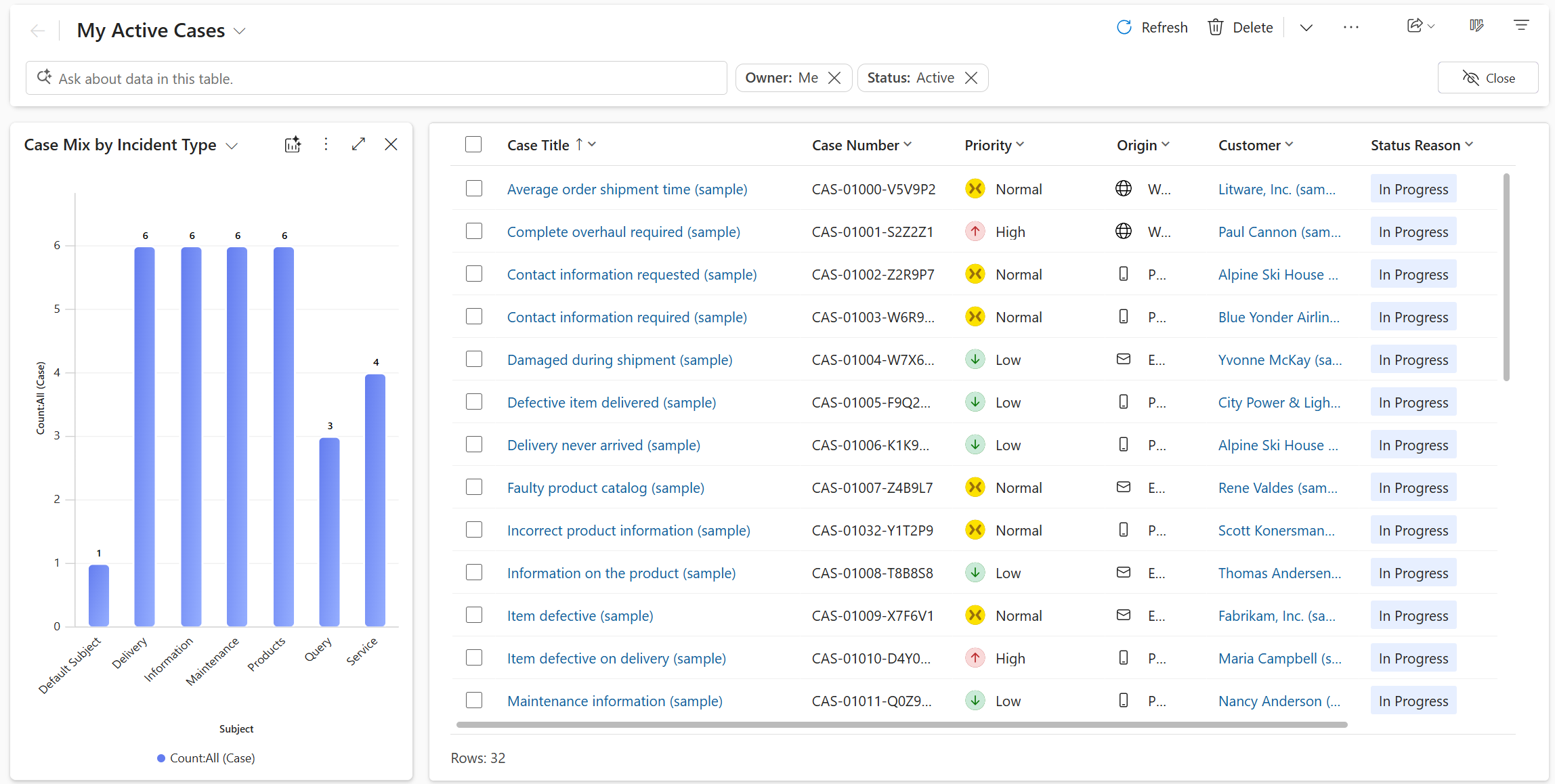
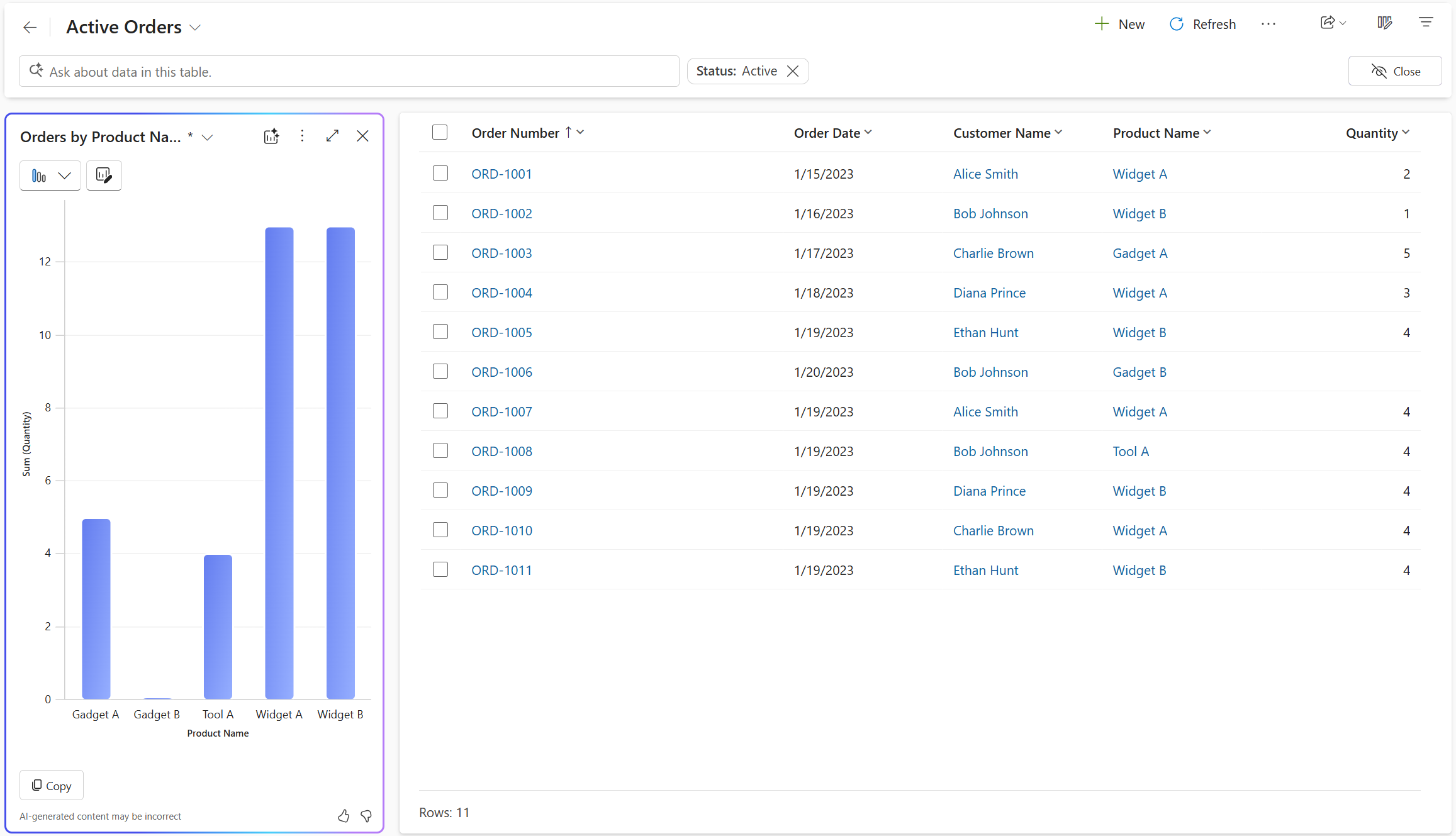
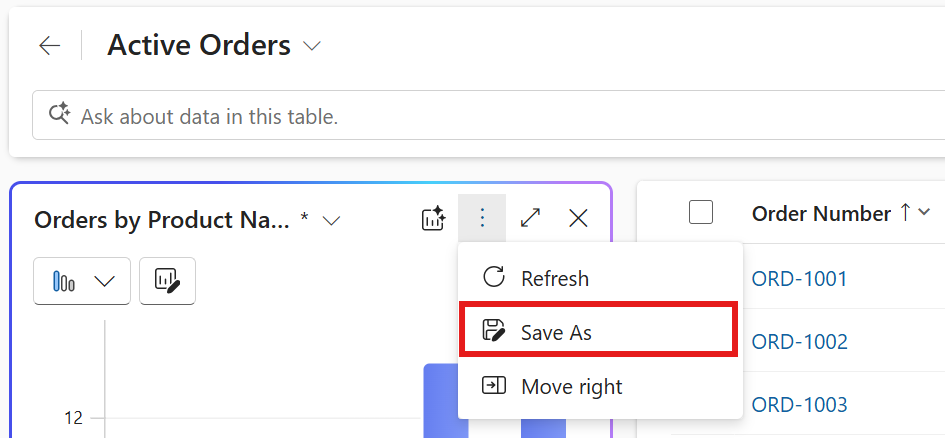
如果图表可视化功能为视图生成了可视化内容,您可以通过更改图表类型、可视化列或两者来编辑该图表。 如果您在视图中添加或删除列,图表可视化将基于更新的列集重新生成图表。 如果添加或删除筛选器,图表可视化效果将刷新图表,而无需更改可视化效果。 图表名称旁的星号 (*) 表示该图表尚未保存。
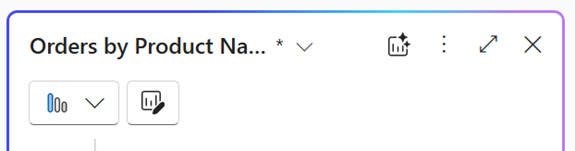
选择图表窗格右上角的三个点,然后选择“ 另存为 ”以保存图表。
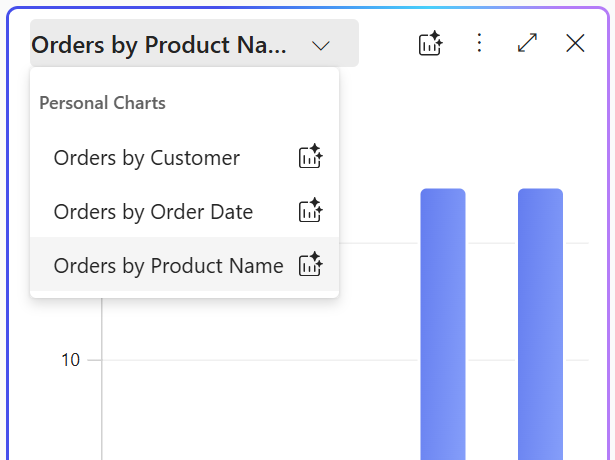
图表可视化效果会自动填充图表名称和说明,但你可以编辑它们以满足你的需求。 选择保存以保存图表。 可以使用图表窗格中的图表切换器访问保存的图表。 图表名称旁边的 “可视化 ”图标表示它是 AI 生成的图表,可帮助你将其与其他图表区分开来。
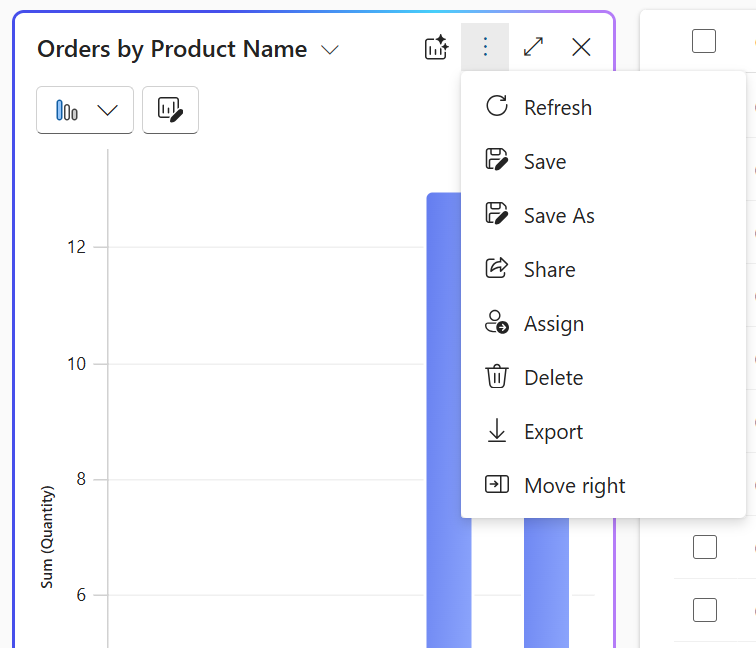
若要管理个人图表,请在图表切换器中选择图表,然后选择图表窗格右上角的三个点。 选择一个选项,以删除、分配图表或与组织中的其他人共享图表。
将鼠标悬停在图表上可查看数据点,或选择图表元素进行数据钻取。 网格会自动过滤行数据以匹配图表选定区域。 再次选中同一区域将切换选定状态并清除过滤器。
注释
使用旧图表设计器创建的图表使用与 AI 生成的图表相同的样式。 若要了解如何关闭使用旧版图表设计器创建的图表的样式更新,请参阅 “管理功能设置”。
使用自然语言在视图中可视化数据
在网格页上的搜索栏中使用自然语言提示来可视化视图中的数据。 以下示例提示可帮助您理解支持的请求类型:
- 将数据可视化为条形图。
- 按位置划分的客户。 根据您要可视化的表格,使用提示 [表格名称] 按 [列] 进行通用操作。
- 本财年订单创建趋势。
- 将月均收入可视化为柱形图。
- 将高优先级案例可视化为图表。
- 将数据可视化为气泡图。

图表窗格
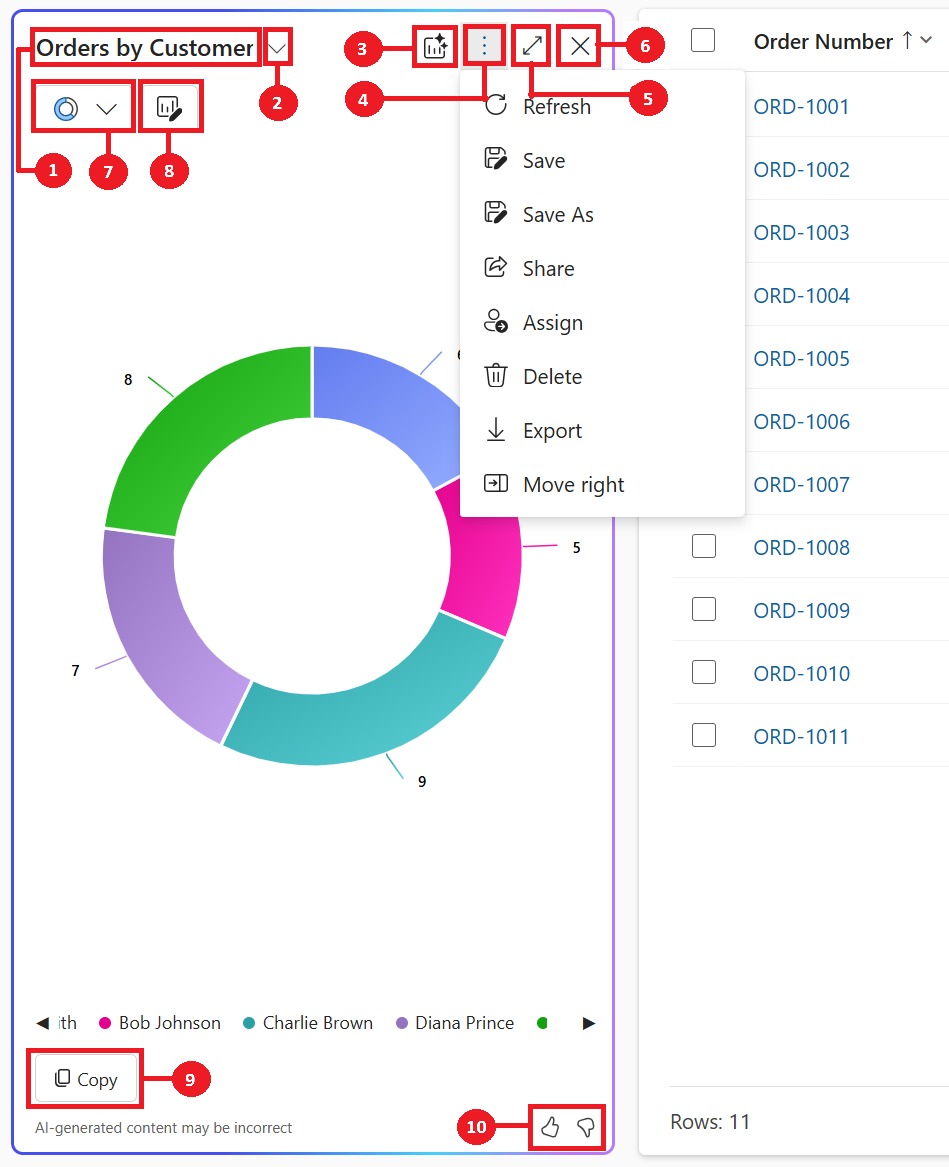
- 图表标题:人工智能根据可视化数据和列生成的图表标题。
- 图表切换器:选择和管理保存的图表。 使用它在当前视图的不同图表(包括 AI 生成的图表和个人图表)之间切换。
- 使用 AI 创建新图表:AI 生成的图表用于此视图的可视化效果。
- 管理已保存图表的命令:管理已保存图表的命令以图表窗格右上角的三个点形式显示。 它们提供了在保存的图表上执行操作的选项。
- 展开:选择展开可将图表扩展至全屏,以便更清晰地查看图表区域。
- 关闭:选择关闭可关闭图表窗格。
- 图表选择器:支持的 11 种图表类型的列表 - 饼图、圆环图、条形图、柱形图、簇状条形图、堆积柱形图、折线图、直方图和气泡图。
- 编辑图表列:通过从视图中选择哪些列进行可视化来自定义图表。
- 复制:选择复制,将图表以 PNG 文件形式复制到剪贴板。
- 反馈:选择拇指向上或拇指向下以提供功能反馈。
要对功能提供反馈,请选择图表窗格中的“拇指向上”或“拇指向下”按钮,并提供详细评论,以帮助改进功能。
许可要求
对数据进行可视化以查看视图需要基于产品的特定用户许可证。 如果用户没有许可证,该功能将隐藏。 此功能正式发布后,此许可证强制实施将逐步推出。
- Power Apps模型驱动应用:用户必须拥有Power Apps高级许可证。 有关详细信息,请参阅 Power Platform 许可证指南。
- Dynamics 365模型驱动应用:用户必须具有Dynamics 365许可证指南中所述的Dynamics 365企业或高级许可证。
使用可能会受到服务限制或吞吐率限制。 Microsoft保留更新限制的权利。
管理员控制
用于在视图中可视化数据的主要管理员控件正迁移到 Power Platform 管理中心下的 Copilot>Settings>Power Apps>Data exploration>Chart Visualization。 在 Copilot hub 中了解详细信息。 这将在接下来的几周内逐步推出。
允许 AI 生成图表以可视化视图中的数据应用设置 (NLChartDataVisualizationSetting) 此前可在 Power Platform 管理中心环境>设置>产品>功能页面正在迁移,您可以在应用级别通过以下方式配置此设置:使用应用设计器中的“管理模型驱动应用设置,或更新设置定义。
相关信息
Dynamics 365应用中的 Agents、Copilot 和 AI 功能