适用于: 与 ERP、Project Operations Core 集成的项目运营。
资源分配是项目团队成员与叶节点任务的直接关联。 本文提供有关分配资源的不同方法的信息。
通过任务分配创建通用团队成员
通过任务分配创建通用团队成员时,可以创建占位符或泛型资源。 此泛型资源描述最终要处理任务的命名资源的特征。 然后生成要求,或使用用于搜索和预订命名资源的要求提交请求。
- 在任务的“计划”网格上,选择“资源”单元格中的 “资源 ”图标。
- 键入用作占位符资源名称的名称。 例如,项目经理。
- 选择“ 创建”,然后在“ 快速创建项目团队成员 ”字段中设置通用资源的角色。
- 通过为任务选择器上的资源选择 器 选择资源,根据需要为此占位符资源分配任务。 “团队成员”下列出的资源。
- 分配完泛型资源后,在 “团队 ”选项卡上,选择泛型资源,然后选择“ 生成要求 ”,为泛型资源创建资源要求。
- 为通用资源选择 “书籍 ”,然后使用计划板查找并预订实际资源。 还可以提交 Resource Manager 履行的要求。
- 当使用命名资源完全满足泛型资源时,将从团队中删除泛型资源。 (部分资源要求履行不会导致资源分配。泛型资源的任务分配分配给满足泛型资源资源的命名资源。
从所有可预订资源列表中分配命名资源
可以使用 资源选取器 中的搜索框搜索所有活动的可预订资源,并将其分配给任何叶节点任务。 以这种方式分配的资源将添加到团队中,无需进行任何预订。 这类似于添加团队成员并选择 “无” 作为分配方法。 资源显示在 “团队”、“ 资源分配”和“ 对帐 ”选项卡上,作为仅分配和预订赤字的资源。 如果要使用其可用性,请预订它们。
- 在任务网格、版块或时间线中,导航到 “分配给” 单元格。
- 在搜索框中,开始键入名称。 名称的搜索结果显示在“其他资源”下的“资源选择器”中。
- 选择要分配给任务的资源,或选择 “其他团队资源”下的资源名称。
编辑资源分配轮廓
默认情况下,当资源分配到计划中的任务时,其工作量会根据该资源的工作时间和项目的计划模式线性分配给每个资源。 项目经理可以使用资源分配网格来优化分配给不同时间刻度中一个或多个任务的每个资源的工作估算。 此功能可帮助项目经理生成更准确的成本和销售估算值,这些估算由资源分配分布图驱动,这些分布图是在将资源分配给任务时生成的。 此外,项目经理还可以更轻松地反映在资源要求中生成需求所需的资源需求。
导航
若要访问轮廓编辑网格,项目经理首先选择项目主页上的 “任务 ”选项卡,然后选择“ 分配 ”选项卡。
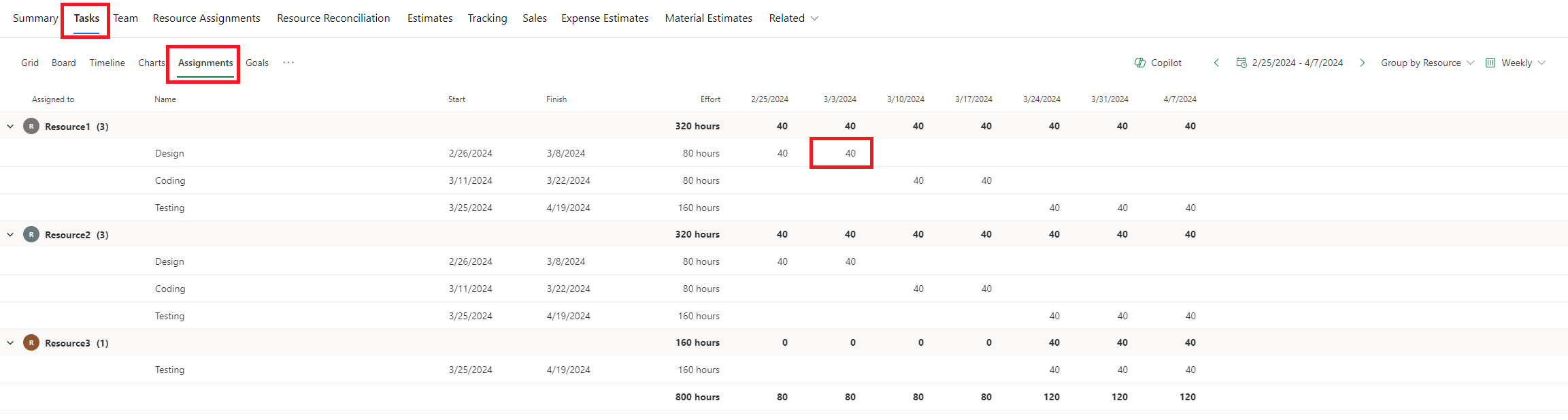
该网格支持两种分组方法:按资源和按任务分组。 与网格视图中不同,列不可配置。 唯一可见的列是“分配给”、“任务名称”、“工作分配开始”、“工作分配完成”和“工作分配工时”。
轮廓编辑网格已得到增强,包括按周、月和年对轮廓进行分组的能力。 它还添加了上一个和下一个控件,以支持当前视图中快速更改的时间段。 最后,添加了总计行。
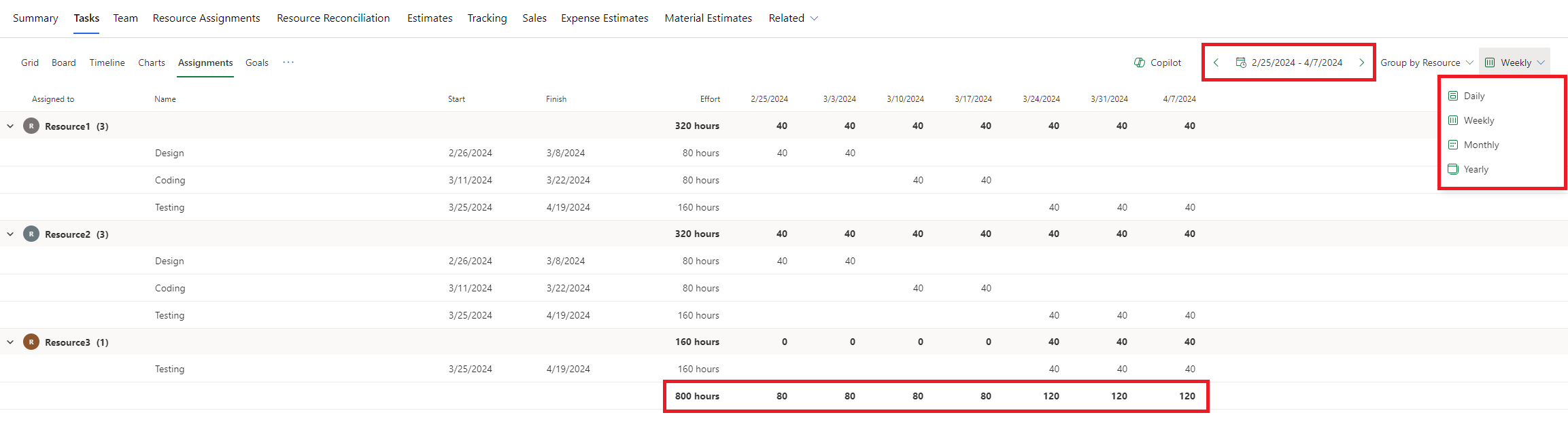
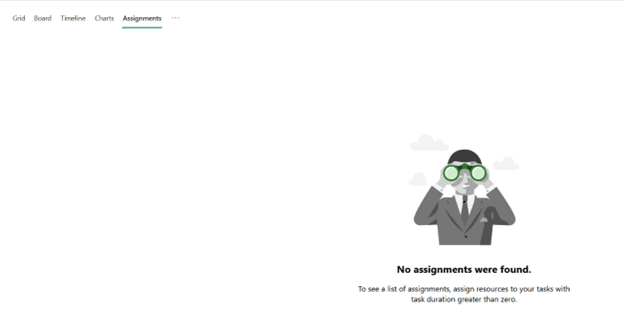
最初呈现网格时,它将从最早的工作分配轮廓开始。 如果计划不包含任何工作分配,则网格为空,不会呈现任何内容。 资源轮廓的最小值为零,允许的最大值为 9,999,999。
如果想要查看分布图和不同的时间刻度,还可以使用只读资源分配网格和资源对帐网格。
资源日历
编辑特定日期的轮廓的能力受资源的工作日控制,如日历中所示。 如果为给定资源禁用了单元格,该资源在该时间段内没有工作日。
资源的轮廓可以扩展到已分配任务的当前开始日期和结束日期之外。 如果更新轮廓,使其在任务的最新结束日期或任务最早开始日期之后,任务结束日期或开始日期会相应地更改。 但是,如果更新了轮廓图,使其早于链接到前置任务的开始日期,则更新会失败,因为该分配触发任务在完成其前置任务之前启动,并且当前不支持该行为。
共同创作
对资源分配网格的更改会自动反映在任何关联的视图中,包括图表、时间线、板和网格视图。 如果多个用户同时查看项目,则一个用户所做的任何更改都反映在网格中。 相反,资源分配网格中所做的任何更改都会向在同一会话中查看项目的所有其他用户显示。
未分配的分配
在 Project Operations 中,未分配的工作分配是分配给 NULL 团队成员和 NULL 资源的分配。 在以下几种情况下,可能会出现未分配的分配:
- 如果任务已创建,但未分配给任何团队成员,则始终创建未分配的分配。
- 如果删除了任务上的所有分配者,则会为该任务重新创建未分配的分配。
轮廓根据项目的日历表达未分配工作量的小时。