[本文是预发行文档,可能会有所更改。]
你可以从 Microsoft Teams Store 或 智能 Microsoft 365 Copilot 副驾驶® 代理商店创建销售开发代理实例。
注释
管理员必须在 Microsoft 365 管理中心 激活销售开发代理,才能创建实例。
重要
- 这是一项预览功能。
- 预览功能不适用于生产用途,并且可能具有受限功能。 这些功能受补充使用条款约束,在正式发布之前已经可用,以便客户可以及早使用并提供反馈。
根据你的偏好,选择使用 Microsoft Teams 或 智能 Microsoft 365 Copilot 副驾驶®。
- 在 Microsoft Teams 中,进入商店,进入“代理模板”类别,或搜索“销售开发(前沿)”。
- 在 智能 Microsoft 365 Copilot 副驾驶® 中,转到“代理”,滚动到代理模板,或搜索“销售开发(前沿)”。
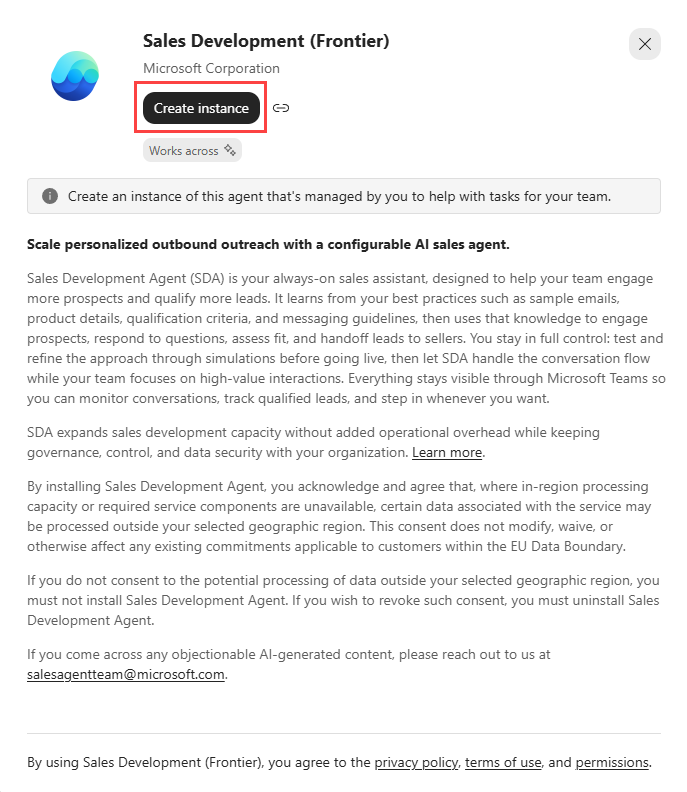
选择代理,然后选择 创建实例。 不要在 Teams 商店选择“ 添加 ”,因为它只安装应用,并不会创建一个功能正常的代理实例。
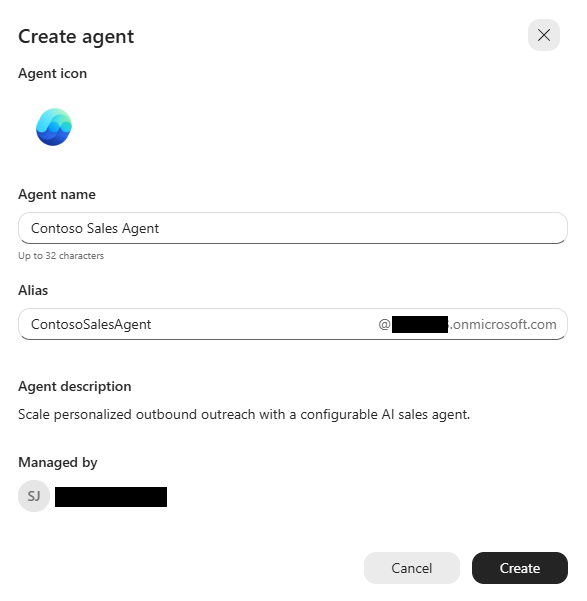
通过输入唯一姓名和电子邮件地址来创建代理身份。
选择“创建”以完成操作。
注释
在实例创建时,你可能可以选择不同的邮箱域名。 代理创建后,IT 管理员可以在 Microsoft Entra 或 Microsoft 365 管理中心 中更改用户名、电子邮件地址别名和域名。
随后,系统会创建该智能体,并赋予其自己的身份,同时为其预配 Teams 帐户、Exchange 邮箱、OneDrive 和 SharePoint。
注释
预配通常需要大约 5 分钟,但也可能需要更长时间。
常见问题解答
如果您添加了个人应用而非创建实例,请使用以下故障排除指南。
为什么我在 Teams 中添加应用后,销售开发代理的列表是空白的?
如果您选择了 添加 而非 创建实例,您可能将应用安装为个人应用,但未创建代理实例。 该代理在 “代理人模板” 下的条目可能会显示为空白。
若要解决此问题,请执行下列操作:
- 在 Teams 商店中,选择齿轮图标以管理您的应用。
- 查找并扩展销售开发(前沿)。
- 只删除 个人应用 条目。 不要删除现有的代理实例。
- 返回 代理模板 并打开 销售开发(前沿)。
- 选择 “创建实例 ”并完成实例创建过程。