Note
Microsoft Sustainability Manager 已更名为 Dynamics 365 Sustainability。 此更改仅反映新的产品名称。 产品功能、能力、许可和服务内容保持不变。 本文中的一些屏幕截图和 UI 标签可能会在视觉对象更新时显示以前的名称。
Note
创建数据收集响应
在数据收集请求邮件中选择链接,打开提交数据的平台。
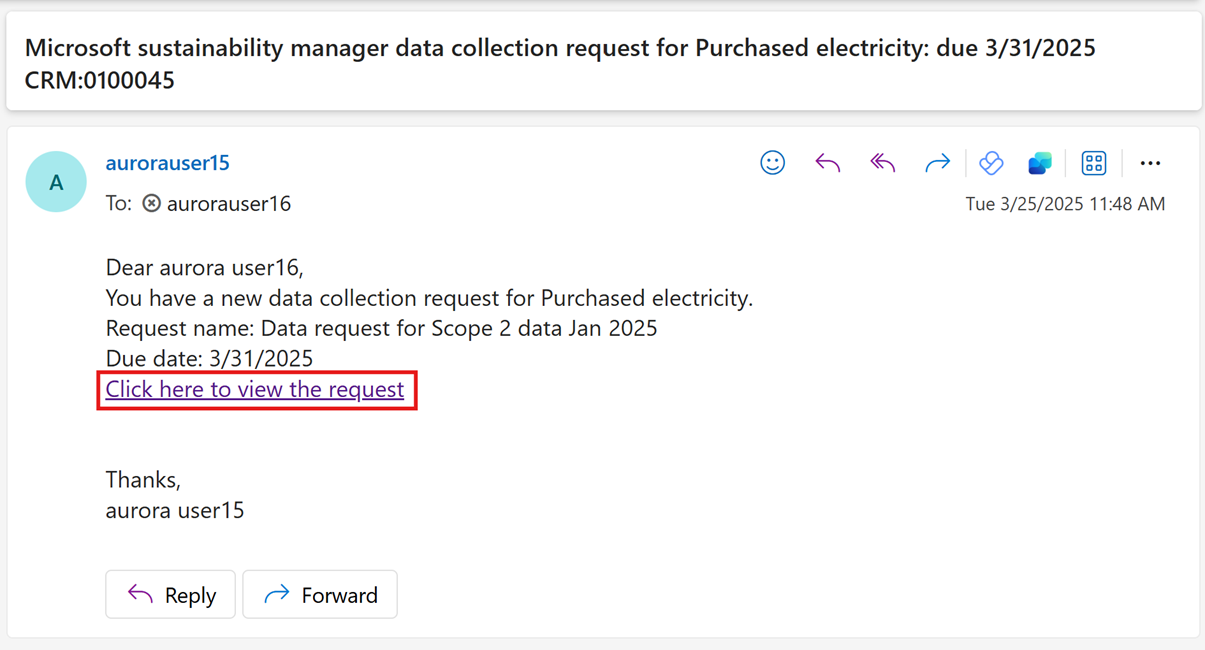
在平台上,选择 “请求 ”以查看所有请求。
选择一个请求,查看底部 “数据响应 ”部分下的现有响应。 可以通过两种方式添加新响应。
通过填写窗体添加响应(添加项目)
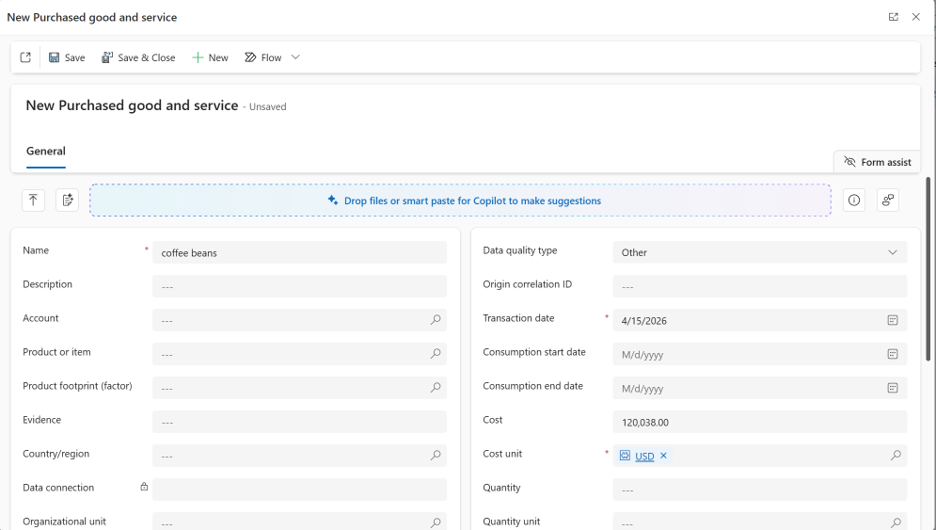
选择该请求,然后在命令栏上选择添加响应>添加工件。 或者,打开该请求并在数据响应部分中选择添加响应>添加工件。
填写窗体中的必需字段和可选字段,然后选择“ 保存并关闭”。
通过导入Excel数据(导入数据)批量添加响应
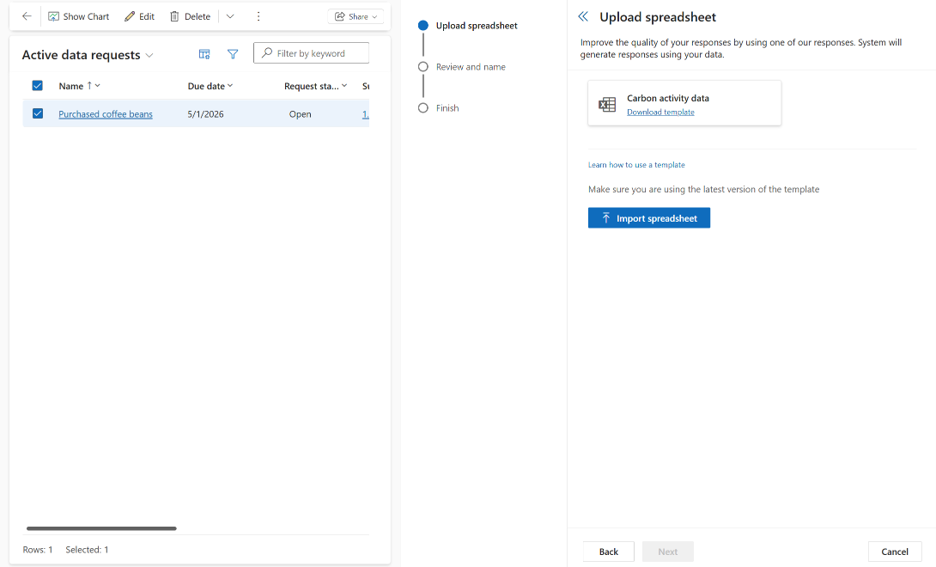
选择请求,然后在命令栏上选择添加响应>导入数据。 或者,打开请求,并在数据响应部分中选择添加响应>导入数据。
下载模板,打开与申请中可持续主题相符的Excel工作表。
将每个响应添加为一行,填写必填字段和可选字段。 例如,如果可持续性主题为 “购买商品和服务”,请在该工作表上输入数据。
选择 “导入电子表格 ”以保存和上传模板。
选择“下一步”,命名导入,添加描述,然后选择保存。 选择“ 完成”。
添加回复后, 回复状态 字段显示 为草稿,这意味着回复尚未提交,你仍然可以编辑。
附加证据文档以支持响应(可选)
打开在上一步中创建的数据收集响应,然后选择“ 新建文档”。
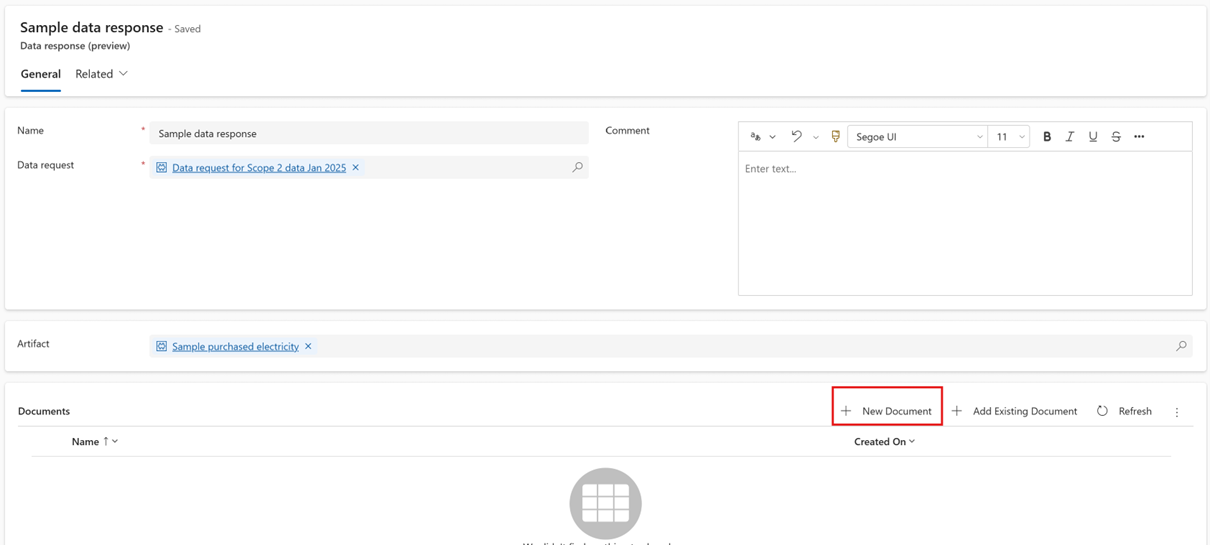
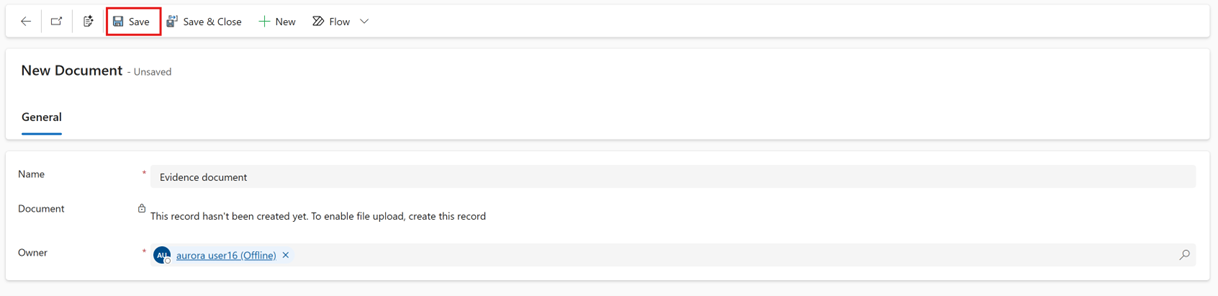
输入文档名称,然后选择“ 保存”。
选择“ 选择文件”,然后选择要添加的文件。
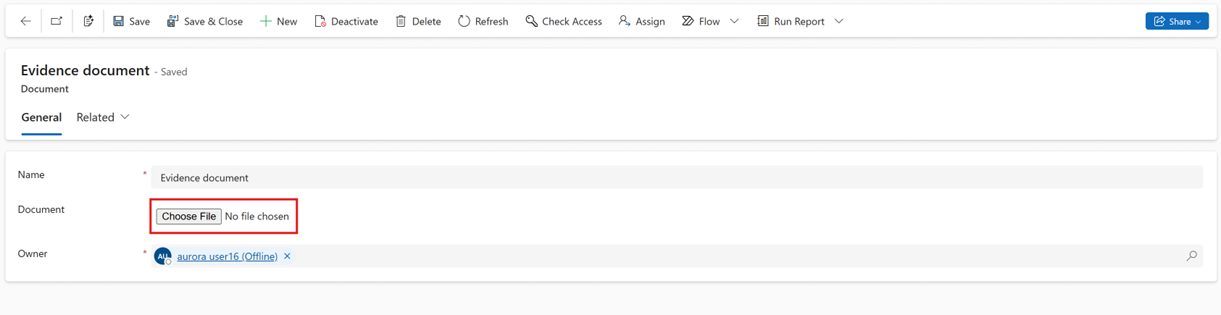
选择“保存”。
提交数据响应
草稿响应准备就绪后,请提交它们,以便数据管理器可以查看它们。
在数据请求下选择一个或多个响应,然后选择“ 提交”。
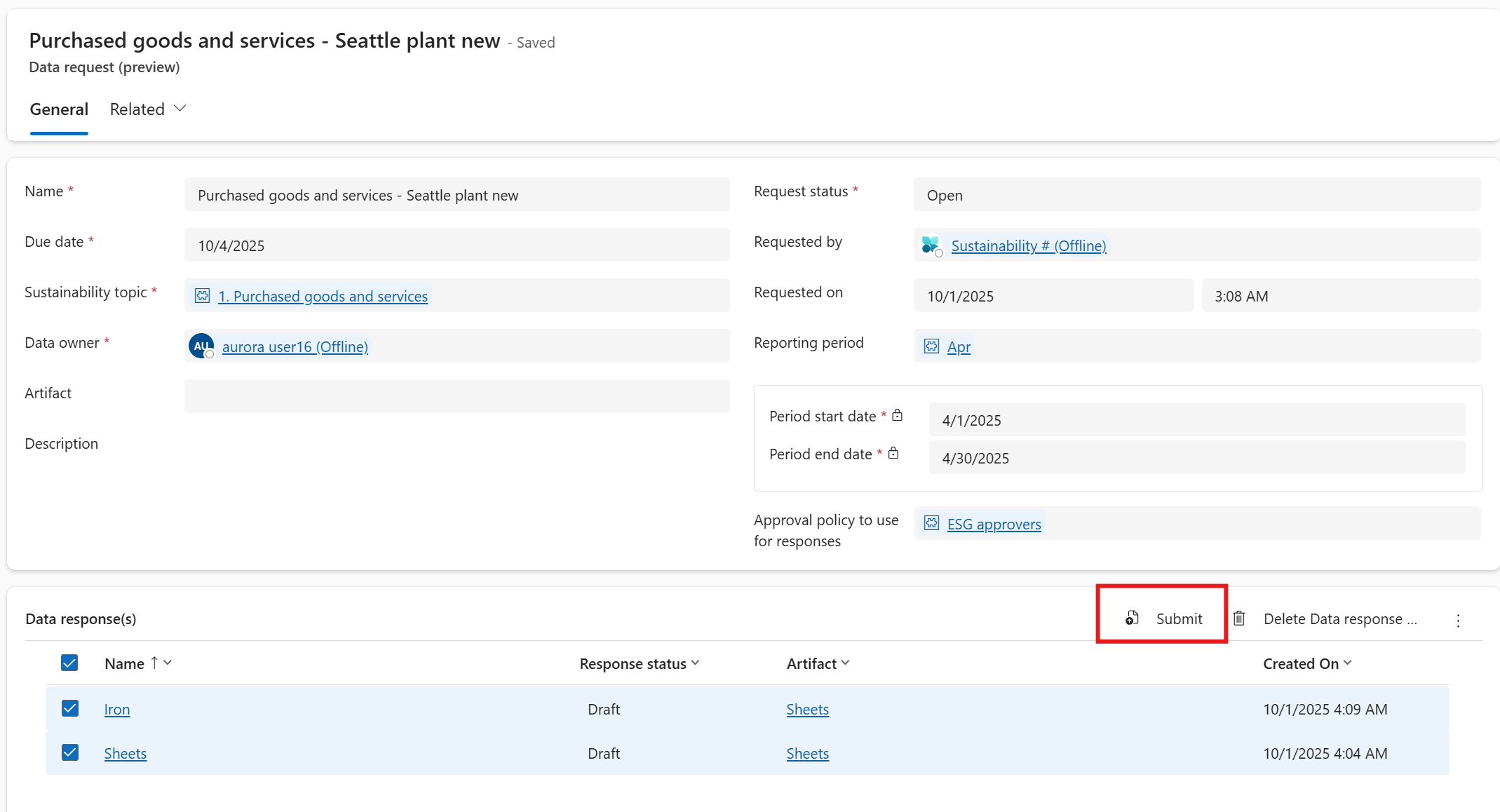
如果数据管理器在创建数据请求时设置了用于回复的审批策略,您提交的回复将自动进入审核流程。
评审过程中的预期内容
- 数据管理器配置具有多级审批者按顺序的审批策略,以帮助确保准确性。 审批者查看回复时, “响应”状态 为 “正在审阅 ”,你无法编辑它们。
- 若要跟踪进度,请打开响应并查看底部的 “审批” 部分。 选择一条记录以查看审批工作流和状态。
- 如果回复被拒绝,选择它,删除它,然后提交新的回复。
- 你可以继续为同一请求添加新回复,而之前提交的回复仍在审核中。 选择并提交每一个新回复。
- 当回复包含Excel工作表时,审批人会审查整个文件后才批准。