Microsoft Dynamics 365 Sustainability 构建在 Dataverse 之上,作为模型驱动 Power App。 用户可以使用本机 Dataverse 功能来扩展数据模型,并将其用于碳计算和自定义报告。 可以将属性添加到 Dataverse 中任何 Microsoft Dynamics 365 Sustainability 表,使用 Power Fx 在计算中引用它,并将其添加到网格视图和编辑表单。
在以下场景中,您可能希望扩展 Microsoft 可持续发展数据模型:
- 将生产的商品与购买的电力活动相关联
- 将无组织排放与实验室或租赁资产相关联
- 根据自定义影响对购买的电力进行资格认证
有关扩展数据模型的分步演练,请转至本文中的示例:电动模式表。
要扩展 Microsoft Dynamics 365 Sustainability,请完成以下步骤:
创建一个新的 Dataverse 表来捕获您组织的数据。 有关示例,请参阅 创建新的 Dataverse 表。
将新表直接导入 Dataverse,或扩展 Microsoft Dynamics 365 Sustainability UI,将其作为参考数据导入嵌入的 Microsoft Dynamics 365 Sustainability 体验中。 有关示例,请参阅 引入数据。
Note
您不能在计算中将该表用作参考数据。 只能在 Power Fx 编辑器中将其用作参考数据。
通过引用新表扩展 Microsoft for Sustainability 中的数据模型。 有关示例,请参阅 “添加引用查找”。
通过向其授予 Sustainability Service Application Role - Custom 安全角色,使 Microsoft Dynamics 365 Sustainability 能够访问新表。 有关示例,请参阅 授予对新表的访问权限。
将带有附加属性的 Microsoft Dynamics 365 Sustainability 数据导入系统。 有关示例,请参阅 引入数据。
在计算中使用附加属性。 有关示例,请参阅 “计算范围 3”运输排放。
修改网格视图和编辑窗体以显示新属性。 有关示例,请参阅 “自定义数据视图”。
使用新属性创建自定义 Power BI 报表。
遵循上述步骤时,请记住以下信息:
如果扩展很简单,例如布尔值,您可能不需要创建新的 Dataverse 表,如步骤 1 中所示。 在步骤 3 中,只需使用新的布尔属性扩展 Microsoft Dynamics 365 Sustainability 表。 在这种情况下,不需要额外的自定义表。
如果您使用的是外部表,请将读取特权添加到外部表上的“可持续性服务应用程序角色 - 自定义角色”。 该角色应在组织级别。
Note
如果某个活动的计算结果表明给定值为 null 或空白,而该记录确实有该自定义查找的值,请确保该安全角色可以访问相关的其他表。
通过 Microsoft Dynamics 365 Sustainability UI 进行数据引入是可选的。 对于更详细的扩展,例如引用第三方解决方案,参考数据的引入可能会发生在其他地方。
如果要在Microsoft Dynamics 365可持续性内查看或编辑扩展数据,则修改网格视图和编辑表单只是一种便利。
自定义 Power BI 报告不在本文讨论范围之内。
要在步骤 4 中启用访问权限并修改编辑窗体,您必须创建一个 Dataverse 解决方案并在其中执行这些步骤。
Actions
若要查看Microsoft Dynamics 365“可持续性”网格视图中的新属性,
- 在Microsoft Dynamics 365“可持续性”中,编辑网格视图列,添加所需的属性,并保存视图。
若要在 Microsoft Dynamics 365 Sustainability 中添加表单,请:
- 在Power Apps中,添加现有表单以扩展 Microsoft Dynamics 365 Sustainability 表,然后修改主窗体以添加新属性。
Note
必须在新的 Dataverse 解决方案中完成此步骤。
若要将新表作为参考数据导入 Microsoft Dynamics 365 Sustainability:
在 Power Apps 中修改参考数据表以添加新表。
针对该表向角色添加写入和追加特权。
有关执行这些作的详细信息,请参阅以下文章:
- Dataverse 文档
- Dataverse 中的表
- 使用 Power Apps 在 Dataverse 中创建和编辑列
- Power Apps 中的解决方案
- Microsoft Dataverse 中的安全概念
示例:电动模式表
越来越多的运输和配送组织正在从内燃机转向混合动力和全电动解决方案。 这种转变使范围 3 类别 4 和 9 的碳计算稍微复杂一些,但有必要分离和了解车辆燃料源以实现碳减排。 Microsoft Dynamics 365 Sustainability 通过使用 Power Apps 进行简单扩展,提供了这种灵活性。
在此示例中,将扩展数据模型以考虑电动汽车选项、引入新数据,然后使用这些数据来计算新减少的排放和一些自定义排放因素。 此示例使用无代码和低代码自定义,这些自定义项使用 Microsoft Dynamics 365 Sustainability 的用户界面。
本示例指导你完成以下步骤:
Prerequisites
对于此示例,需要满足以下先决条件:
- 已安装 Microsoft Dynamics 365 Sustainability。
- 熟练掌握 Microsoft Dynamics 365 Sustainability。
- 熟练掌握可持续性做法,特别是范围 3 类别 4 和 9:运输和分销
- 深入了解 Dataverse。
- 管理 Dataverse 表和安全角色的管理权限。
创建一个新 Dataverse 表
在 Dataverse 中启动,这是适用于业务应用程序的无代码或低代码开发人员解决方案。 可以通过 Power Apps 访问 Dataverse。 有关 Dataverse 的详细信息,请参阅 什么是 Microsoft Dataverse?。
首先,创建一个新表来存储新的运输和分销模式。 下表指示电动汽车提供的效率水平。 使用此表,可以添加有关在供应链中用于运输和分销的电动混合动力车的详细信息。
转到 Power Apps。
在左侧导航窗格中,选择 Dataverse,然后选择表。
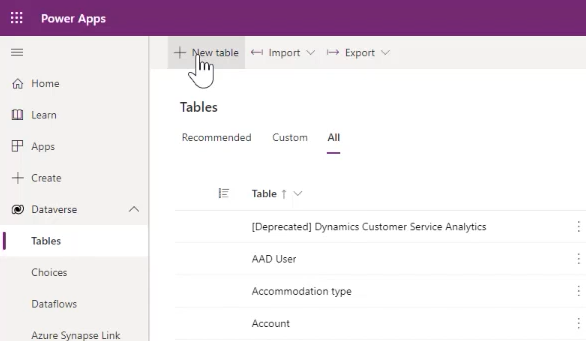
在顶部菜单栏上,选择新建表。
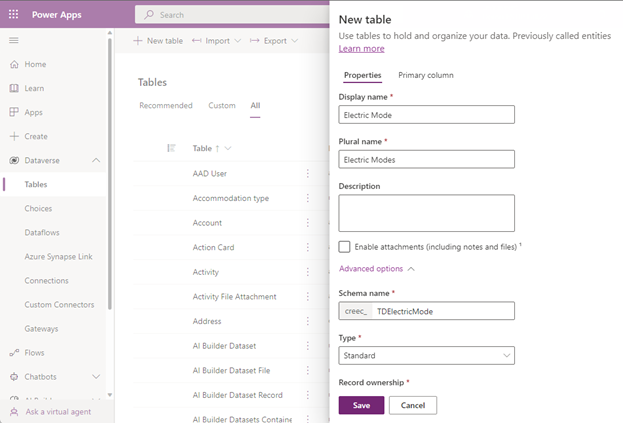
在新建表面板中,输入以下值:
资产 Value 显示名称 电动模式 复数名称 电动模式 架构名称 TDElectricMode Note
请记住完整的架构名称,包括输入的名称前面的五个字符,供以后使用。
有关创建或编辑 Dataverse 表的详细信息,请参阅 使用 Power Apps 创建和编辑表。
在面板底部,选择保存。
在表中创建列
接下来,在 “电动模式” 表中创建新列。 在数据和计算中使用这些列来描述不同级别的电气化。
其中一列包含计算中使用的乘数因子,以及说明字段。
在电动模式表页的电动模式列和数据部分,选择 + 以添加列。
Note
默认情况下,该列的名称属性已经存在。
有关创建或编辑列的详细信息,请参阅 使用 Power Apps 在 Dataverse 中创建和编辑列。
创建说明列:在新建列面板中,输入或选择以下值:
资产 Value 显示名称 Description 数据类型 单行文本 Format 文本 Behavior 简单 Required Optional 可检索 (选中是复选框) 架构名称 Description 最大字符数 100 输入方法编辑器(IME)模式 自动 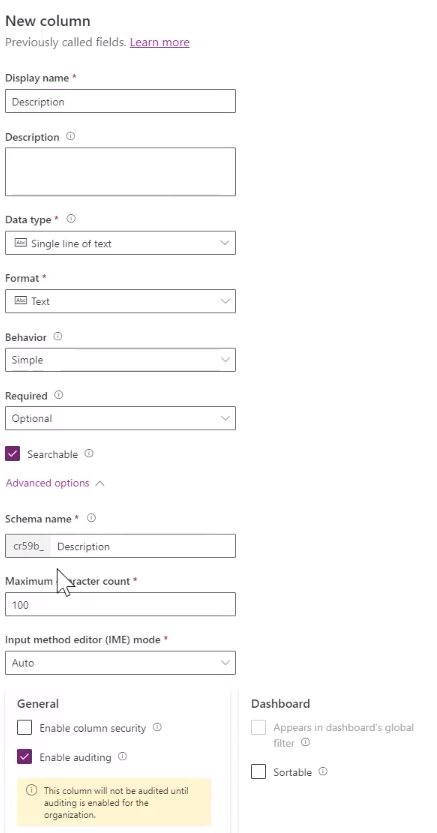
选择面板底部的保存以保存该列。
创建一个乘数列:再次选择 + 以创建新列。 在新建列面板中,输入或选择下列值:
资产 Value 显示名称 乘数 数据类型 Decimal Behavior 简单 Required Optional 可检索 (选中是复选框) 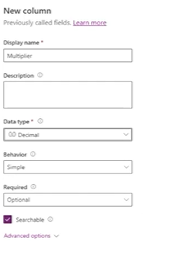
选择面板底部的保存以保存该列。
授予对新表的访问权限
需要向Microsoft Dynamics 365可持续性授予对新表的访问权限。
在新浏览器窗口中,登录 Power Platform 管理中心。
选择设置 > 安全 > 安全角色。
选择可持续性服务应用程序角色 - 自定义角色。
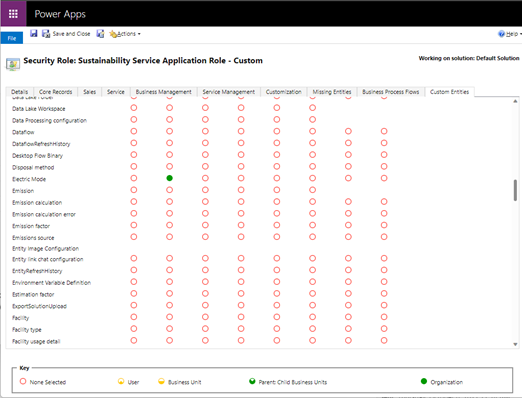
在自定义实体选项卡中,授予电动模式表读取(或读取和写入)访问权限。
选择保存并关闭。
预配表
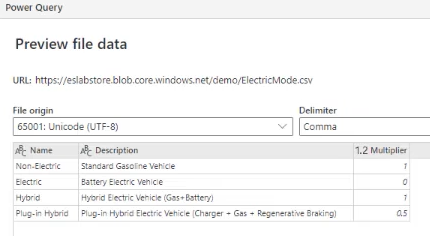
使用车队电气化类型预配表。 在此示例中,通过 Power Query 添加它们。
在 Power Apps 浏览器窗口中的菜单栏上,选择导入,然后选择导入数据。

在选择数据源窗口中,选择文本/CSV。
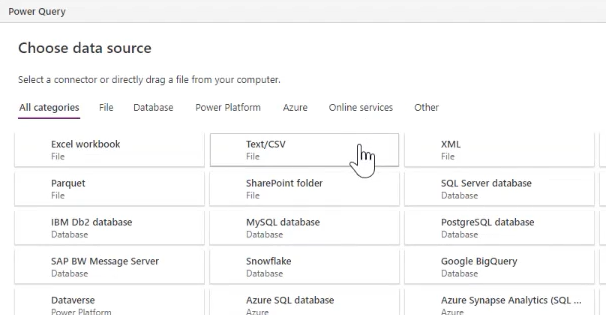
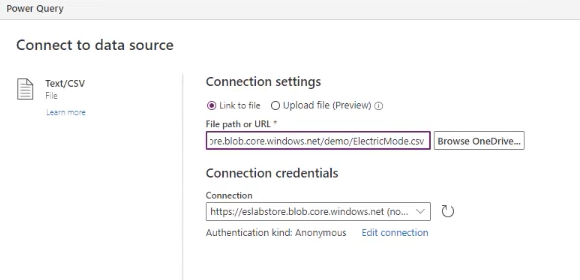
在连接到数据源窗口中的连接设置下面,链接到包含您的数据的文件,然后选择窗口底部的下一步。
在预览文件数据窗口中,验证数据,然后选择下一步。
在下一个屏幕中,选择下一步。
在映射表窗口中的加载设置下面,选择加载到现有表,然后选择目标表(在本例中为 TDElectricMode)。
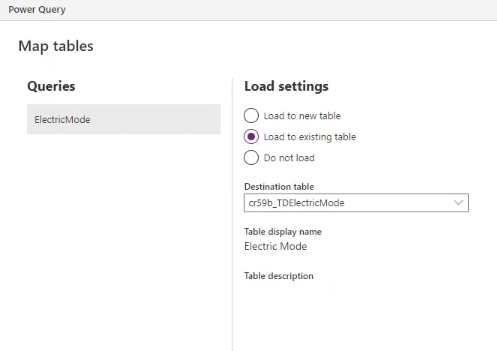
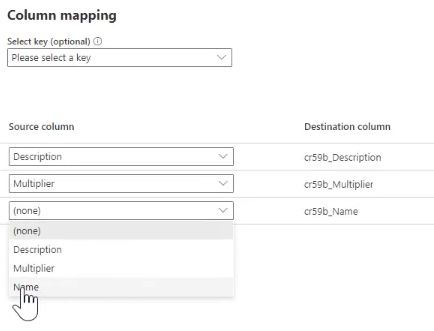
仍在映射表窗口中的列映射下面,映射说明、乘数和名称列。 选择“下一步”。
在刷新设置窗口中,选择发布。
添加参考查询功能
现在,我们会将运输与配送表中的参考查找添加到电动模式表中,以参考现有范围 3 类别 4 运输与配送表中的扩展表。
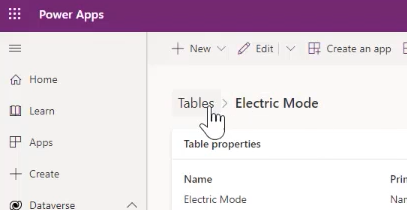
在屏幕顶部的导航痕迹中,选择表。
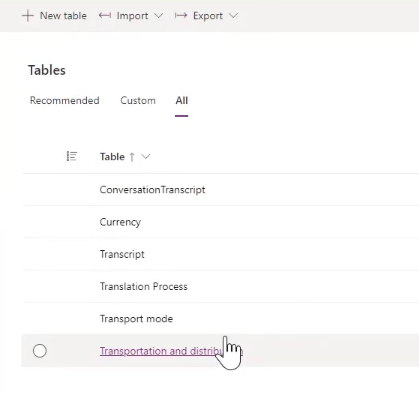
在表屏幕中,选择所有,在右上方的搜索框中输入运输,然后选择运输与配送表。
在运输与配送表页上的运输与配送列和数据网格中,选择 + 以添加查找列。
输入或选择下列值:
- 在显示名称中,输入电动车模式。
- 在数据类型下,选择查找,然后选择查找。
- 在相关表中,选择电动车模式。
- 架构名称和关系名称字段会自动填充。
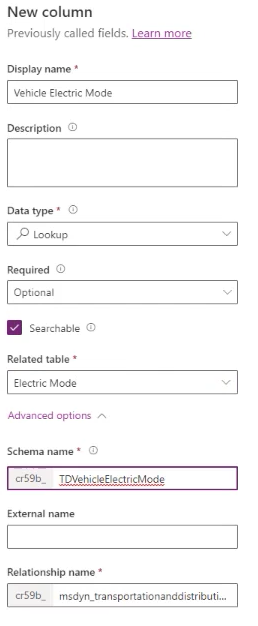
选择“保存”。
自定义数据视图
在 Microsoft Dynamics 365 Sustainability 中,转到电力上游输送与分配页面,然后选择 编辑列。
在编辑列:运输与配送侧面板中,选择添加列。
选择电动车模式,然后选择关闭。
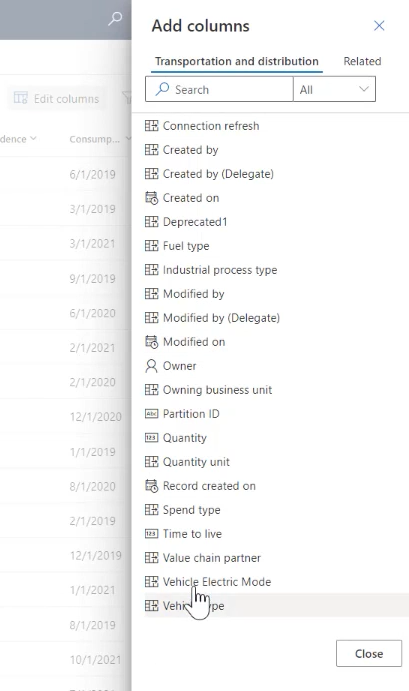
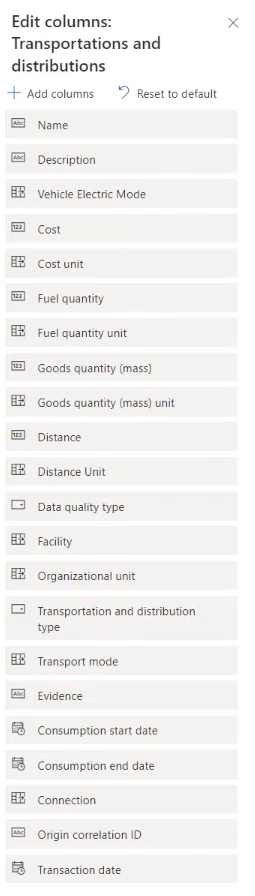
根据需要更改列的顺序。 在本例中,移动 车辆电动模式 显示在 “说明”后面。 完成时选择应用。
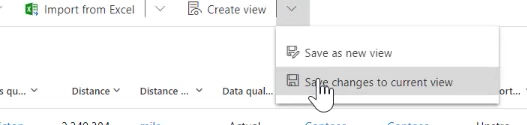
在菜单栏上,选择创建视图,然后选择保存对当前视图的更改。
在显示已为当前视图保存筛选器的弹出窗口中,选择确定。
引入数据
接下来,引入运输和配送的活动数据、新电动模式参考数据以及该数据映射到的系数。 每种类型的数据都遵循相同的过程。
可以通过四种方式将数据引入到Microsoft Dynamics 365可持续性中,这四种方式可用于从任意来源拉取数据:
- Manually
- 从 Excel 或 CSV 文件导入
- 通过 Power Query 实现的新连接
- 预生成的连接器
在这种情况下,请通过 Power Query 设置新连接。
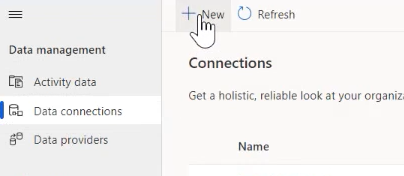
在“Microsoft Dynamics 365可持续性”中,在左侧导航窗格中的“数据管理”下,选择“数据连接”,然后选择“新建”。
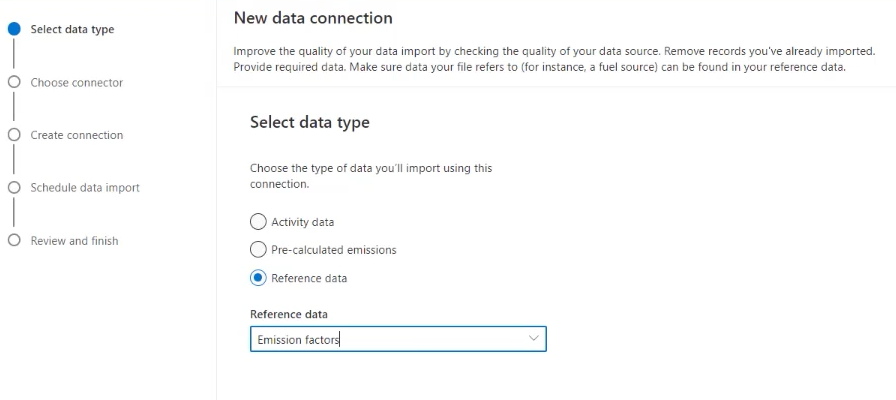
在选择数据类型屏幕上,选择参考数据,选择排放系数,然后选择下一步。
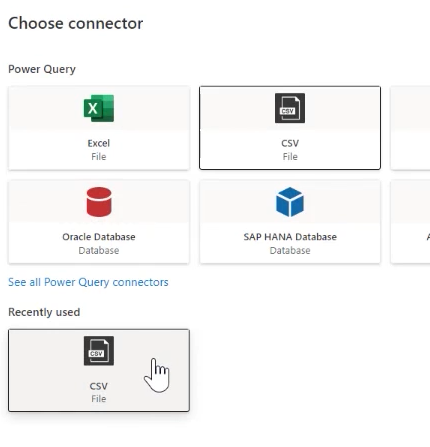
在选择连接器屏幕上,选择 CSV 文件。
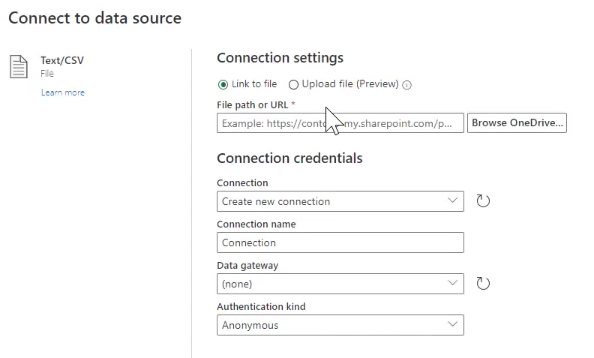
在连接到数据源屏幕上,选择要链接到的 CSV 文件,然后选择下一步。
在预览文件数据屏幕上,验证数据,然后选择转换数据。
在 Power Query 菜单栏上,选择映射到实体。 在映射到 CDM 实体窗口中,选择自动映射,然后选择确定。
映射到通用数据模型实体。
在计划数据导入屏幕上,选择下一步。
在查看并完成屏幕上的名称字段中,输入改进的电动模式系数,然后选择连接。
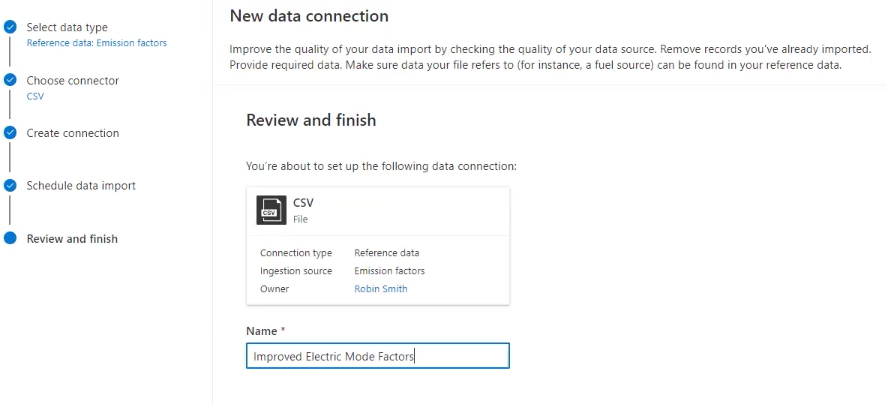
完成时,选择完成。
计算范围 3 运输排放
下一步是计算范围 3 运输排放。 使用以下方法进行计算:
- 使用预生成的计算模型。
- 定制计算。
- 引入自己的系数库。
- 引入预测的排放量。
对于此方案,请使用自定义数据和公式为组织生成更准确的结果。 您可以使用现有的排放系数或根据需要更新它们。 有关更新排放因子的详细信息,请参阅 排放因子。
在左侧导航窗格中的 “计算 ”下,选择 “计算模型”,然后选择“ 新建”。
选择 + 以添加源。 在源详细信息窗格上,输入或选择下列值:
领域 Value 类别名称 电动车上游运输与配送 活动数据 4. 上游运输与配送 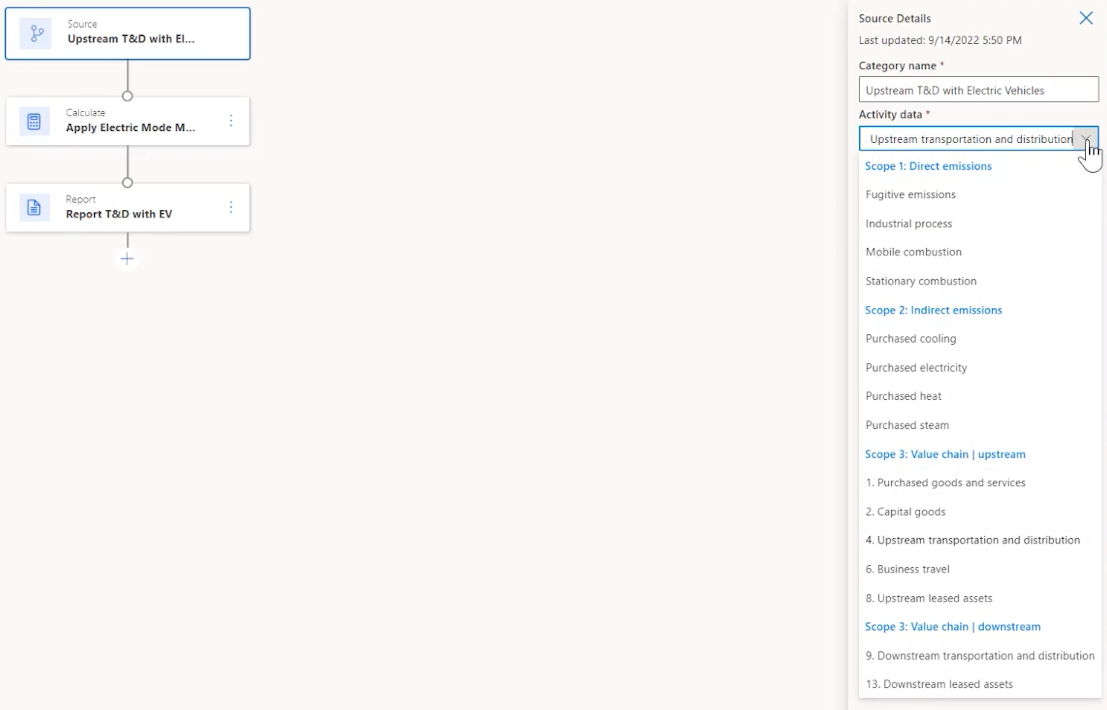
选择 + 以添加计算。 在计算详细信息窗格上,输入或选择下列值:
领域 Value 类别名称 应用电气模式倍增器 定义计算函数 (复制并输入此表后的文本,根据需要更改变量。将 cr59b 更改为在您的环境中分配的前缀。) 输出单位 距离单位 输出变量名称 EVDistance Activity.msdyn_distance*Activity.cr59b_tdvehicleelectricmode.cr59b_multiplier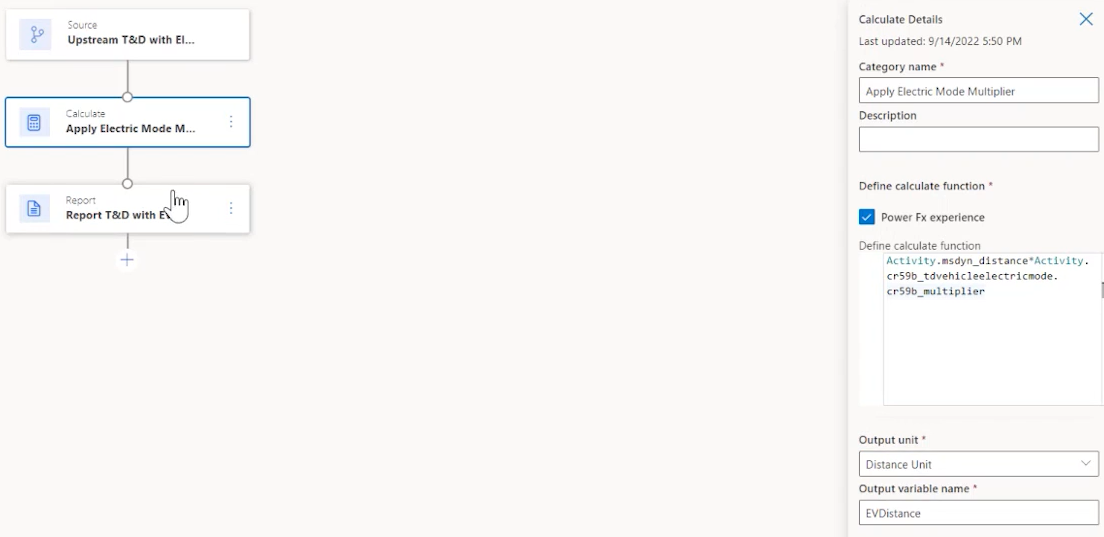
选择 + 以添加报告。 在报告详细信息窗格上,输入或选择下列值:
领域 Value 类别名称 报告 EV 运输与配送 排放报告值 EVDistance 排放系数库 电动模式系数 排放系数 运输模式 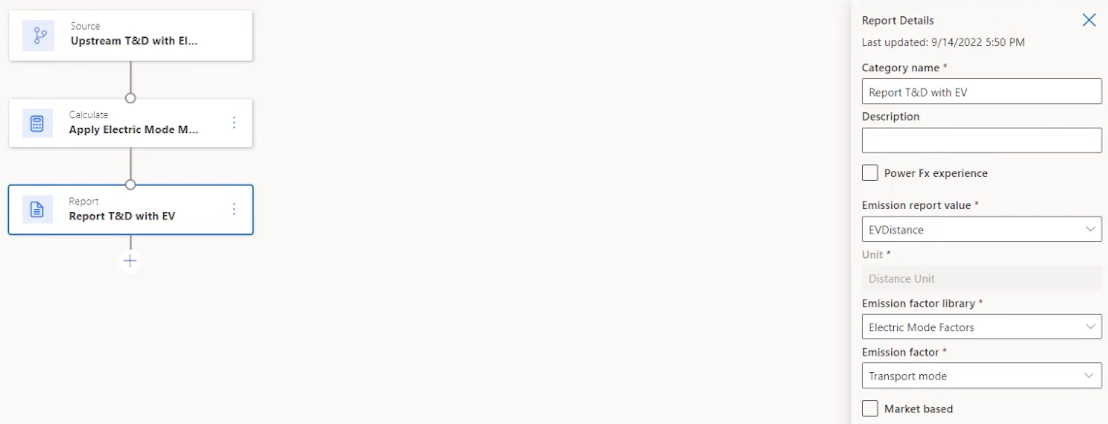
选择“保存”。
启用计算配置文件
计算配置文件用于缩小应用于计算的数据范围,并控制计算的频率。
在左侧导航窗格中的 “计算 ”下,选择“ 计算配置文件”,然后选择“ 新建计算配置文件”。
在计算配置文件设置屏幕中,输入或选择以下值,然后选择下一步:
领域 Value 计算配置文件名称 电动车上游运输与配送(执行) 排放源 4. 上游运输与配送 要包括在计算中的活动数据 电动车模式 | 包含数据 计算模型 电动车上游运输与配送 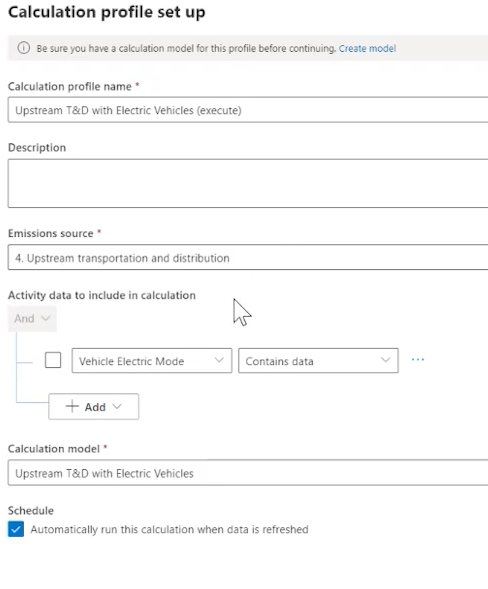
验证结果并让它运行。
查看排放
您现在可以看到减排项目的结果。
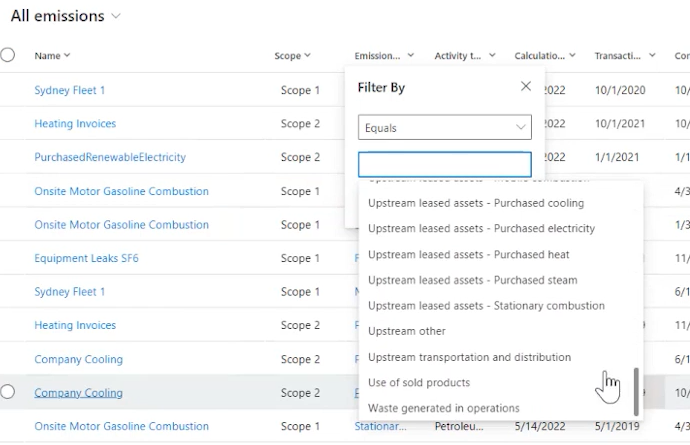
在左侧导航窗格中,选择 “分析”,然后选择“ 所有排放”。
在“所有排放”页上,按上游运输和分布筛选排放列。
相关信息
Microsoft 可持续性数据模型
排放因子
Microsoft Dynamics 365 Sustainability 中记录的唯一性。