在直观的Microsoft Dynamics 365可持续性体验中无缝管理和编辑数据导入。
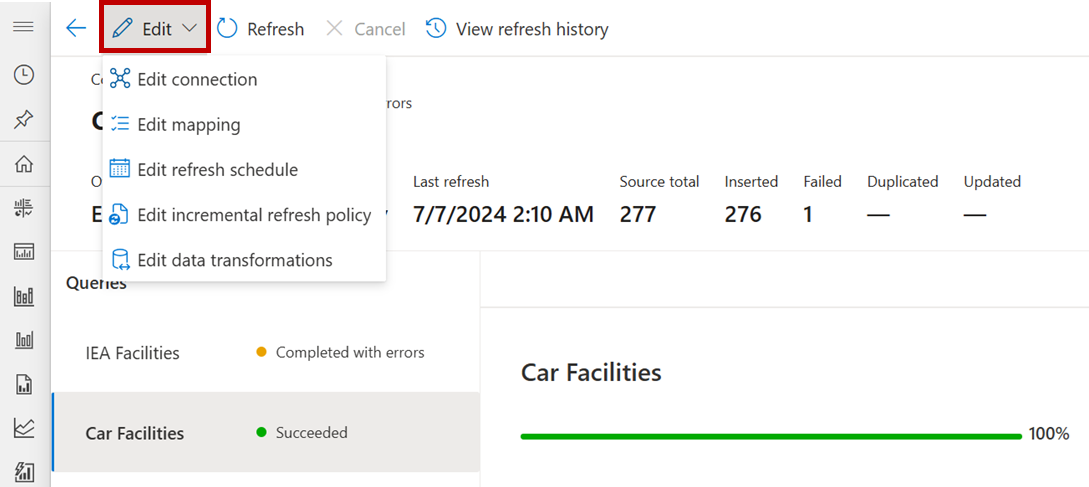
当您从数据导入页面选择导入时,将显示连接页面。 要编辑导入,在菜单上选择编辑。
Note
此屏幕截图显示 Power Query 导入的编辑下拉列表。 对于其他导入类型,此下拉列表仅包含编辑连接。
编辑数据导入连接
要编辑连接:
在左侧导航中选择 数据导入 。
在数据导入页面,选择导入。
在连接页面菜单上,选择编辑,然后选择编辑连接。
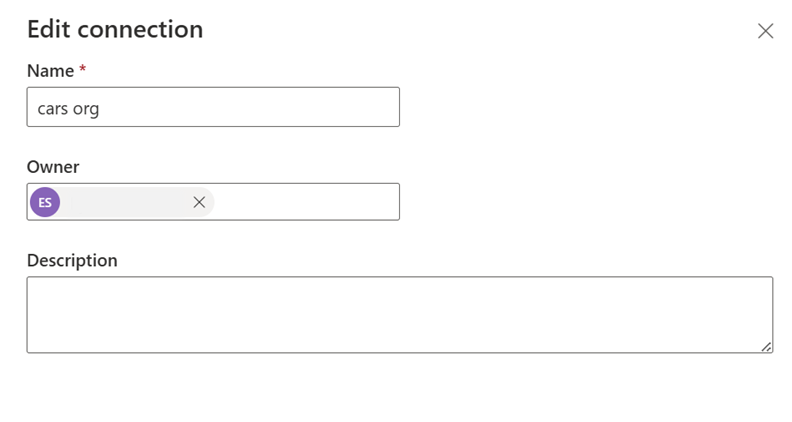
在编辑连接窗格中,根据需要编辑字段,然后选择保存。
编辑数据导入映射
要编辑 Power Query 导入的映射:
在左侧导航中选择 数据导入 。
在数据导入页面,选择导入。
在 “连接”上,选择“ 编辑”,然后选择“ 编辑映射”。
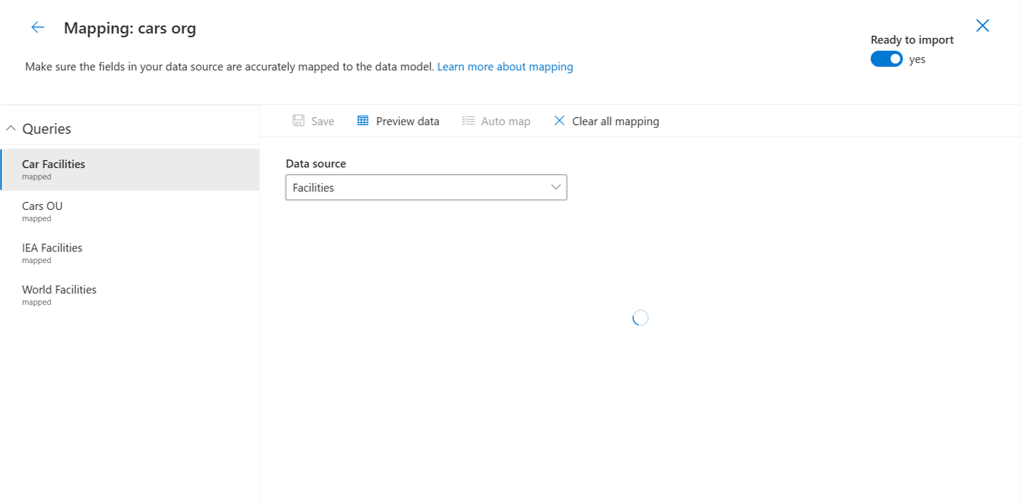
在 “映射”上,根据需要编辑映射。
编辑数据导入刷新计划
Note
数据导入在您编辑刷新计划以更新基础数据流后开始。
编辑 Power Query 导入数据的刷新时间表:
在左侧导航中选择 数据导入 。
在数据导入页面,选择导入。
在 “连接”上,选择“ 编辑”,然后选择“ 编辑刷新计划”。
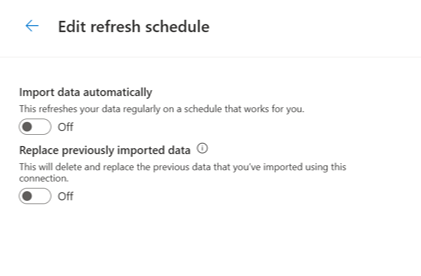
在 “编辑刷新计划”上,根据需要设置切换,然后选择“ 保存”。
编辑数据导入增量刷新策略
Note
编辑数据导入增量刷新策略会更新基础数据流并启动数据导入。
编辑Power Query导入的增量刷新策略:
在左侧导航中选择 数据导入 。
在数据导入页面,选择导入。
在 “连接”上,选择“ 编辑”,然后选择“ 编辑增量刷新策略”。
在 刷新策略上,根据需要编辑字段,然后选择“ 保存”。
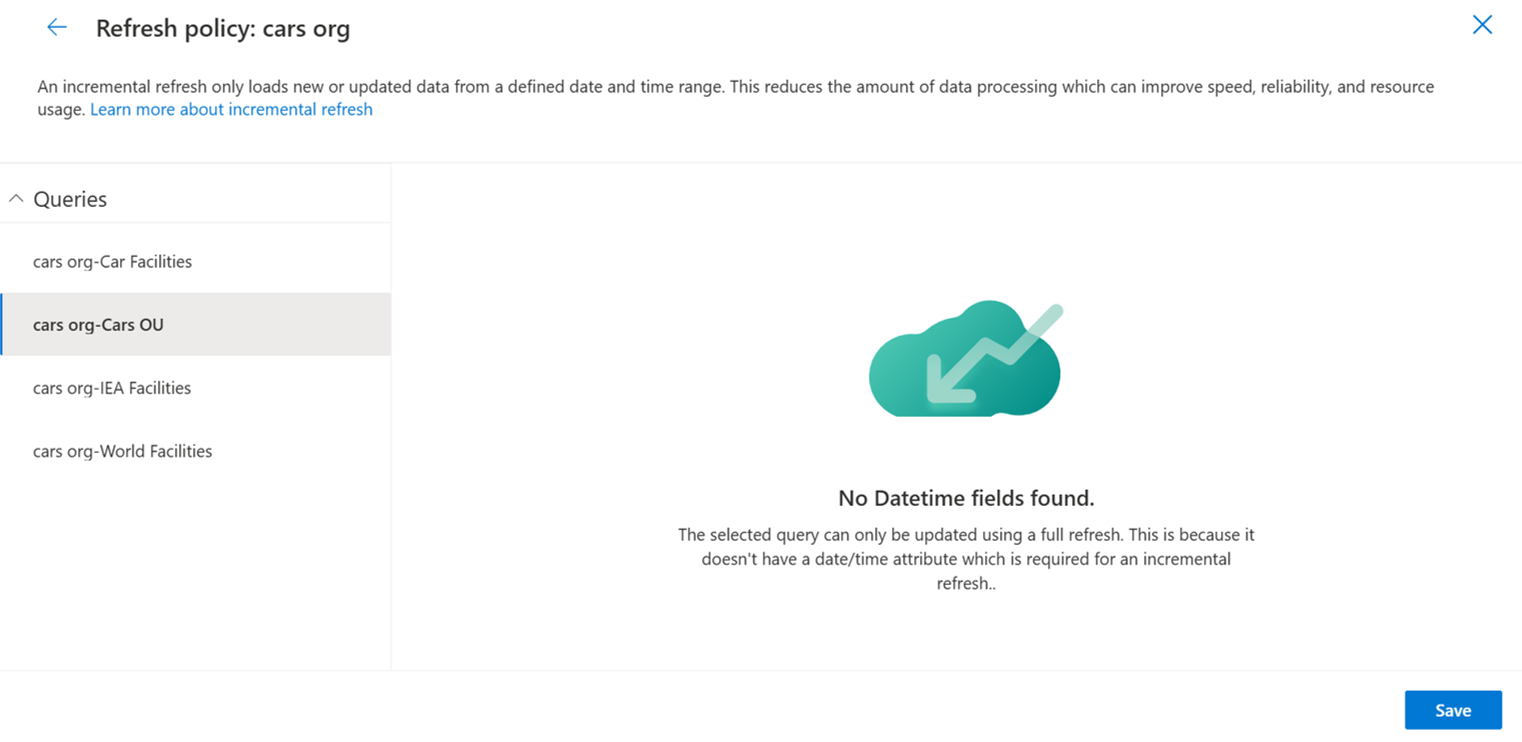
修改数据转换
Note
编辑数据转换会更新基础数据流并启动数据导入。
若要编辑 Power Query 导入的数据转换:
在左侧导航中选择 数据导入 。
在数据导入页面,选择导入。
在 “连接”上,选择“ 编辑”,然后选择“ 编辑数据转换”。
在 “编辑数据转换”上,使用 Power Query 编辑器根据需要编辑数据转换,然后选择“ 创建”。
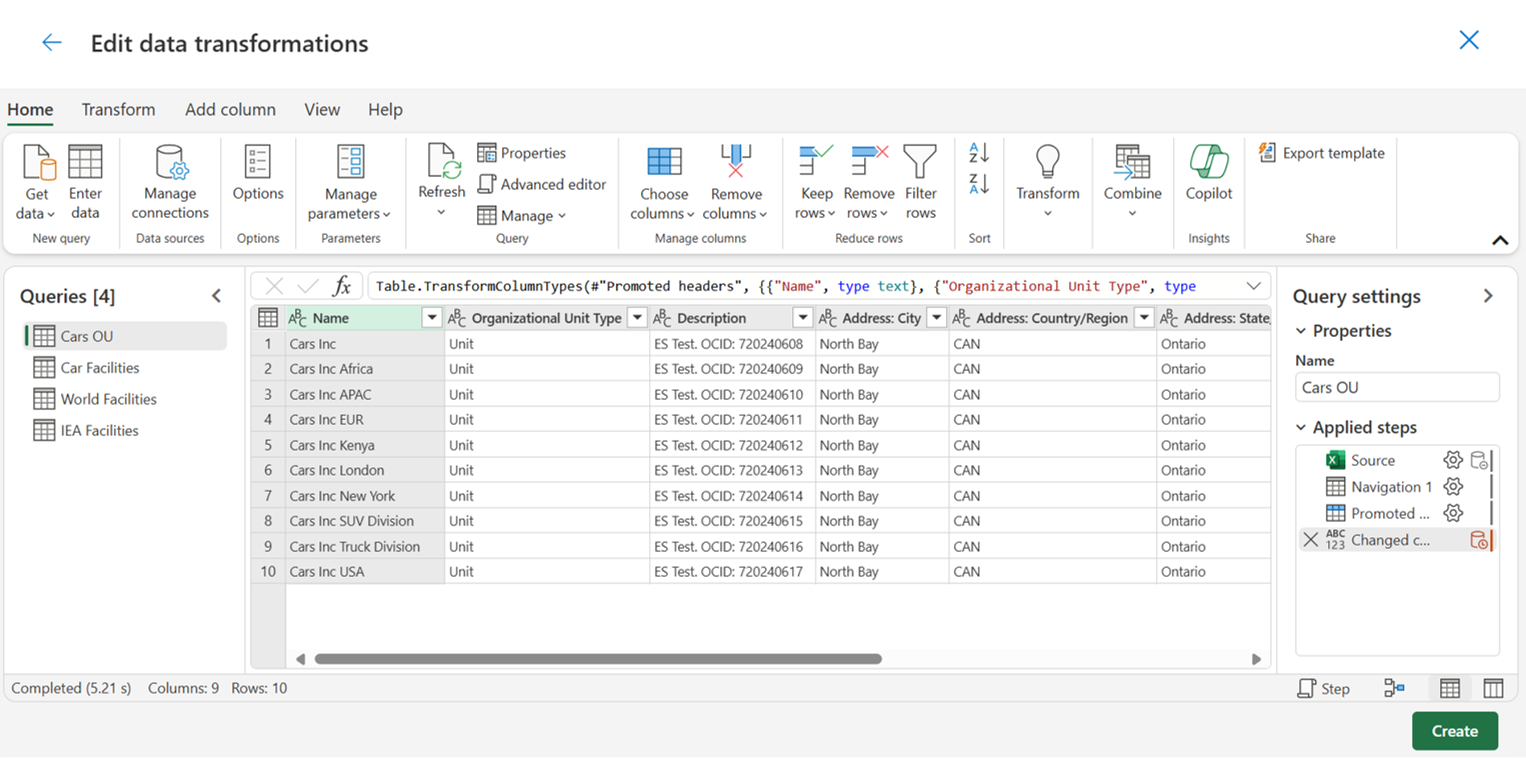
更改数据导入的负责人
要更改负责人:
在左侧导航中选择 数据导入 。
在数据导入页面,选择导入。
在 “连接”上,选择所有者。
在 “编辑连接”上,根据需要编辑 “所有者 ”字段,然后选择“ 保存”。
刷新数据
要刷新数据:
- 在左侧导航中选择 数据导入 。
- 在数据导入页面,选择导入。
- 在 “连接 ”菜单上,选择“ 刷新”。
查看刷新历史记录
要查看刷新历史记录:
在左侧导航中选择 数据导入 。
在数据导入页面,选择导入。
在 “连接 ”菜单上,选择“ 查看刷新历史记录”。
要关闭历史记录,选择确认。
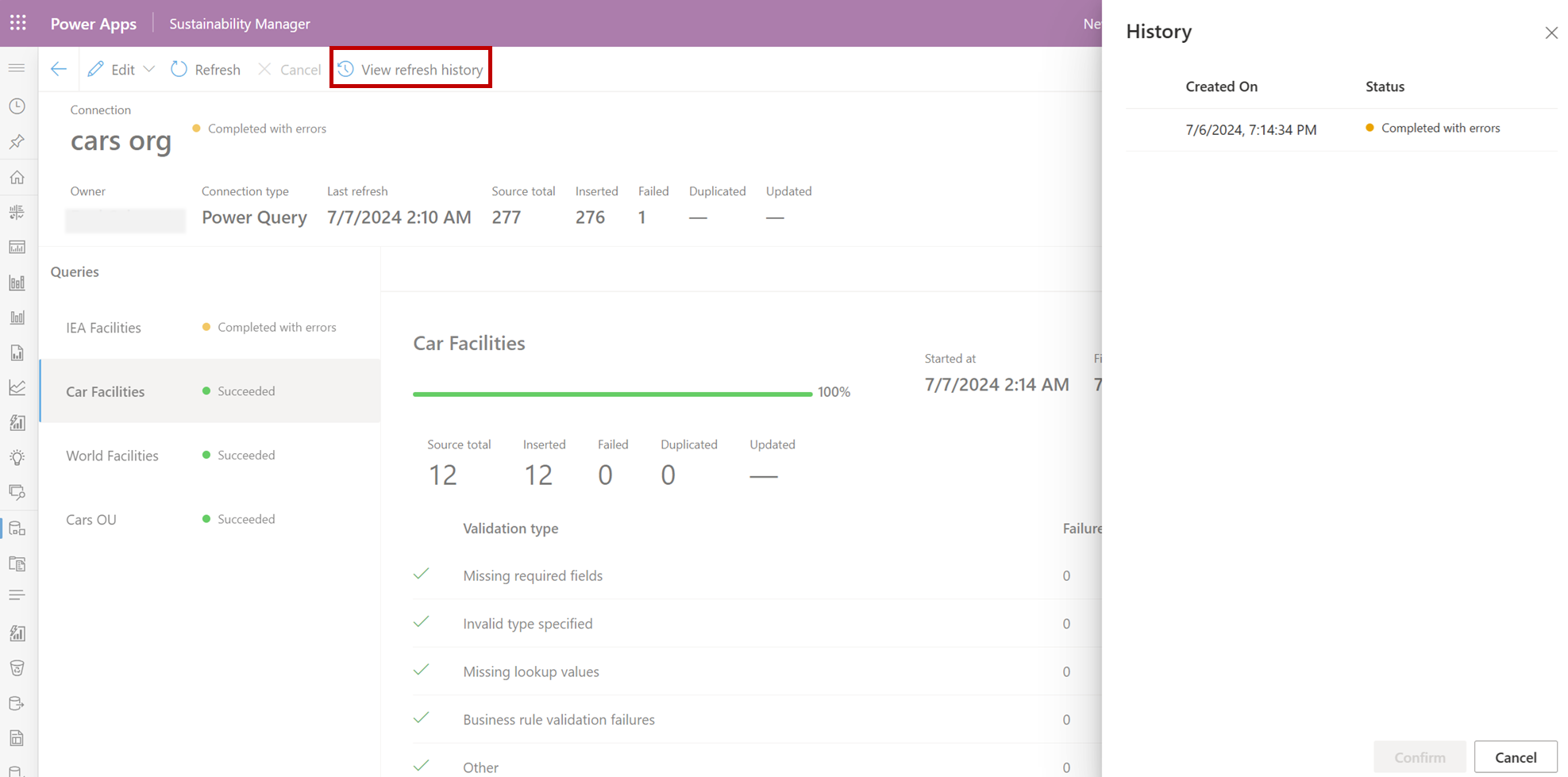
页面历史记录
| Date | 更新说明 |
|---|---|
| 2024 年 7 月 16 日 | 已创建文章,演示如何在不使用引导体验的情况下编辑数据导入。 |