通过分析流量模式、数据使用情况以及哪些用户访问应用,IT 管理员可作地深入了解其组织的应用使用情况。 管理员可以使用这些分析来识别影子 IT、生成 AI 应用以及潜在的安全或合规性风险。 使用情况分析可帮助组织提高可见性、改善其安全状况,并优化整个环境的应用使用。
见解和分析仪表板
若要访问 见解和分析 仪表板,请执行以下操作:
- 以全局安全访问日志读取器身份登录到 Microsoft Entra 管理中心。
- 浏览到 全局安全访问>应用程序>见解和分析。
见解和分析仪表板有三个微件:
应用程序计数
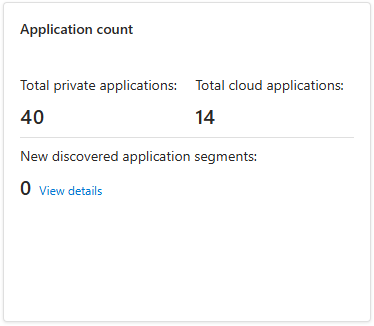
此小组件显示在所选时间内使用的云应用程序总数、专用应用程序总数以及新发现的段数。 若要了解有关已发现段的详细信息,请选择 “查看详细信息 ”按钮以打开 “应用程序发现 ”页。
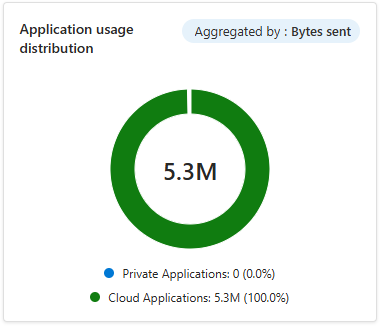
应用程序使用情况分布
此小组件按类型显示应用程序使用情况,其中一种颜色用于云,另一种用于所选时间范围内的专用应用程序。 可以按 事务、发送的字节 或 接收的字节 聚合视图。
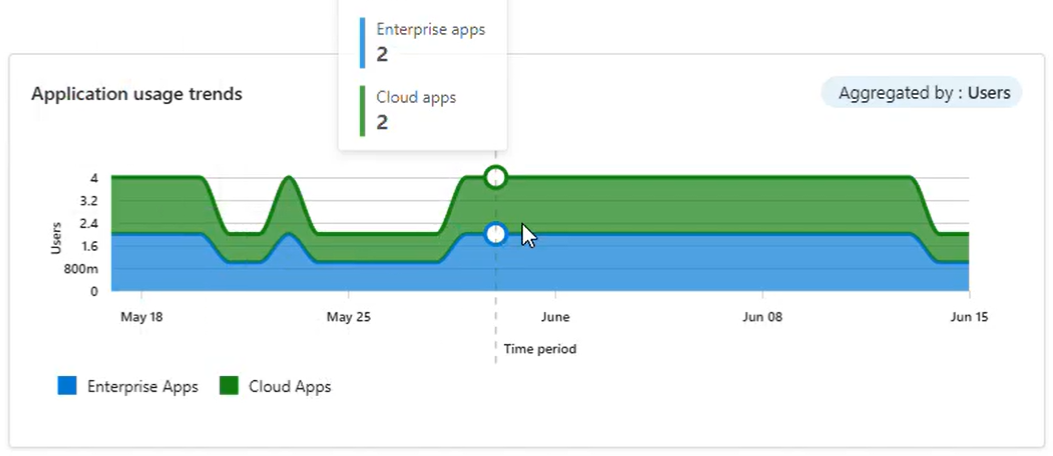
应用程序使用趋势
此小组件显示随时间推移的应用程序使用情况,其中一种趋势适用于云,另一种趋势适用于专用应用程序。 可以按 事务、 用户、 设备、 发送的字节数或 接收的字节数聚合视图。
专用应用程序分析
专用应用程序分析使 IT 管理员能够查看和深入了解其组织的内部企业应用程序,这些应用程序通过“全球安全访问”已载入到 Microsoft Entra。 这些见解包括应用程序名称、应用程序 ID、访问应用程序的用户、使用的设备、访问类型、事务数、流量(发送和接收的字节数),以及第一次和上次访问时间。 专用应用程序分析还会跟踪配置它的客户的快速访问。
关键功能
通过使用专用应用程序分析,可以:
- 标识用户访问的专用应用程序。 详细信息包括应用程序名称、应用程序 ID、流量类型、访问类型、用户数、设备和事务数、已发送字节数、接收字节数、上次访问日期和首次访问日期。

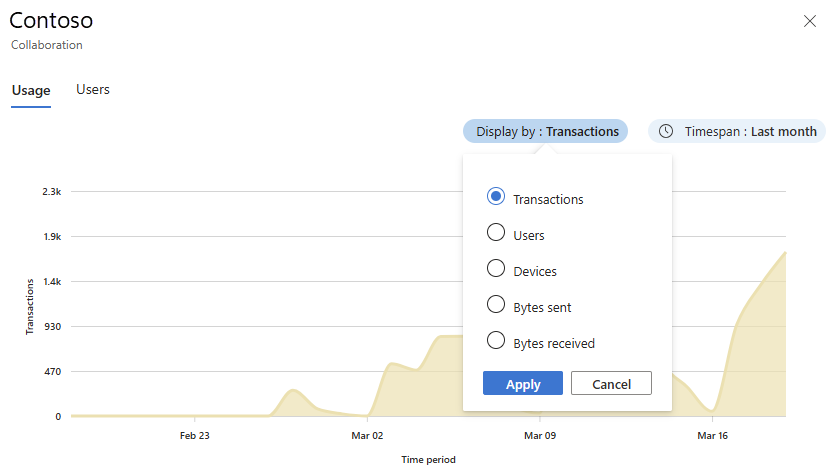
选择每个专用应用程序行以打开具有两个选项卡的每个应用见解面板:
“ 使用情况 ”选项卡显示包含使用情况信息的图形,包括对事务数、流量量和访问应用程序的用户数的见解。
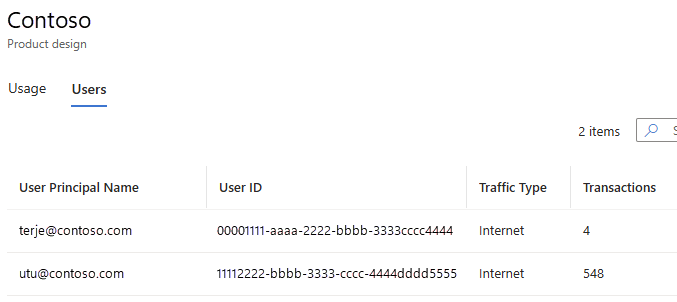
“ 用户 ”选项卡显示有关应用程序段使用情况及其访问用户的统计信息。
云应用程序分析
云应用程序分析为管理员提供其组织使用的云应用程序的可见性和见解,包括生成式 AI 应用程序。 这些见解包括应用程序类别、风险评分、事务数、流量(发送和接收的字节数)以及访问应用程序的用户。
此信息可帮助管理员识别生成式 AI 应用程序、影子 AI 应用程序和影子 IT。 来自分析的见解可帮助管理员根据安全性和符合性状态做出决策。
关键功能
通过使用云应用程序分析,可以:
确定用户访问的云应用程序(使用 Microsoft Defender for Cloud Apps 云应用程序目录),以识别互联网流量和 Microsoft 365 流量。 详细信息包括 名称、 类别、 风险分数、 用户数、 已发送字节数、 接收字节数、 上次访问 日期和 首次访问 日期。
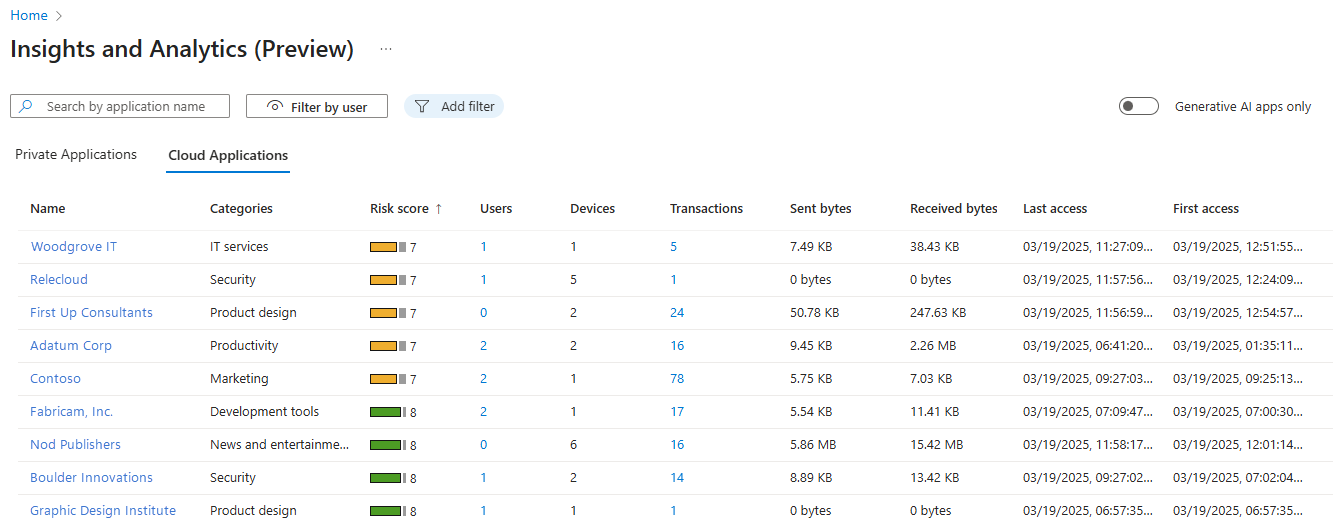
仅使用 生成式 AI 应用 切换来标识用户访问的生成式 AI 应用程序,适用于 Internet 和 Microsoft 365 流量。

打开每个云应用程序行的链接可显示有关该应用程序的特定详细信息。
应用详细信息和风险因素
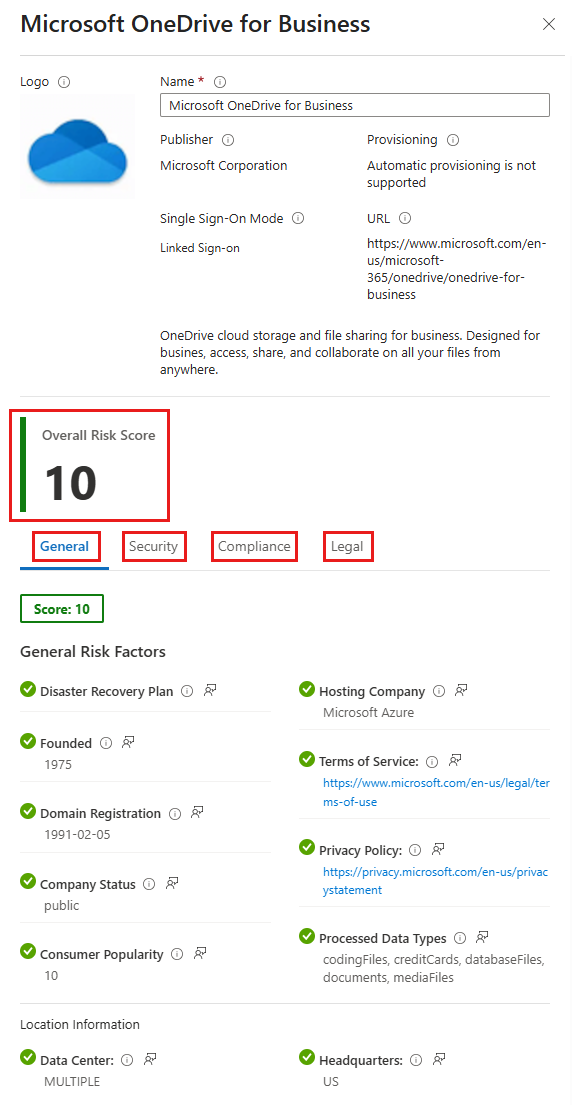
若要查看应用详细信息和风险因素,请选择应用程序的 “名称 ”链接。

此时会打开 Microsoft Entra 应用库 ,其中显示了所选应用程序的应用详细信息。 应用详细信息列出了 总体风险分数。 可以通过选择每个 “常规”、“ 安全性”、“ 合规性”或“ 法律 ”选项卡来查看进一步的风险因素详细信息。
应用用户数据
若要查看用户数据,请选择应用程序的 “用户” 链接。

“ 用户 ”选项卡显示有关应用程序段使用情况及其访问它的统计信息。
应用使用情况数据
若要查看使用情况数据,请选择应用程序的 “事务 ”链接。

此时会打开 “使用情况 ”选项卡,其中显示了包含使用情况信息的图形,包括事务数、流量量和访问应用程序的用户数。