本文介绍如何将 Animaker 与 Microsoft Entra ID 集成。 将 Animaker 与 Microsoft Entra ID 集成后,可以:
- 在 Microsoft Entra ID 中控制谁有权访问 Animaker。
- 使用户能够使用其 Microsoft Entra 帐户自动登录到 Animaker。
- 在中心位置管理帐户。
先决条件
本文中概述的方案假定你已具备以下先决条件:
- 已启用 Animaker 单一登录 (SSO) 的订阅。
方案描述
本文中,您将在测试环境中配置并测试 Microsoft Entra SSO。
- Animaker 支持 SP 和 IDP 发起的 SSO。
从库中添加 Animaker
若要配置 Animaker 与 Microsoft Entra ID 的集成,需要从库中将 Animaker 添加到托管 SaaS 应用程序列表。
- 至少以云应用程序管理员身份登录到 Microsoft Entra 管理中心。
- 请导航到 Entra ID>企业应用>新应用。
- 在“从库中添加”部分的搜索框中,键入“Animaker” 。
- 从结果面板中选择“Animaker”,然后添加该应用。 在该应用添加到租户时等待几秒钟。
或者,也可以使用企业应用配置向导。 在此向导中,还可以将应用程序添加到租户、将用户/组添加到应用、分配角色以及演练 SSO 配置。 详细了解 Microsoft 365 向导。
配置并测试 Animaker 的 Microsoft Entra SSO
使用名为 B.Simon 的测试用户配置并测试 Animaker 的 Microsoft Entra SSO。 若要使 SSO 正常工作,需要在 Microsoft Entra 用户与 Animaker 中的相关用户之间建立关联。
若要配置并测试 Animaker 的 Microsoft Entra SSO,请执行以下步骤:
-
配置 Microsoft Entra SSO - 使用户能够使用此功能。
- 创建 Microsoft Entra 测试用户 - 使用 B.Simon 测试 Microsoft Entra 单一登录。
- 分配 Microsoft Entra 测试用户 - 使 B.Simon 能够使用 Microsoft Entra 单一登录。
-
配置 Animaker SSO - 在应用程序端配置单一登录设置。
- 创建 Animaker 测试用户 - 在 Animaker 中创建 B.Simon 的对应用户,该用户链接到该用户的 Microsoft Entra 表示形式。
- 测试 SSO - 验证配置是否正常工作。
配置 Microsoft Entra SSO
按照以下步骤启用 Microsoft Entra SSO。
至少以云应用程序管理员身份登录到 Microsoft Entra 管理中心。
浏览到 Entra ID>企业应用>Animaker>单一登录。
在“选择单一登录方法”页上选择“SAML” 。
在 “使用 SAML 设置单一登录 ”页上,选择 基本 SAML 配置的 铅笔图标以编辑设置。
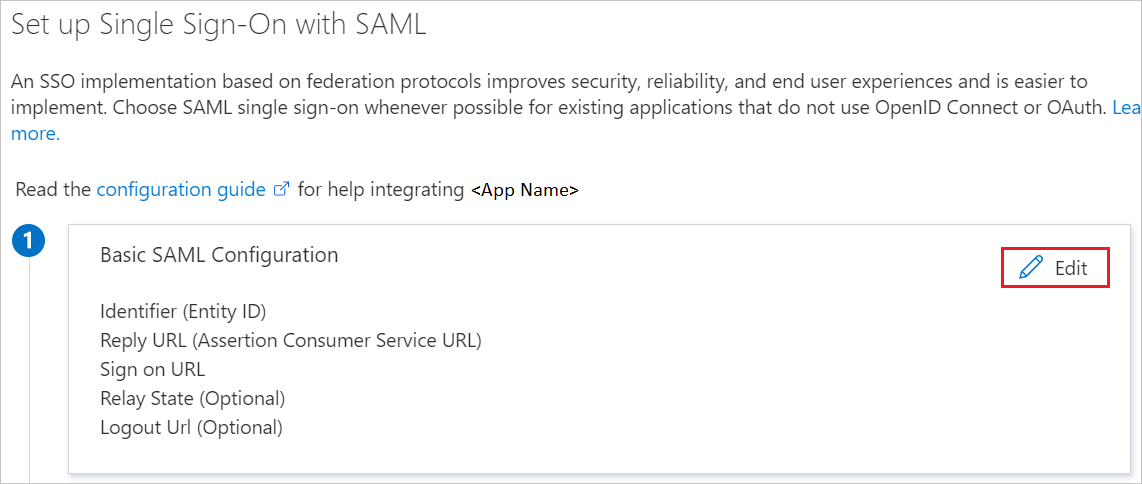
在“使用 SAML 设置单一登录”页上,输入以下字段的值:
a。 在“标识符” 文本框中,使用以下模式键入 URL:
b. 在“回复 URL”文本框中,使用以下模式键入 URL:
注意
这些值不是真实的。 请使用实际标识符和回复 URL 更新这些值。 请联系 Animaker 支持团队获取这些值。 还可参考“基本 SAML 配置”部分中显示的模式。
若要在 SP 启动模式下配置应用程序,请选择“设置其他 URL”,并执行以下步骤:
在“登录 URL”文本框中,键入 URL:
Animaker 应用程序需要特定格式的 SAML 断言,这要求向 SAML 令牌属性配置添加自定义属性映射。 以下屏幕截图显示了默认属性的列表,其中的 nameidentifier 映射到 user.userprincipalname。 Appraisd 应用程序需要使用 user.mail 映射 nameidentifier,因此需要通过选择“编辑”图标来编辑属性映射并更改属性映射。

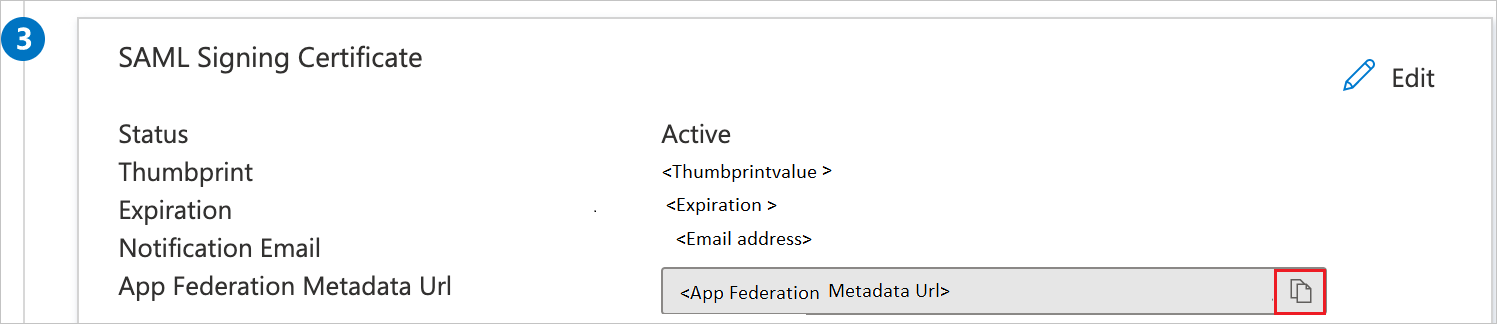
在“设置 SAML 单一登录”页上的“SAML 签名证书”部分,选择“复制”按钮以复制“应用联合元数据 URL”,并将其保存在计算机上。
创建和分配 Microsoft Entra 测试用户
请遵循创建和分配用户帐户快速指南中的指引,创建一个名为 B.Simon 的测试用户帐户。
配置 Animaker SSO
若要在“Animaker”端配置单一登录,需将应用联合元数据 URL 发送给 Animaker 支持团队 。 他们会对此进行设置,使两端的 SAML SSO 连接均正确设置。
创建 Animaker 测试用户
本部分将在 Animaker 中创建一个名为 Britta Simon 的用户。 与 Animaker 支持团队协作,在 Animaker 平台中添加用户。 使用单一登录前,必须先创建并激活用户。
测试 SSO
在本部分,你将使用以下选项测试 Microsoft Entra 单一登录配置。
SP 启动的:
选择“ 测试此应用程序”,此选项将重定向到 Animaker 登录 URL,可在其中启动登录流。
直接转到 Animaker 登录 URL,并从此处启动登录流。
IDP 启动的:
- 选择“ 测试此应用程序”,应会自动登录到为其设置了 SSO 的 Animaker。
还可以使用 Microsoft“我的应用”在任何模式下测试此应用程序。 在“我的应用”中选择 Animaker 磁贴时,如果是在 SP 模式下配置的,你会重定向到应用程序登录页来启动登录流;如果是在 IDP 模式下配置的,则应会自动登录到为其设置了 SSO 的 Animaker。 有关“我的应用”的详细信息,请参阅“我的应用”简介。
相关内容
配置 Animaker 后,可以强制实施会话控制,实时防止组织的敏感数据外泄和渗透。 会话控制从条件访问扩展而来。 了解如何通过 Microsoft Defender for Cloud Apps 强制实施会话控制。