本文介绍在 Chatwork 和 Microsoft Entra ID 中配置自动用户预配所需的步骤。 配置后,Microsoft Entra ID 会使用 Microsoft Entra 预配服务自动将用户和组预配到 Chatwork 以及取消预配。 有关此服务的具体作用、工作原理以及常见问题的详细信息,请参阅 使用 Microsoft Entra ID 自动为 SaaS 应用程序进行用户预配和取消预配。
支持的功能
- 在 Chatwork 中创建用户。
- 不再需要访问权限时,请删除 Chatwork 中的用户。
- 使用户属性在 Microsoft Entra ID 和 Chatwork 之间保持同步。
- 单一登录到 Chatwork(必需)。
先决条件
本文中概述的方案假定你已具备以下先决条件:
- Microsoft Entra 租户。
- 以下角色之一: 应用程序管理员、 云应用程序管理员或 应用程序所有者。
- Chatwork 租户。
- 在 Chatwork 中具有管理员权限的用户帐户。
- 签订 Chatwork 企业计划或 KDDI Chatwork 合同的组织。
步骤 1:规划预配部署
- 了解 预配服务的工作原理。
- 确定哪些对象在预配范围内。
- 确定在 Microsoft Entra ID 与 Chatwork 之间映射的数据。
步骤 2:将 Chatwork 配置为支持使用 Microsoft Entra ID 进行预配
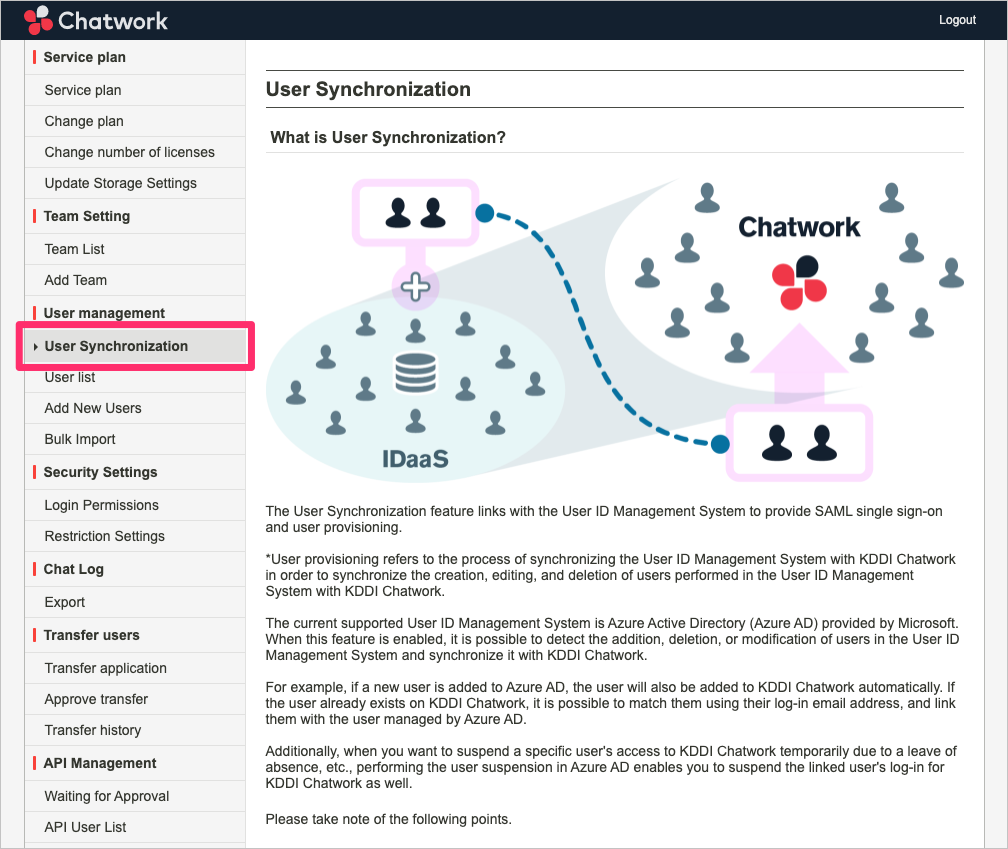
1. 从 Chatwork 管理页打开用户同步
以具有管理员权限的用户身份访问 Chatwork 管理门户。 如果你有管理员权限,你将能够访问 “用户同步 ”页。
用户同步页包含有关使用用户设置功能的说明和限制。 选中所有项。
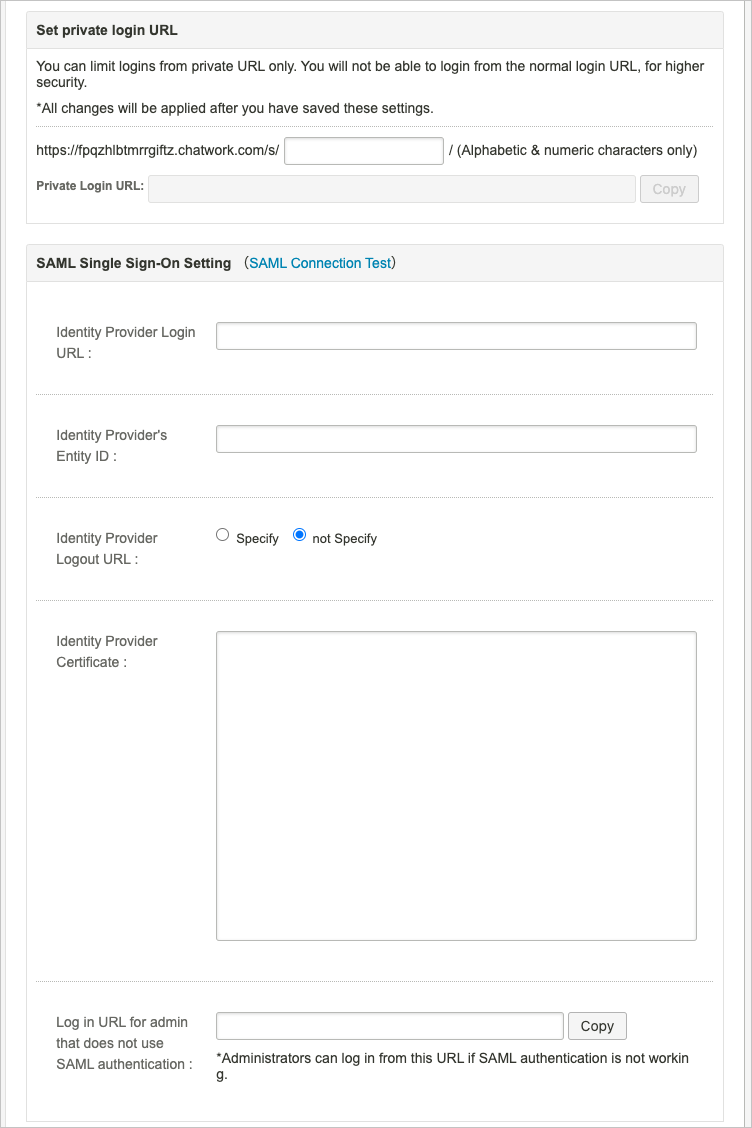
2. 配置 SAML 登录设置。
如果使用 Microsoft Entra ID 和用户预配,请使用 Microsoft Entra ID 登录到 Chatwork。
3. 在接受各个项后,选中相应的复选框。
在接受有关使用用户设置功能的注意事项和限制后,请选中相应的复选框。
选中所有项后,选择“ 启用用户同步 ”按钮。
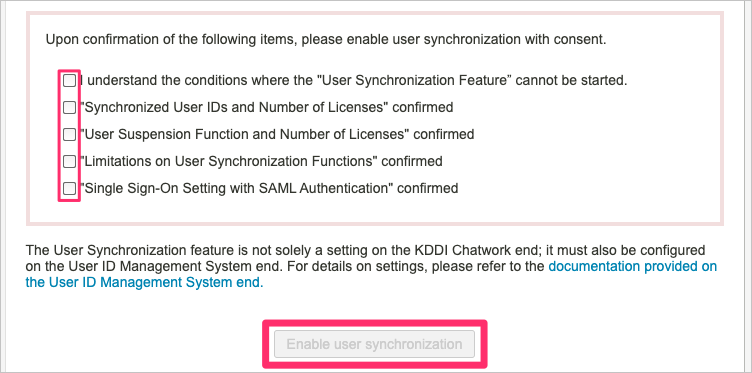
启用用户预配函数后,页面顶部会显示一条消息,指示已启用该函数。

步骤 3:从 Microsoft Entra 应用程序库中添加 Chatwork
从 Microsoft Entra 应用程序库添加 Chatwork,以开始管理对 Chatwork 的预配。 如果以前为 SSO 设置过 Chatwork,则可以使用同一应用程序。 但是,我们建议在最初测试集成时创建单独的应用。 在此处 了解有关如何从图库添加应用程序的详细信息。
步骤 4:定义谁在预配范围内
通过Microsoft Entra 预配服务,你可以根据应用程序分配或用户或组的属性来限定预配的人员的范围。 如果您选择根据分配范围决定将哪些人员预配到您的应用程序,您可以使用 步骤将用户和组分配到应用程序中。 如果选择仅根据用户或组的属性来限定预配的人员,则可以 使用范围筛选器。
从小开始。 在向所有人推出之前,先使用一小部分用户和组进行测试。 将预配范围设置为已分配的用户和组时,可以通过向应用分配一两个用户或组来控制此设置。 将范围设置为所有用户和组时,可以指定 基于属性的范围筛选器。
如果需要额外的角色,可以 更新应用程序清单 以添加新角色。
步骤 5:配置 Chatwork 的自动用户设置
本部分逐步介绍了如何配置 Microsoft Entra 预配服务,以根据 Microsoft Entra ID 中的用户和/或组分配在 Chatwork 中创建、更新和禁用用户和/或组。
若要在 Microsoft Entra ID 中为 Chatwork 配置自动用户设置,请执行以下操作:
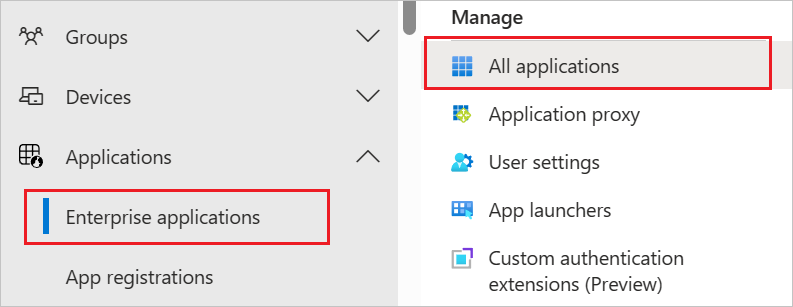
至少以云应用程序管理员身份登录到 Microsoft Entra 管理中心。
转到 Entra ID>企业应用
在应用程序列表中,选择 Chatwork。
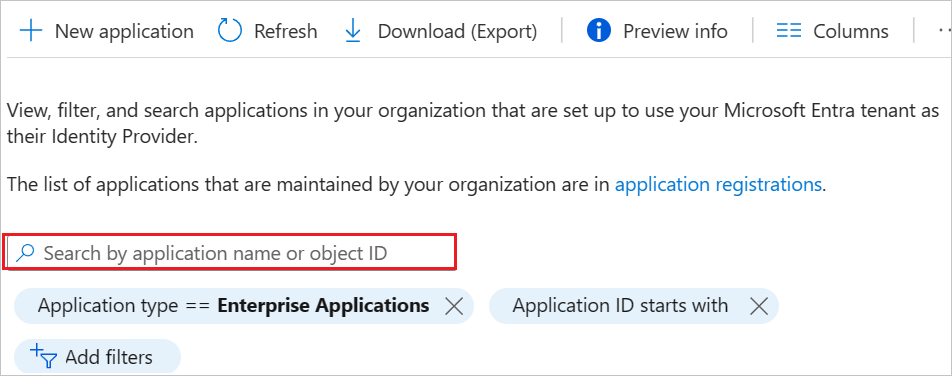
选择“预配”选项卡。
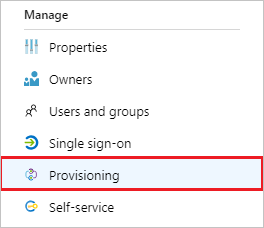
将“预配模式”设置为“自动”。

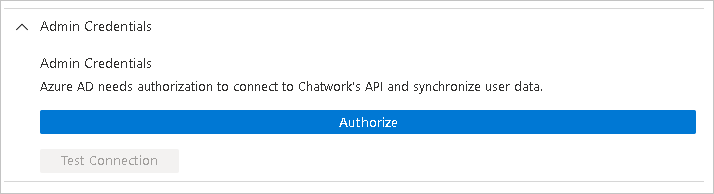
在“ 管理员凭据 ”部分中,选择“授权”,确保输入 Chatwork 帐户的管理员凭据。 选择 “测试连接 ”以确保Microsoft Entra ID 可以连接到 Chatwork。 如果连接失败,请确保 Chatwork 帐户具有管理员权限,然后重试。
在 “通知电子邮件 ”字段中,输入应接收预配错误通知的人员或组的电子邮件地址,并在 发生故障时选中“发送电子邮件通知 ”复选框。

选择“保存”。
在映射部分,选择将 Microsoft Entra 用户同步到 Chatwork。
在特性映射部分,查看从 Microsoft Entra ID 同步到 Chatwork 的用户特性。 选为匹配属性的特性用于匹配 Chatwork 中的用户帐户以执行更新操作。 如果选择更改 匹配的目标属性,则需要确保 Chatwork API 支持基于该属性筛选用户。 选择“保存”按钮以提交任何更改 。
特征 类型 支持筛选 用户名 字符串 ✓ 活动 布尔值 title 字符串 externalId 字符串 urn:ietf:params:scim:schemas:extension:enterprise:2.0:User:department 字符串 urn:ietf:params:scim:schemas:extension:enterprise:2.0:User:organization 字符串 若要配置范围筛选器,请参阅 范围筛选器文章中提供的以下说明。
要为 Chatwork 启用 Microsoft Entra 预配服务,请在设置部分将预配状态更改为开。

通过在设置部分的范围中选择所需的值,定义要预配到 Chatwork 的用户和/或组。

准备好预配时,选择“保存”。
此作启动“设置”部分中“作用域”中定义的所有用户和组的初始同步周期。 初始周期的执行时间比后续周期要长,而在 Microsoft Entra 预配服务运行期间,后续周期大约每 40 分钟发生一次。
第6步:监控您的部署
配置预配后,请使用以下资源来监视部署:
- 使用 预配日志 确定哪些用户已成功或未成功预配
- 检查 进度栏 以查看预配周期的状态及其完成程度
- 如果预配配置似乎处于不正常状态,则应用程序进入隔离状态。 您可以在应用程序预配隔离状态一文中了解有关隔离状态的更多信息。