本文介绍如何将 Grammarly 与 Microsoft Entra ID 集成。 将 Grammarly 与 Microsoft Entra ID 集成后,可以:
- 在 Microsoft Entra ID 中控制谁有权访问 Grammarly。
- 让用户能够使用其 Microsoft Entra 帐户自动登录到 Grammarly。
- 在一个中心位置管理帐户。
先决条件
本文中概述的方案假定你已具备以下先决条件:
- 已启用 Grammarly 单一登录 (SSO) 的订阅。
方案说明
本文中,您将在测试环境中配置并测试 Microsoft Entra SSO。
- Grammarly 支持 IDP 发起的 SSO。
- Grammarly 支持 自动 用户预配和取消预配 (建议)。
- Grammarly 支持实时用户预配。
注释
此应用程序的标识符是固定字符串值,因此只能在一个租户中配置一个实例。
从库中添加 Grammarly
若要配置 Grammarly 与 Microsoft Entra ID 的集成,需要从库中将 Grammarly 添加到托管 SaaS 应用程序列表。
- 以至少云应用程序管理员身份登录到 Microsoft Entra 管理中心。
- 浏览到 Entra ID>企业应用>新建应用程序。
- 在“从库中添加”部分的搜索框中键入“Grammarly”。
- 从结果面板中选择 Grammarly,然后添加该应用。 请稍等几秒钟,应用程序将被添加到您的租户中。
或者,也可以使用 企业应用配置向导。 在此向导中,还可以将应用程序添加到租户、将用户/组添加到应用、分配角色以及演练 SSO 配置。 详细了解 Microsoft 365 向导。
配置并测试 Grammarly 的 Microsoft Entra SSO
使用名为 B.Simon 的测试用户配置并测试 Grammarly 的 Microsoft Entra SSO。 若要使 SSO 正常工作,需要在 Microsoft Entra 用户与 Grammarly 中的相关用户之间建立关联。
若要配置并测试 Grammarly 的 Microsoft Entra SSO,请执行以下步骤:
-
配置 Microsoft Entra SSO - 使用户能够使用此功能。
- 创建 Microsoft Entra 测试用户 - 使用 B.Simon 测试 Microsoft Entra 单一登录。
- 分配 Microsoft Entra 测试用户 - 使 B.Simon 能够使用 Microsoft Entra 单一登录。
-
配置 Grammarly SSO - 在应用程序端配置单一登录设置。
- 创建 Grammarly 测试用户:在 Grammarly 中创建 B.Simon 的对应用户,并将其关联到该用户在 Microsoft Entra 中对应的身份。
- 测试 SSO - 验证配置是否正常工作。
配置 Microsoft Entra SSO
按照以下步骤启用 Microsoft Entra SSO。
以至少云应用程序管理员身份登录到 Microsoft Entra 管理中心。
浏览到 Entra ID>企业应用>Grammarly>单一登录。
在“选择单一登录方法”页上选择“SAML” 。
在 “使用 SAML 设置单一登录 ”页上,选择 基本 SAML 配置的 铅笔图标以编辑设置。
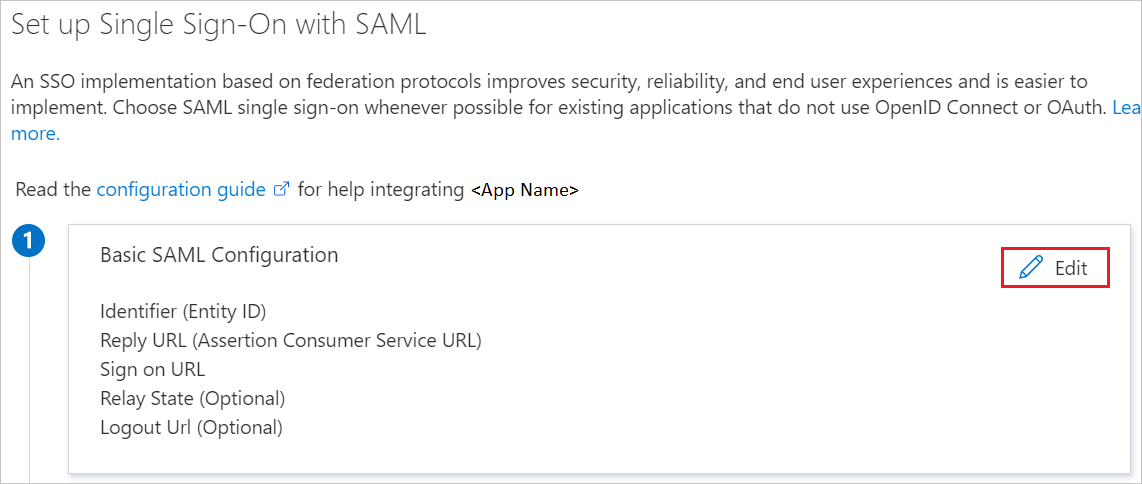
在 “基本 SAML 配置 ”部分中,已预先配置应用程序,并且已使用 Azure 预填充必要的 URL。 用户需要通过选择“ 保存 ”按钮来保存配置。
Grammarly 应用程序需要特定格式的 SAML 断言。 这些属性也是预先填充的,但可以根据要求查看它们。
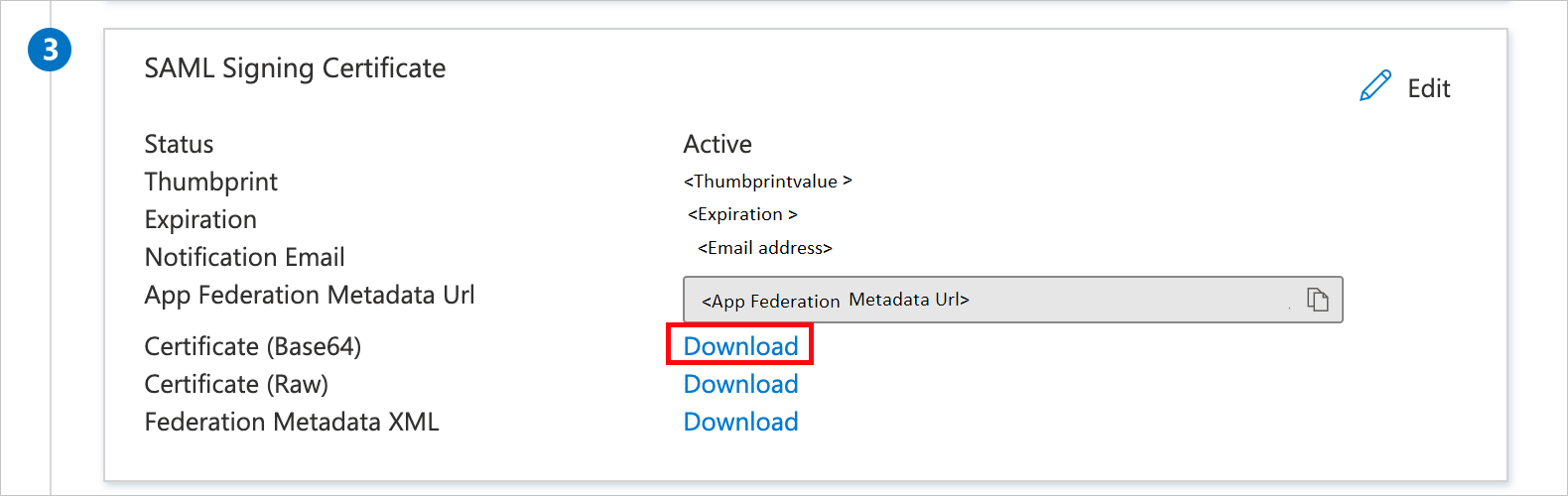
名称 源属性 FirstName user.givenname LastName 用户姓氏 电子邮件地址 user.principalname 在“使用 SAML 设置单一登录”页的“SAML 签名证书”部分中,找到“证书(Base64)”,选择“下载”以下载该证书并将其保存到计算机上 。
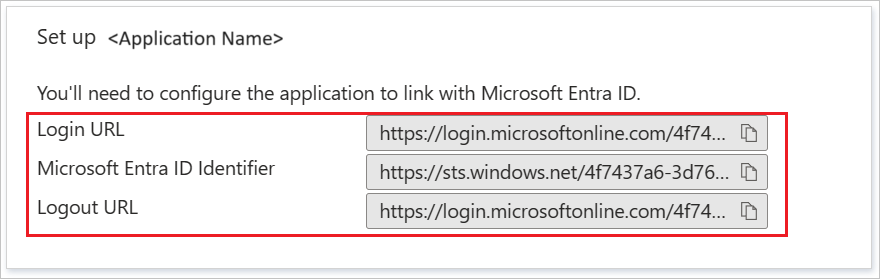
在“设置 Grammarly”部分中,根据要求复制相应的 URL。
创建 Microsoft Entra 测试用户
在本部分中,将创建一个名为 B.Simon 的测试用户。
- 以至少用户管理员身份登录到 Microsoft Entra 管理中心。
- 浏览到 Entra ID>用户。
- 选择屏幕顶部的“ 新建用户>创建新用户”。
- 在 “用户 ”属性中,执行以下步骤:
- 在“显示名称”字段中输入 。
- 在“用户主体名称”字段中,输入 。 例如,
B.Simon@contoso.com。 - 选中“显示密码”复选框,然后记下“密码”框中显示的值。
- 选择 “审阅 + 创建”。
- 选择“ 创建”。
分配 Microsoft Entra 测试用户
在本部分中,通过授予 B.Simon 访问 Grammarly 的权限,允许其使用单一登录。
- 以至少云应用程序管理员身份登录到 Microsoft Entra 管理中心。
- 浏览到 Entra ID>企业应用>Grammarly。
- 在应用的概述页中,选择“用户和组”。
- 选择“添加用户/组”,然后在“添加分配”对话框中选择“用户和组”。
- 在“ 用户和组 ”对话框中,从“用户”列表中选择 B.Simon ,然后选择屏幕底部的 “选择 ”按钮。
- 如果希望将角色分配给用户,可以从 “选择角色 ”下拉列表中选择该角色。 如果未为此应用设置任何角色,则会看到已选择“默认访问”角色。
- 在“添加分配”对话框中,选择“分配”按钮 。
配置 Grammarly SSO
若要在 Grammarly 上配置单一登录,需要将登录 URL、Microsoft Entra 标识符以及下载的证书(Base64) 复制到 Grammarly 管理面板。 了解如何。
创建 Grammarly 测试用户
在本部分,将在 Grammarly 中创建一个名为 B.Simon 的用户。 Grammarly 支持默认已启用的实时用户预配。 本节中没有需要你完成的事项。 如果 Grammarly 中尚不存在用户,将在身份验证后创建一个新用户。
测试 SSO
在本部分,你将使用以下选项测试 Microsoft Entra 单一登录配置。
选择“ 测试此应用程序”,应会自动登录到为其设置了 SSO 的 Grammarly。
你可使用 Microsoft 的“我的应用”。 当您选择“我的应用”中的 Grammarly 应用图标时,系统应该会自动登录到为其设置了 SSO 的 Grammarly。 有关“我的应用”的详细信息,请参阅 “我的应用简介”。
相关内容
配置 Grammarly 后,可以强制实施会话控制,从而实时防止组织的敏感数据外泄和渗透。 会话控制是条件访问的延伸。 了解如何使用 Microsoft Defender for Cloud Apps 强制实施会话控制。