本文介绍在 Hypervault 和 Microsoft Entra ID 中配置自动用户预配所需的步骤。 配置后,Microsoft Entra ID 使用 Microsoft Entra 预配服务自动将用户预配到 Hypervault 并取消预配。 有关此服务的功能、工作原理以及常见问题解答的重要详细信息,请参阅使用 Microsoft Entra ID 自动将用户设置到 SaaS 应用程序和取消预配。
支持的功能
- 在 Hypervault 中创建用户。
- 不再需要访问权限时,请删除 Hypervault 中的用户。
- 保持用户属性在 Microsoft Entra ID 和 Hypervault 之间处于同步状态。
- 单一登录到 Hypervault(建议)。
先决条件
本文中概述的方案假定你已具备以下先决条件:
步骤 1:规划预配部署
- 了解 预配服务的工作原理。
- 确定在 预配范围内的人员。
- 确定要在 Microsoft Entra ID 与 Hypervault 之间映射的数据。
步骤 2:配置 Hypervault 以支持使用Microsoft Entra ID 进行预配
- 以经理身份登录到 Hypervault 帐户。
- 导航到 “工作区设置” 页。
- 在 “连接到 Microsoft Azure” 部分下,选择“ 启用用户预配”。
- 复制“域”和“令牌”值。 在步骤 5 中需要这些值。
步骤 3:从 Microsoft Entra 应用程序库中添加 Hypervault
从 Microsoft Entra 应用程序库添加 Hypervault,以开始管理到 Hypervault 的预配。 如果以前为 Hypervault 设置过 SSO,则可以使用同一应用程序。 但是,建议在最初测试集成时创建单独的应用。 在此处详细了解如何 从库中添加应用程序。
步骤 4:定义谁在预配范围内
通过Microsoft Entra 预配服务,你可以根据应用程序分配或用户或组的属性来限定预配的人员的范围。 如果选择根据分配来限定要将谁预配到应用,可以使用以下将用户和组分配到应用程序的步骤。 如果选择仅根据用户或组的属性来限定预配的人员,则可以 使用范围筛选器。
从小开始。 在向所有人推出之前,先使用一小部分用户和组进行测试。 将预配范围设置为已分配的用户和组时,可以通过向应用分配一两个用户或组来控制此设置。 将范围设置为所有用户和组时,可以指定 基于属性的范围筛选器。
如果需要额外的角色,可以 更新应用程序清单 以添加新角色。
步骤 5:配置到 Hypervault 的自动用户设置
本部分将指导你完成配置 Microsoft Entra 预配服务以基于 Microsoft Entra ID 中的用户分配在 Hypervault 中创建、更新和禁用用户的步骤。
要在 Microsoft Entra ID 中为 Hypervault 配置自动用户设置,请执行以下操作:
以至少云应用程序管理员身份登录到 Microsoft Entra 管理中心。
浏览到 Entra ID>企业应用
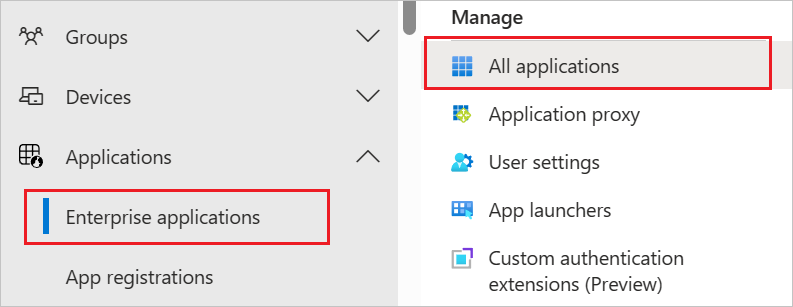
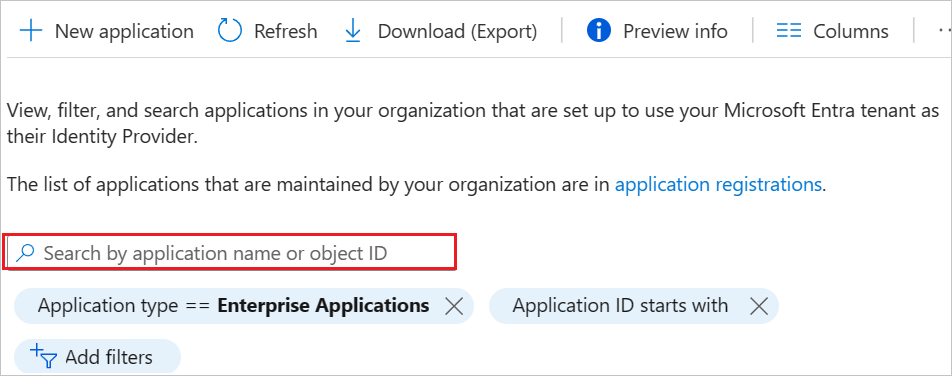
在“应用程序”列表中,选择 Hypervault。
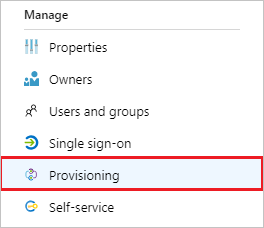
选择“预配”选项卡。
选择 + 新建配置。
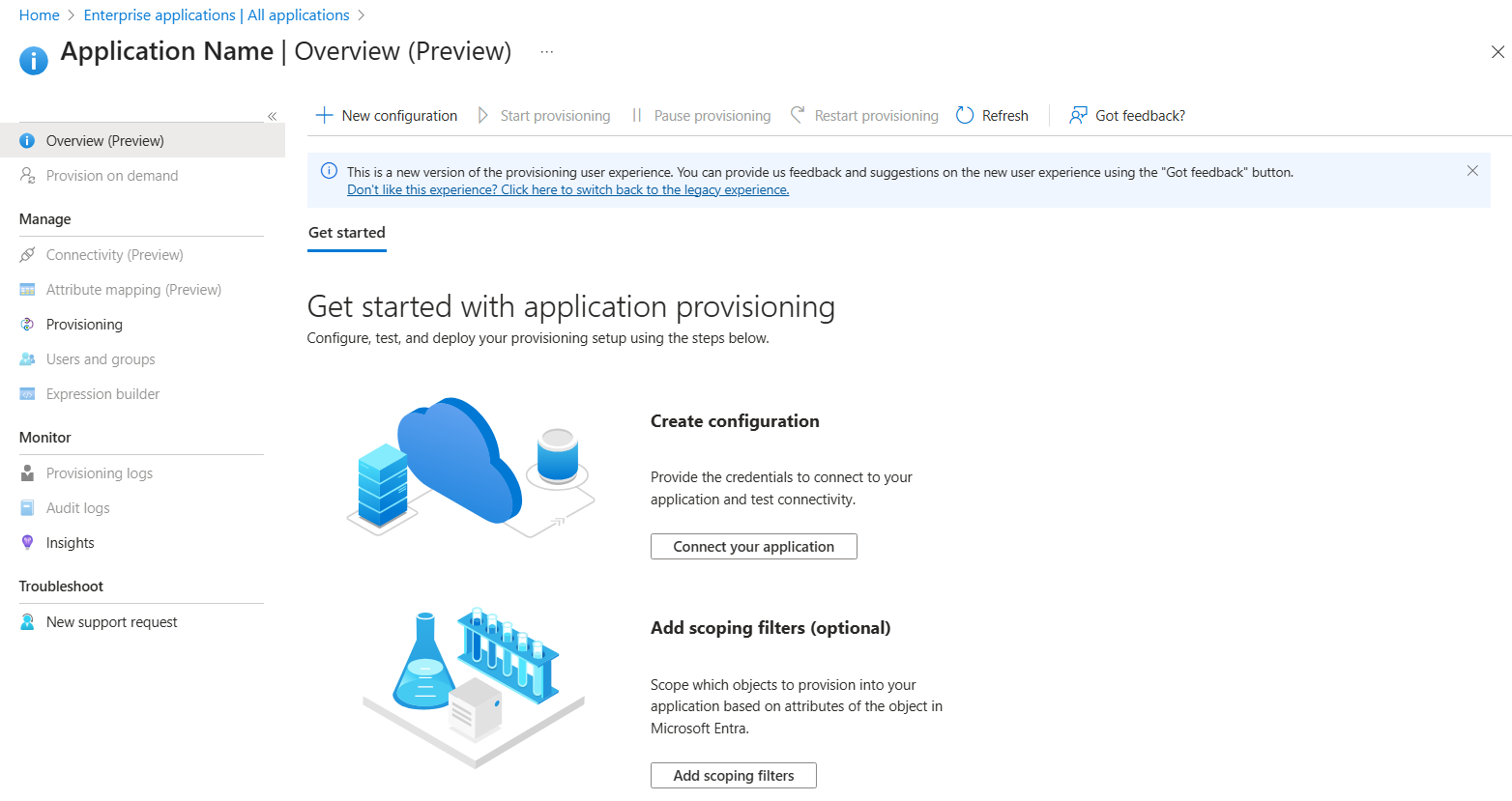
在 “租户 URL ”字段中,输入 Hypervault 租户 URL 和机密令牌。 选择 “测试连接 ”,确保Microsoft Entra ID 可以连接到 Hypervault。 如果连接失败,请确保 Hypervault 帐户具有所需的管理员权限,然后重试。
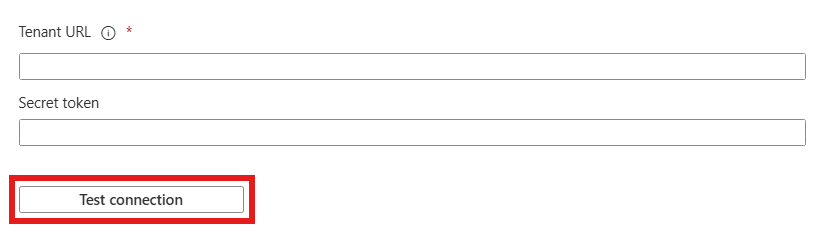
选择 “创建 ”以创建配置。
在“概述”页上选择“属性”。
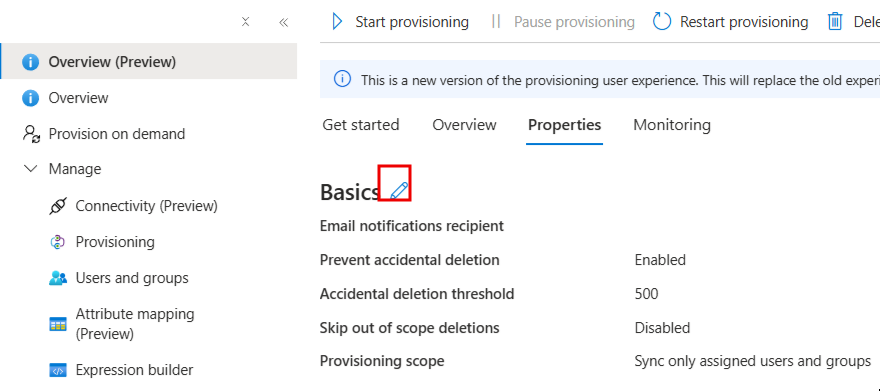
选择 “编辑” 图标以编辑属性。 启用通知电子邮件并提供电子邮件以接收隔离通知。 启用 意外删除防护。 选择“应用”保存更改。
在 “通知电子邮件 ”字段中,输入应接收预配错误通知的人员的电子邮件地址,并在 发生故障时选中“发送电子邮件通知 ”复选框。
在左侧面板中选择 “属性映射 ”,然后选择 用户。
在“ 属性映射 ”部分中查看从Microsoft Entra ID 同步到 Hypervault 的用户属性。 选为匹配属性的特性用于匹配 Hypervault 中的用户帐户以执行更新操作。 如果选择更改 匹配的目标属性,则需要确保 Hypervault API 支持基于该属性筛选用户。 选择“保存”按钮以提交任何更改 。
特征 类型 支持筛选 Hypervault 必需 用户名 字符串 ✓ ✓ 活动 布尔 ✓ displayName 字符串 ✓ name.givenName 字符串 ✓ 姓名.姓氏 字符串 ✓ emails[type eq "工作"].value 字符串 ✓ 若要配置范围筛选器,请参阅 范围筛选器文章中提供的说明。
在组织中更广泛地部署之前,使用 按需预配 来验证与少数用户的同步。
准备好预配后,从“概述”页中选择“开始预配”。
第6步:监控您的部署
配置预配后,请使用以下资源来监视部署:
- 使用 预配日志 确定哪些用户已成功或未成功预配
- 检查 进度栏 以查看预配周期的状态及其完成程度
- 如果预配配置似乎处于不正常状态,则应用程序进入隔离状态。 要了解更多关于隔离状态的信息,请参阅应用程序预配隔离状态文章。