本文的目的是演示在 Storegate 和 Microsoft Entra ID 中执行的步骤,以便将 Microsoft Entra ID 配置为能够自动为 Storegate 预配和取消预配用户和/或组。
注意
本文介绍基于Microsoft Entra用户预配服务构建的连接器。 有关此服务的功能、工作原理和常见问题的重要详细信息,请参阅 Automate 用户预配和取消预配到具有 Microsoft Entra ID 的 SaaS 应用程序。
先决条件
本文中概述的方案假定你已具备以下先决条件:
- Storegate 租户
- 具有管理员权限的 Storegate 用户帐户。
步骤 1:将用户分配到 Storegate
Microsoft Entra ID使用称为分配的概念来确定哪些用户应接收对所选应用的访问权限。 在自动用户预配的上下文中,只同步已分配到 Microsoft Entra ID 中的应用程序的用户和/或组。
在配置和启用自动用户预配之前,应确定Microsoft Entra ID中的哪些用户和/或组需要访问 Storegate。 确定后,可以按照说明将这些用户和/或组分配到 Storegate,将 用户或组分配到企业应用。
有关将用户分配到 Storegate 的重要提示
建议将单个Microsoft Entra用户分配到 Storegate 以测试自动用户预配配置。 其他用户和/或组可以稍后分配。
将用户分配到 Storegate 时,必须在“分配”对话框中选择任意可用的应用程序特定角色。 具有“默认访问权限” 角色的用户排除在预配之外。
步骤 2:设置 Storegate 以进行预配
在使用 Microsoft Entra ID 为 Storegate 配置自动用户预配之前,需要从 Storegate 检索一些预配信息。
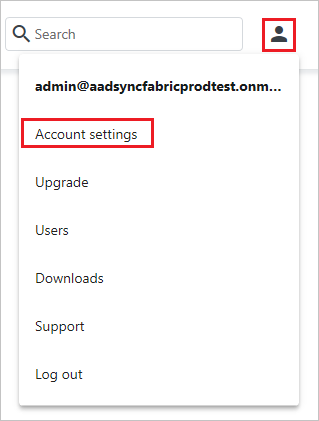
登录到 Storegate 管理控制台 ,并通过选择右上角的用户图标并选择 “帐户设置”导航到设置。
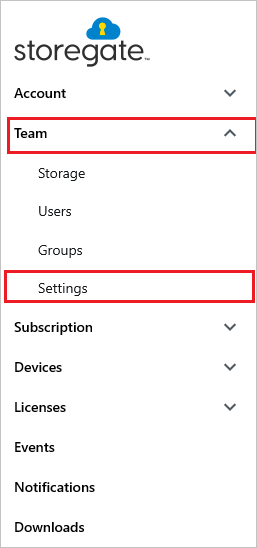
在设置中,导航到 “团队 > 设置” ,并验证切换开关是否已在 “单一登录 ”部分中打开。

复制 租户 URL 和 令牌。 这些值分别在 Storegate 应用程序的“预配”选项卡中的 “租户 URL ”和“ 机密令牌 ”字段中输入。
步骤 3:从库中添加 Storegate
若要使用 Microsoft Entra ID 为 Storegate 配置自动用户预配,需要从 Microsoft Entra 应用程序库将 Storegate 添加到托管 SaaS 应用程序列表。
以至少 云应用程序管理员 的身份登录到 Microsoft Entra 管理中心。
浏览到 Entra ID>企业应用>新建应用程序。
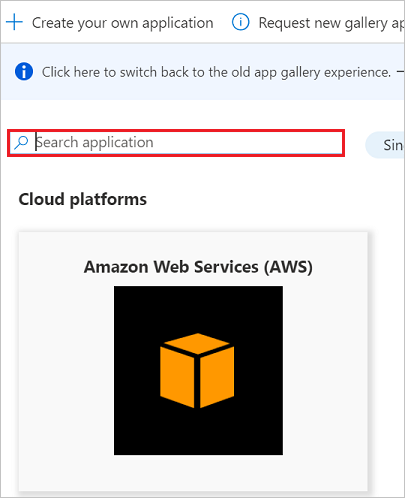
在“从库添加”部分,键入“Storegate”,然后在结果面板中选择“Storegate”。
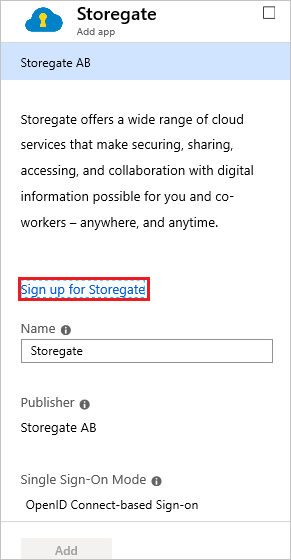
选择“注册 Storegate”按钮,它会将你重定向到 Storegate 的登录页面。
登录到 Storegate 管理控制台 ,并通过选择右上角的用户图标并选择 “帐户设置”导航到设置。
在设置中,导航到 “团队 > 设置” 并选择“单一登录”部分中的切换开关,这将启动许可流。 选择 “激活”。
由于 Storegate 是 OpenIDConnect 应用,因此选择使用Microsoft工作帐户登录到 Storegate。
身份验证成功后,请接受同意页面的同意提示。 然后,应用程序会自动添加到你的租户账户,随后你将被重定向到你的 Storegate 帐户。
步骤 4:配置 Storegate 的自动用户预配
本部分将指导你完成配置 Microsoft Entra 预配服务的步骤,以根据 Microsoft Entra ID 中的用户或组分配在 Storegate 中创建、更新和禁用用户或组。
注意
若要详细了解 Storegate 的 SCIM 终结点,请参阅 此内容。
在 Microsoft Entra ID 中为 Storegate 配置自动用户预配
以至少 云应用程序管理员 的身份登录到 Microsoft Entra 管理中心。
浏览到 Entra ID>企业应用
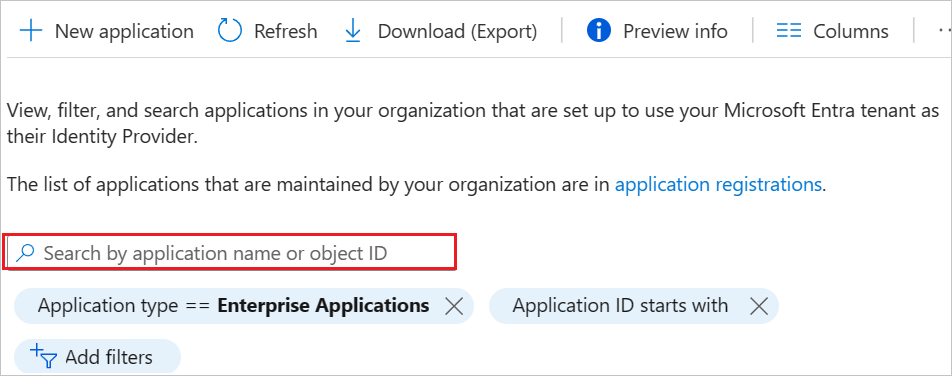
在“应用程序”列表中,选择“Storegate”。
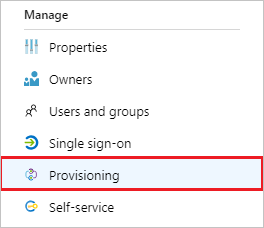
选择“预配”选项卡。
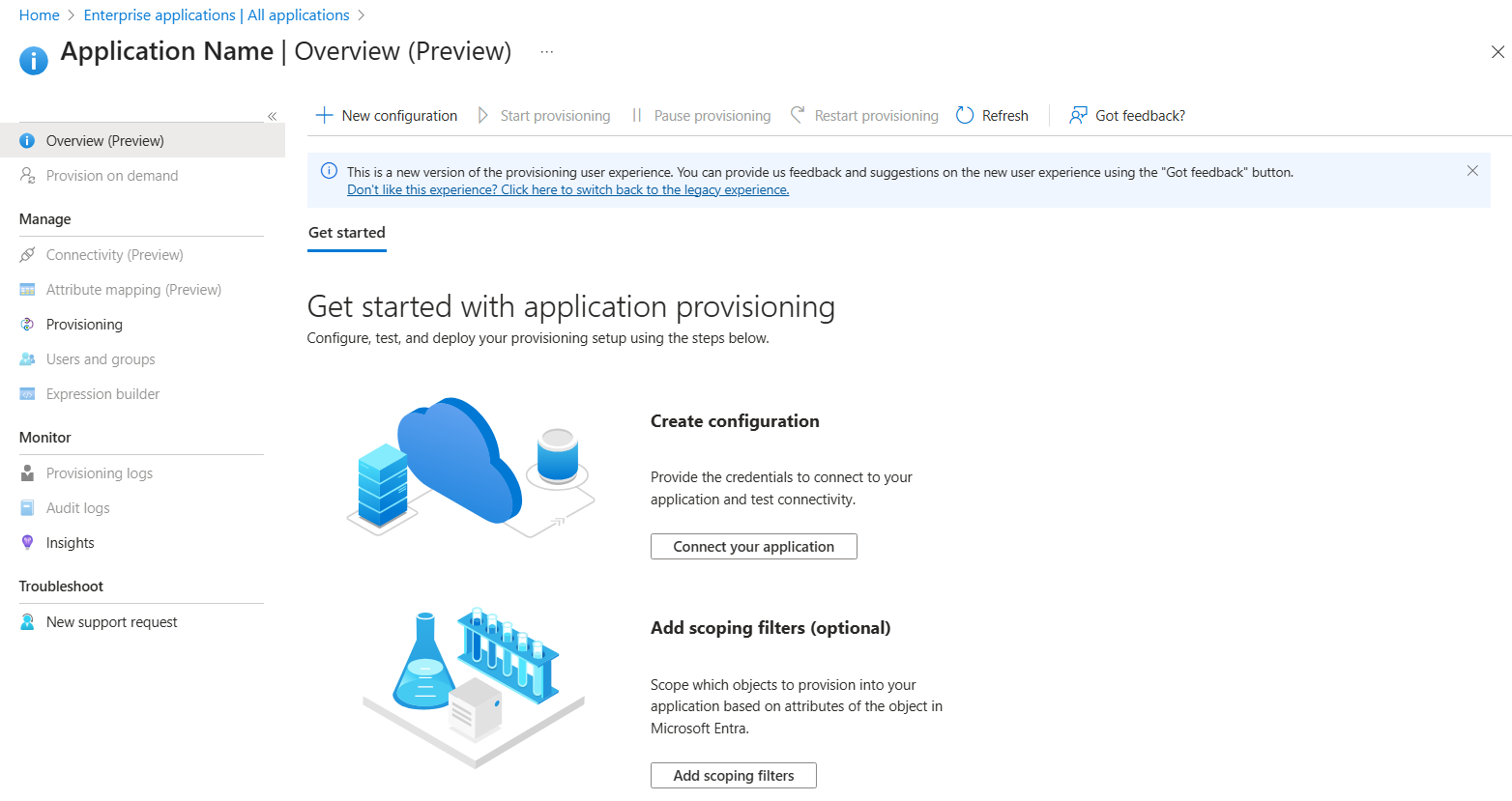
选择 + 新建配置。
在 “租户 URL ”字段中,输入 Storegate 租户 URL 和机密令牌。 选择 Test Connection 以确保Microsoft Entra ID可以连接到 Storegate。 如果连接失败,请确保 Storegate 帐户具有所需的管理员权限,然后重试。
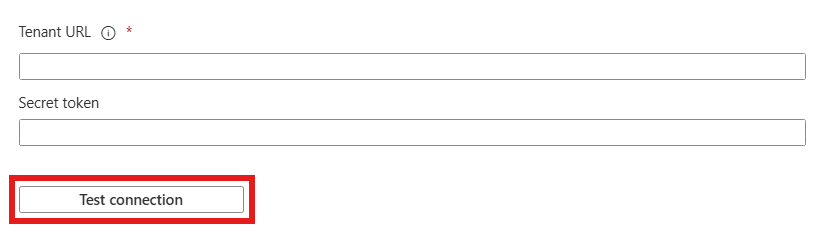
选择 “创建 ”以创建配置。
在“概述”页上选择“属性”。
选择 “编辑” 图标以编辑属性。 启用通知电子邮件并提供电子邮件以接收隔离通知。 启用 意外删除防护。 选择“应用”保存更改。
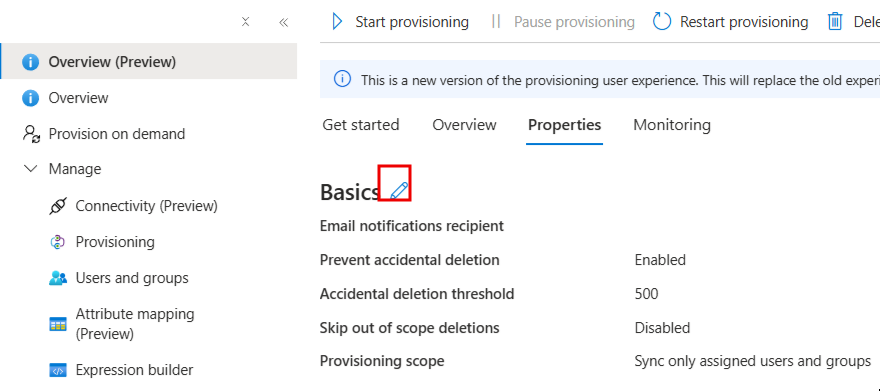
在左侧面板中选择 “属性映射 ”,然后选择 用户。
在 Attribute Mapping 节中查看从 Microsoft Entra ID 同步到 Storegate 的用户属性。 被选作“匹配”属性的特性用于在 Storegate 中匹配用户帐户以执行更新操作。 选择“保存”按钮以提交任何更改。
特征 类型 支持筛选 Storegate 的必要项 用户名 字符串 ✓ ✓ 活跃 布尔 首选语言 字符串 name.givenName 字符串 姓名.姓氏 字符串 若要配置范围筛选器,请参阅 范围筛选器文章中提供的说明。
在组织中更广泛地部署之前,使用 按需预配 来验证与少数用户的同步。
准备好预配后,从“概述”页中选择“开始预配”。
步骤 5:监视您的部署
配置预配后,请使用以下资源来监视部署:
- 使用 预配日志 确定哪些用户已成功或未成功预配
- 检查进度条来查看预配周期的状态以及接近完成的程度
- 如果怀疑预配配置处于非正常状态,则应用程序将进入隔离状态。 您可以在应用程序预配隔离状态一文中了解有关隔离状态的更多信息。