如果你是组织的管理员,则可以使用 Microsoft Entra 管理中心查看登录日志。
本指南介绍如何查找专门针对 Power BI 的登录日志。 有关其他用户和应用程序的登录日志的详细信息,请参阅 Microsoft Entra 登录日志 文档。
注意
“登录日志”报表提供了有用的信息,但它并未标识每个用户的许可证类型。 请使用 Microsoft 365 管理中心查看许可证。
要求
任何用户都可以查看自己的登录情况报告。要查看所有用户的报告,必须具有 Fabric 管理员角色。
使用 Microsoft Entra 管理中心查看登陆信息
若要查看登录活动,请按以下步骤操作:
登录到 Microsoft Entra 管理中心,然后展开左侧导航窗格中的 Entra ID 。
在 Entra ID 的左侧导航窗格中,选择 监控与健康>登录日志。
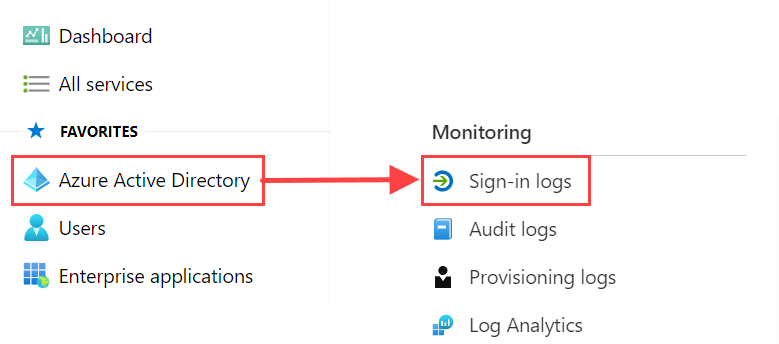
默认情况下,将显示最近 24 小时内所有用户和所有应用程序的所有登录。
若要选择其他时间段,请在工作窗格中选择“日期”,然后从可用时间间隔中进行选择。 有关可用时间间隔的详细信息,请参阅 数据保留。
若要仅查看特定应用程序的登录,请添加筛选器。
选择 “添加筛选器 ”,然后选择 “应用程序 ”作为要筛选依据的字段。
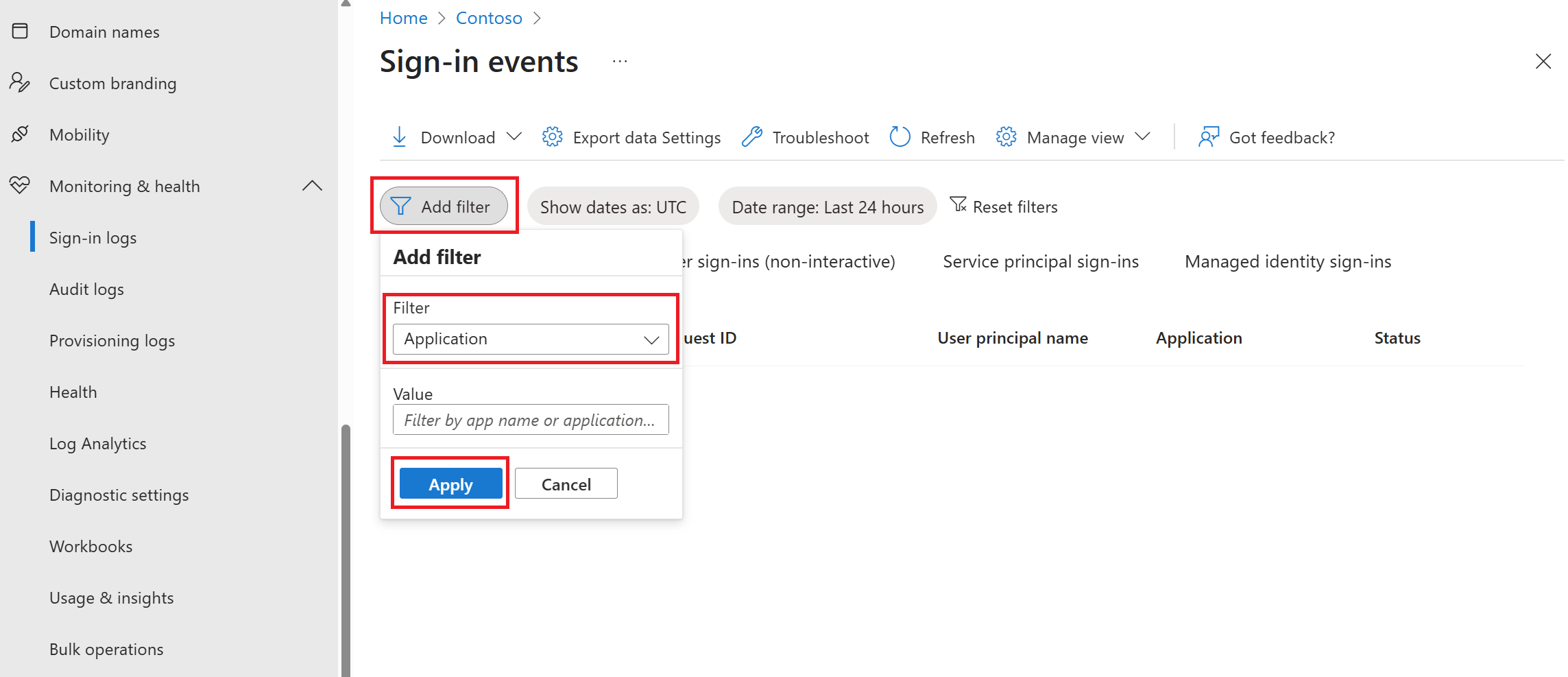
若要查看特定于 Power BI 服务的登录活动,请输入 Microsoft Power BI。
若要仅查看特定于本地数据网关的登录活动,请输入 Power BI 网关。
选择“应用”。
导出数据
你可以以两种格式之一下载登录报表:CSV 文件或 JSON 文件。 使用以下步骤下载报表:
在 “登录事件 ”页的命令栏中,选择“ 下载 ”,然后选择以下选项之一:
下载 JSON 以下载当前筛选数据的 JSON 文件。
下载 CSV 以下载当前筛选数据的 CSV 文件。
确定要导出的登录类型,然后选择“下载”。


注意
每个文件最多可以下载 100,000 条记录。 例如,如果要下载交互式和非交互式登录文件,每个文件有 100,000 行。 若要下载更多内容,请使用我们的报告 API 或通过 导出数据设置导出到存储帐户、SIEM 或 Log Analytics。
数据保留
与登录相关的数据最多可保留 7 天,除非你的组织有 Microsoft Entra ID P1 或 P2许可证。 如果使用 Microsoft Entra ID P1 或 Microsoft Entra ID P2,则可以查看过去 30 天的数据。 有关详细信息,请参阅 Microsoft Entra ID 将报表数据存储多长时间?。