使用 Visual Studio Code (VS Code) 的 Microsoft Fabric 扩展,在工作区中创建 Fabric 应用并打开其“入门”页面。 该页面提供了一个专为您的应用量身定制的命令,以便您使用 Rayfin(Fabric 应用框架)在本地设置项目。
在这个快速入门中,你创建一个名为 demoapp12App 的应用,在本地设置其源代码,然后运行和部署该应用。
Prerequisites
- Visual Studio Code。
- 本快速入门中展示的 Visual Studio Code 的 Microsoft Fabric 扩展及其“应用”和“入门”功能。
- Node.js 20 或更高版本,且 npm。
- 可访问 Fabric 的 Microsoft 帐户。
- 一个Fabric工作区,已分配Fabric容量,您拥有贡献者、成员或管理员权限。 参见 Fabric Apps 的先决条件。
登录并选择工作区
- 打开 VS Code。 如果您没有安装 Microsoft Fabric 扩展,请打开扩展,搜索 Microsoft Fabric,并安装先决条件中链接的扩展。
- 按 F1,输入
Fabric: Sign in,然后选择该命令。 - 使用您用于访问 Fabric 工作区的账户完成登录提示。
- 在活动栏中选择 Microsoft Fabric。
- 在 Fabric 工作区中,展开您想要创建应用的工作区。 选择工作区。
创建应用项
在设置本地项目之前,请在您选择的工作区中创建应用。
按 F1,输入
Fabric: Create item,然后选择工作区。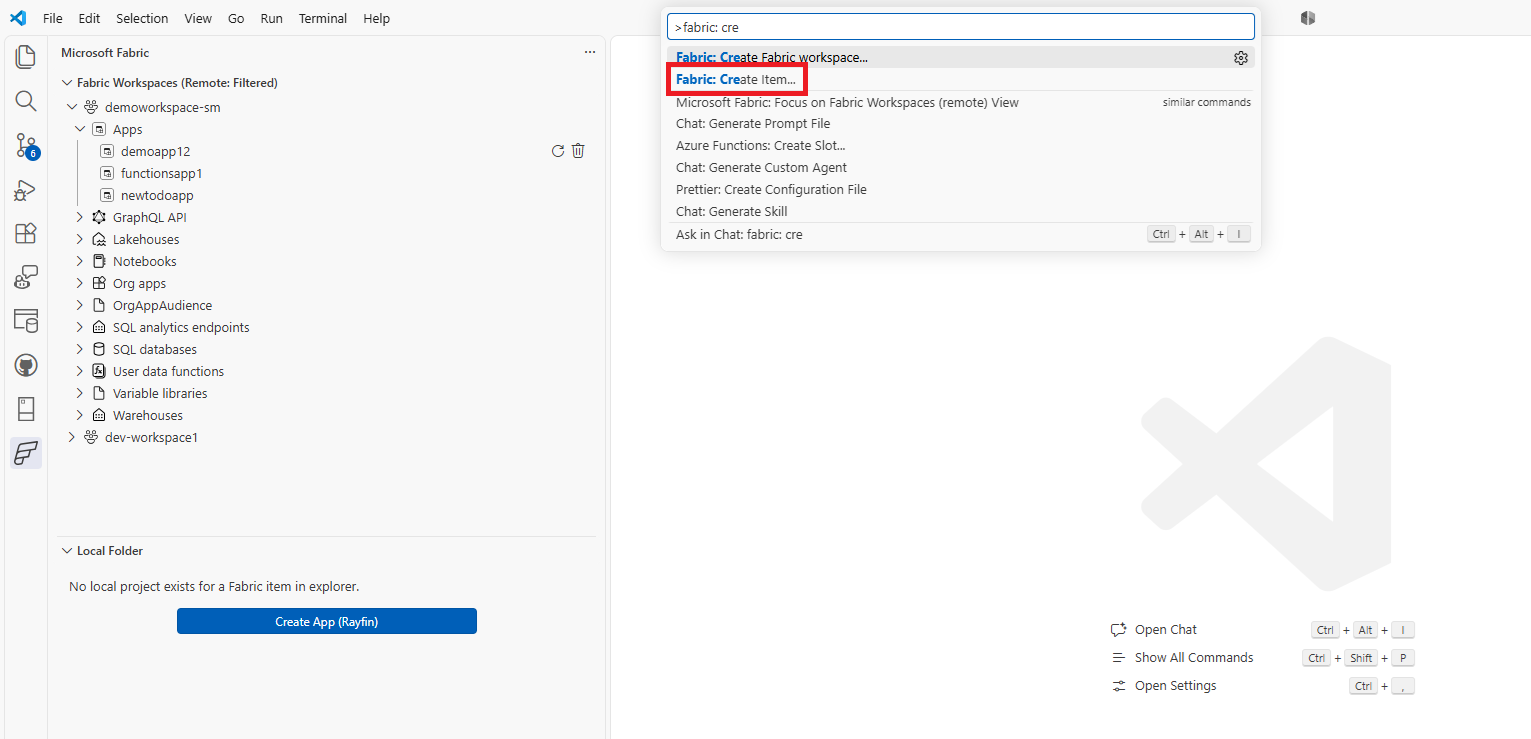
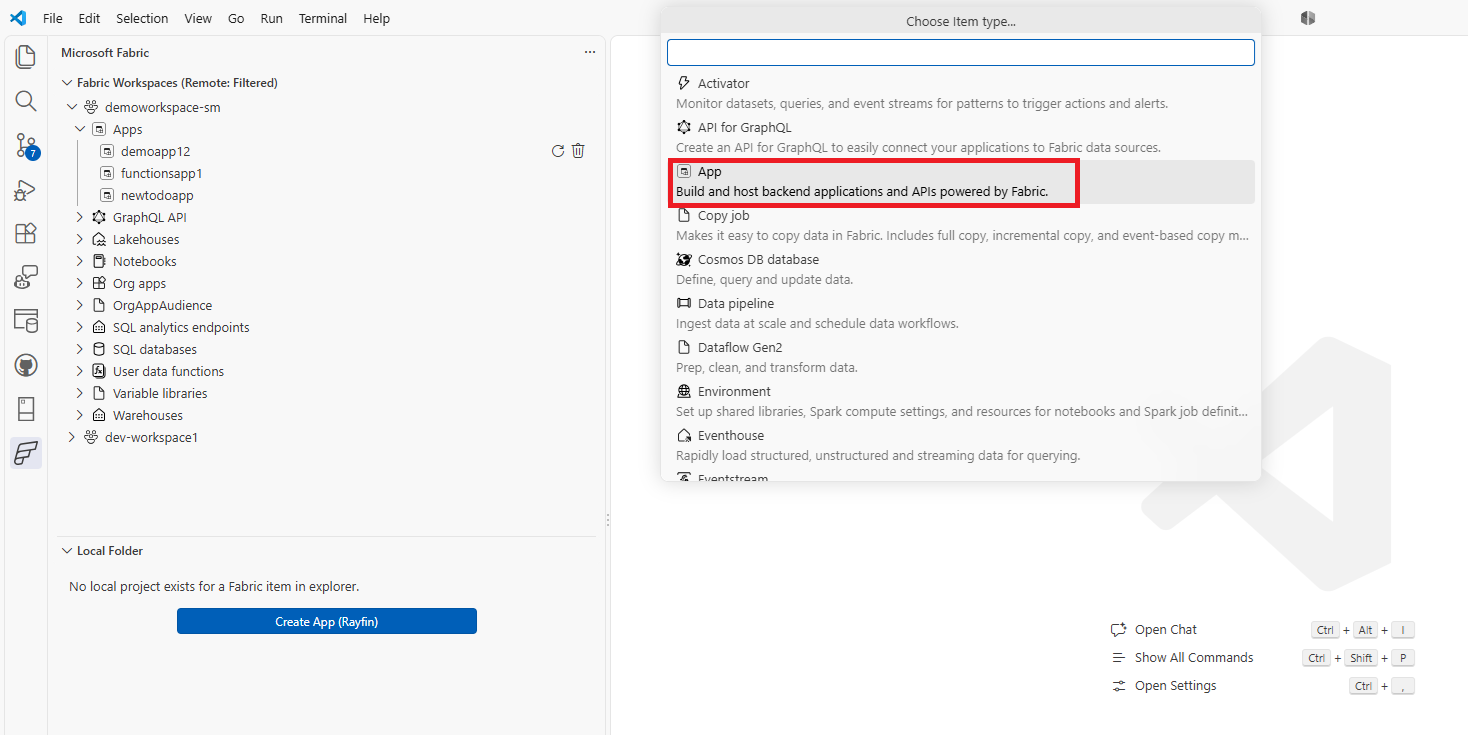
选择 应用。
输入名称并按 回车 键确认。
打开应用的入门页面
您可以随时返回设置说明。
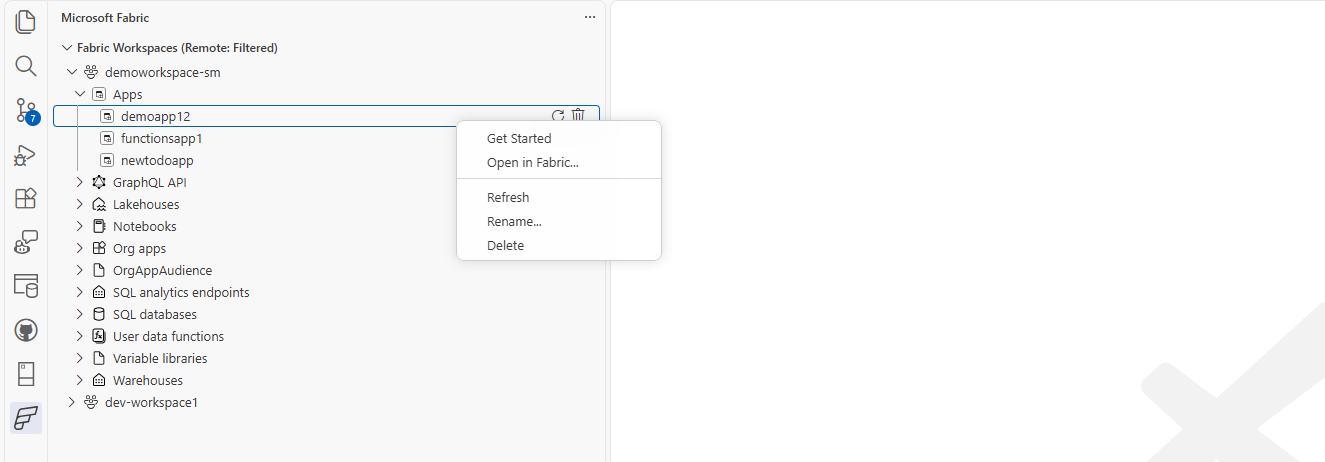
右键单击您的应用项目。
选择入门。
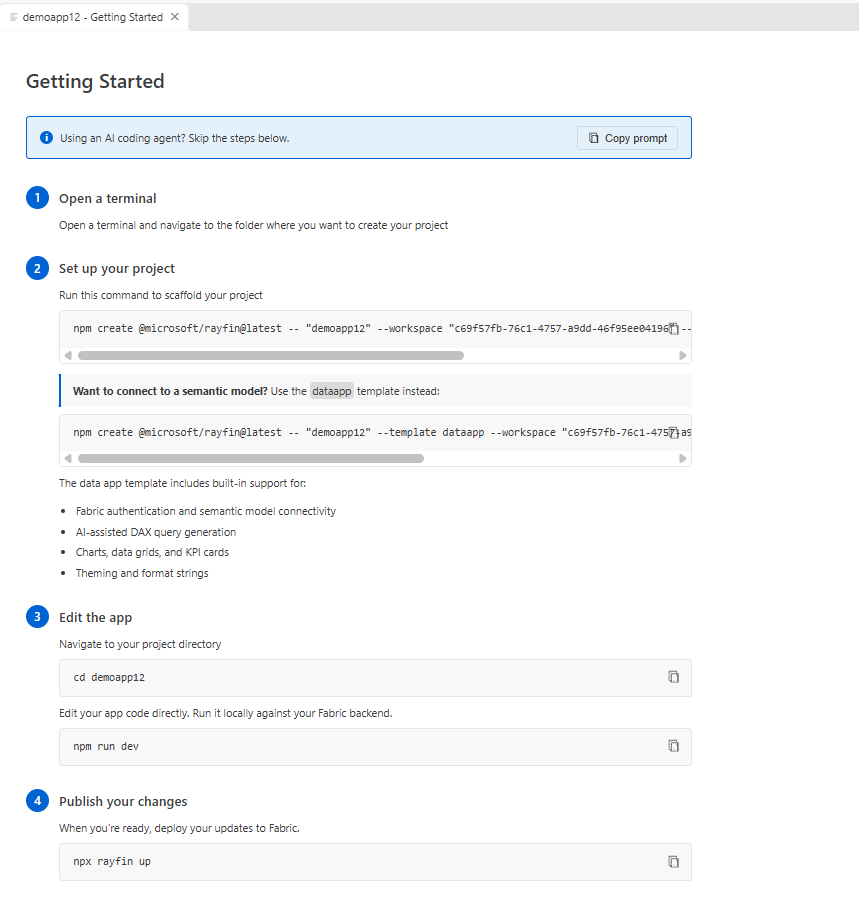
“ 入门 ”页面包含所选应用和工作区的项目设置命令,以及编辑该应用的说明。
设置本地项目
请使用应用“入门”页面上的命令,而不是复制以下屏幕截图中的示例值。
在 VS Code 中,选择 终端>新建终端。
进入你想创建项目的父文件夹。
在“开始使用”页面的“设置您的项目”下,复制完整支架命令并在终端中运行。 根据提示操作。
该命令使用
npm create @microsoft/rayfin@latest并包含您所选应用和工作区的设置。 复制完整命令,包括超出可见代码块的任何文本。安装完成后,进入生成的项目文件夹。 如果您使用了
demoapp12,运行:cd demoapp12选择“ 文件>打开文件夹 ”,打开生成的项目文件夹。
在进行更改之前,请先检查生成的文件。 有关配置文件和源文件的说明,请参见 “理解项目结构”。
Tip
如果你希望将应用连接到语义模型,“ 入门 ”页面还提供了一个使用该 dataapp 模板的命令。 使用该命令代替默认的脚手架命令,而不是作为其补充。 有关额外要求和设置,请参阅 “创建连接到语义模型的应用程序”。
改用编码代理
如果你使用 AI 编码代理,请在“入门”页面顶部选择“复制提示”,并将其粘贴到你的代理聊天中。 对于 VS Code 中的 GitHub Copilot,请使用带有终端访问权限的代理模式。
在提交提示前请先审核提示,根据需要批准命令,并完成浏览器登录提示。 在部署前检查生成的文件。 如果代理已经完成了手动生成脚手架的步骤,你就不需要重复这些步骤。
运行并部署应用程序
从生成的项目文件夹中运行这些命令,而非其父文件夹。 前端运行在本地,但后端运行在 Fabric 里。
将初始应用和后端部署到 Fabric:
npx rayfin up如果出现提示,请完成浏览器登录流程。 在继续部署之前,请检查所选工作区。
确认部署状态:
npx rayfin up status如果部署失败,请先解决报告的错误后再继续。 参见“故障排除 Fabric 应用”。
启动前端开发服务器:
npm run dev打开终端打印的本地 URL,查看您的应用。 在编辑和预览前端时保持开发服务器运行。
在 VS Code 中自定义应用,并在本地预览中查看更改。
当您准备好发布更改时,再次运行
npx rayfin up。 在开发服务器运行时,你可以使用另一个终端。再次运行
npx rayfin up status并打开由部署命令打印的托管应用 URL。
您创建了一个 Fabric 应用项,设置了其本地项目,并将该应用部署到您的工作区。 有关更多部署选项,请参阅《将 Fabric 应用部署到 Fabric》。