在本教程中,仅使用 Rayfin CLI 为Fabric应用设置两个工作区生命周期。 将功能更改部署到开发工作区,对其进行验证,然后将同一项目提升到生产工作区。 此工作流使用手动发布步骤,因此你可以控制更改何时以及以何种方式进入生产环境。
本教程中,您将学习如何:
- 为同一项目创建开发和生产两个 Fabric 工作区。
- 将功能更改部署到开发工作区。
- 通过 Rayfin CLI 切换不同部署。
- 将已验证项目提升至生产工作区。
先决条件
- Fabric 账户
- 在本地安装 Node.js。
- 可通过
npx rayfin获取 Rayfin CLI。 有关详细信息,请参阅 Rayfin CLI 参考。
部署流概述
- 在本地计算机上启动并创建Fabric应用。
- 为应用生成功能。
- 先在本地测试,然后使用
npx rayfin up -workspace <dev-workspace>部署到开发工作区。 - 代码更改经过良好测试后,使用
npx rayfin up switch -workspace <prod-workspace>直接部署到生产工作区。switch允许您在环境和部署环境之间切换。
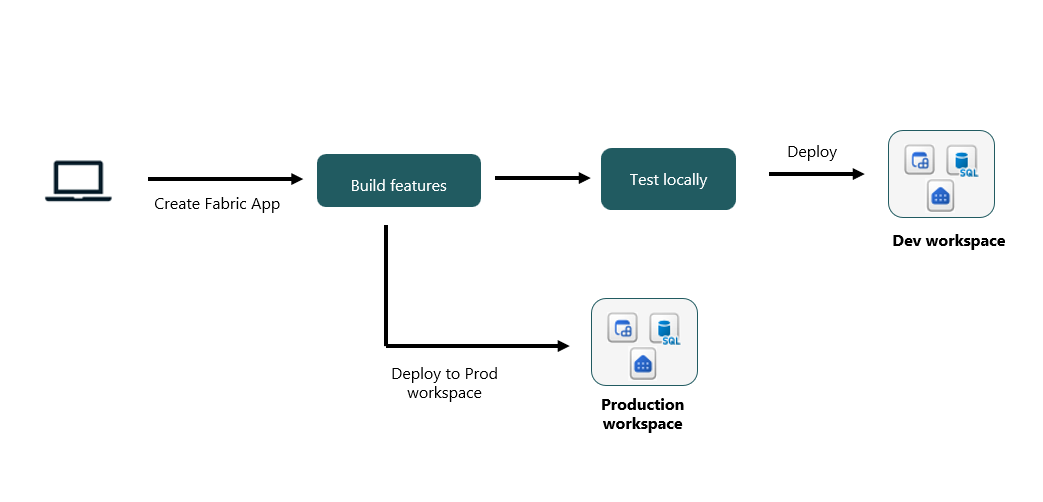
步骤 1:在 Fabric 中创建开发和生产工作区
- 在 Fabric 门户中,创建名为 my-app-dev 的工作区。 记录其工作区 ID。
- 创建名为 my-app-prod 的第二个工作区。记录其工作区 ID。
步骤 2:登录到Fabric
使用 Entra ID 帐户登录,以便 CLI 可以部署到租户:
npx rayfin login
若要以特定租户为目标,请传递 --tenant:
npx rayfin login --tenant <tenant id>
随时验证已登录帐户:
npx rayfin login status
步骤 3:在本地创建项目
从模板搭建新的Fabric应用基架。 针对项目运行此命令一次:
npm create @microsoft/rayfin@latest my-app --workspace my-app-dev
cd my-app
如果要将 Rayfin 添加到现有项目,请改为运行 npx rayfin init 。
步骤 4:部署到开发工作区
从项目根目录将应用部署到 my-app-dev:
npx rayfin up --workspace my-app-dev
CLI 在开发工作区中创建Fabric应用项,应用数据库架构,并在启用静态托管时上传静态内容。 部署记录在内 rayfin/.env,开发工作区将成为后续 npx rayfin up 调用的活动部署。
若要预览部署而不应用更改,请运行:
npx rayfin up --dry-run --verbose
步骤 5:针对开发工作区进行开发和迭代
生成功能时,使用开发工作区作为目标:
在本地运行前端开发服务器:
npm run dev编辑代码、数据模型或
rayfin/rayfin.yml。根据需要应用仅限架构的更改:
npx rayfin up db apply将整个应用重新部署到开发环境:
npx rayfin up
重复此过程,直到该功能准备好发布。
步骤 6:将项目提升到生产工作区
准备好发布后,请将同一项目部署到 my-app-prod:
npx rayfin up --workspace my-app-prod
CLI 在生产工作区中创建一个单独的 Fabric 应用项,并记录第二次部署。 Prod 将成为新的活动版本,并将 rayfin/.env 改写为指向它。
步骤 7:在开发和生产部署之间进行切换
使用 npx rayfin up switch 在两个已记录的部署之间切换,无需重新输入工作区 ID。
列出项目中记录的部署:
npx rayfin up list
选择要切换到的部署:
npx rayfin up switch --list
切换回开发以继续执行功能工作:
npx rayfin up switch my-app-dev
切换到生产环境以进行紧急修复或验证:
npx rayfin up switch my-app-prod
切换后,不带前缀的 npx rayfin up 命令将作用于新激活的工作区。
步骤 8:验证 prod 部署
部署到 prod 后,确认部署正常:
npx rayfin up status
打开 CLI 打印的托管 URL,并验证应用的行为是否按预期方式运行。 如果发现问题:
切换回开发环境:
npx rayfin up switch my-app-dev在开发工作区中重现并修复该问题。
重新部署到开发、验证,然后切换到 prod 并运行
npx rayfin up以释放修补程序。
建议的做法
- 将源代码保留在版本控制中。 将
rayfin/.env视为指向当前活动部署的本地指针,而不是权威来源。 - 对于正在进行的工作,请使用功能分支,并且仅在开发环境部署通过验证后再合并到主分支。
- 仅在 CLI 明确建议时才保留
npx rayfin up --force。 避免定期针对 prod 运行它。 - 在任何 prod 部署之前使用
--dry-run,以预览 CLI 执行的操作。 - 在升级到 prod 之前,在
rayfin.yml中确认身份验证设置。部署的应用仅支持Fabric中转身份验证(Entra SSO)。 有关详细信息,请参阅 将 Fabric 应用部署到 Fabric。