使用 VS Code VFS(虚拟文件系统)模式,可以直接在 VS Code 中打开和开发笔记本,而无需下载笔记本文件或管理本地副本。 保存笔记本时,更改会自动同步到远程工作区。 若要跟踪更改的完整历史记录,请参阅 Fabric 门户中笔记本的 实时版本控制 。
使用 VFS 模式打开笔记本
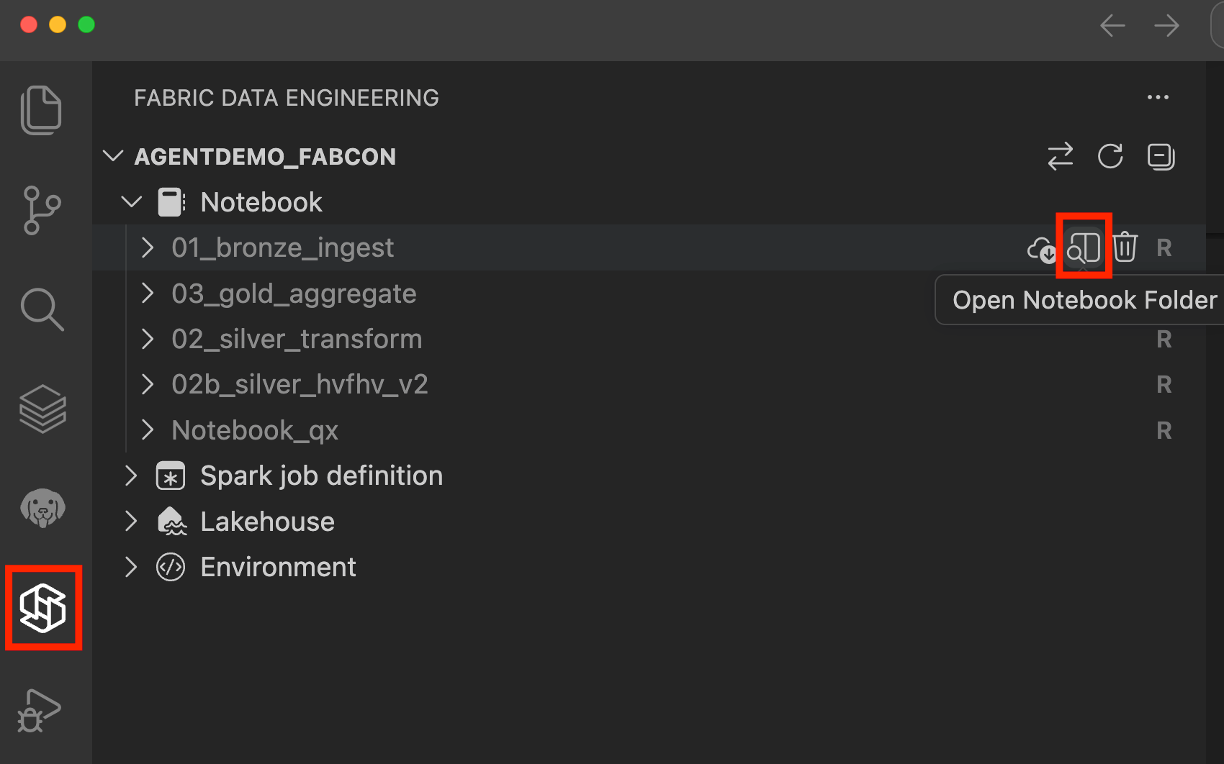
若要在 VFS 模式下打开笔记本,请在 Fabric 门户中的笔记本创作页上选择“ 在 VS Code 中打开” 按钮。 在 VS Code 中打开笔记本后,工作区会自动连接。 还可以通过在扩展面板中选择笔记本名称旁边的 “打开笔记本文件夹 ”按钮来打开笔记本。
使用 VFS 模式运行笔记本
选择 Microsoft Fabric 运行时 以在 VFS 模式下运行笔记本。 这会直接在远程 Spark 计算上运行笔记本,而无需下载笔记本文件或管理本地副本。
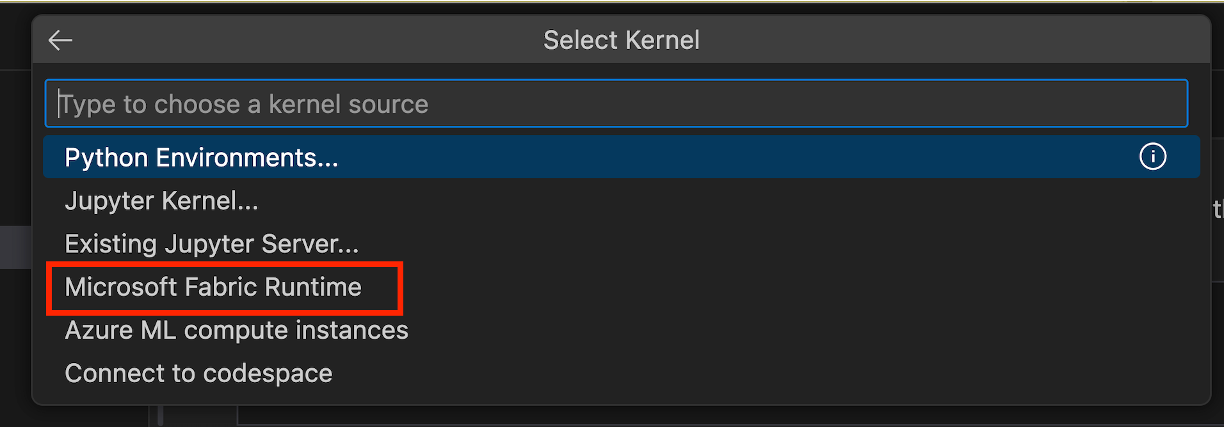
Fabric 运行时支持多种语言,包括:
- PySpark
- Spark SQL
- Scala
- Python
监视笔记本的执行历史记录
若要跟踪笔记本的执行历史记录,请从笔记本文件的上下文菜单中选择“.ipynb”。 这会在 VS Code 面板中打开执行历史记录视图,可在其中查看最近运行的列表。 选择一次运行以查看关于作业执行的更多详情,例如 Spark 配置。 还可以下载运行的日志,包括 stdout、stderr 和 Spark 驱动程序日志,或打开 Spark History Server UI 了解更多详细信息。
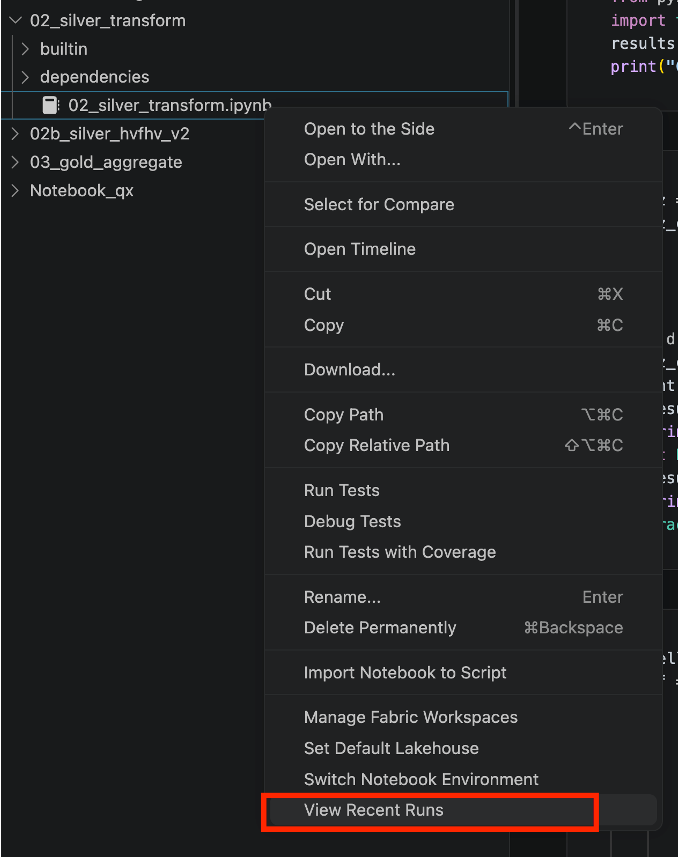
选择 活动名称 以查看每个运行的详细信息。

若要取消正在运行的笔记本,请选择“ 取消作业 ”按钮。

在笔记本中处理湖仓
在 VFS 模式下,可以添加和删除与笔记本关联的 Lakehouse,更改会自动同步到远程工作区。 您还可以为笔记本设置默认的湖仓。
展开笔记本中的依赖项部分,然后展开Lakehouses部分,以查看与笔记本关联的 Lakehouses 列表。 若要添加 Lakehouse,请右键单击 Lakehouses 部分,然后选择 “添加 Lakehouse”。
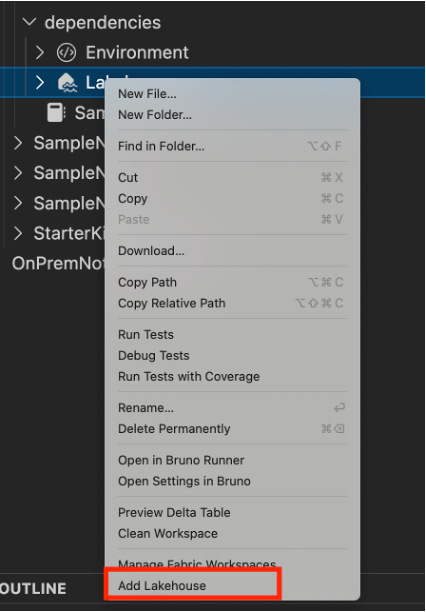
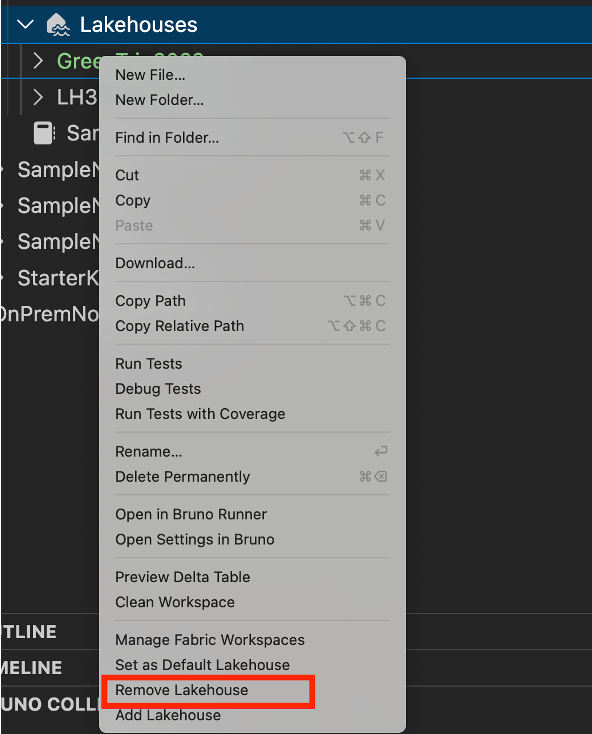
若要删除湖屋,请右键单击湖屋并选择 “删除 Lakehouse”。
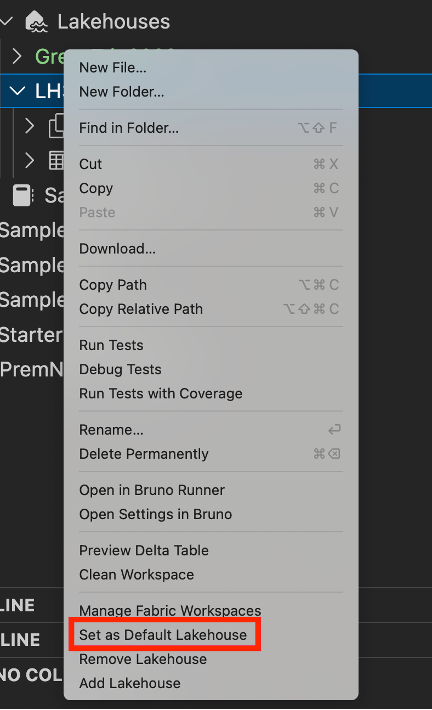
若要设置默认湖屋,请右键单击湖屋,然后选择“ 设为默认湖屋”。
打开数据湖仓以查看其详细信息,包括其中的表和文件。
切换笔记本的环境
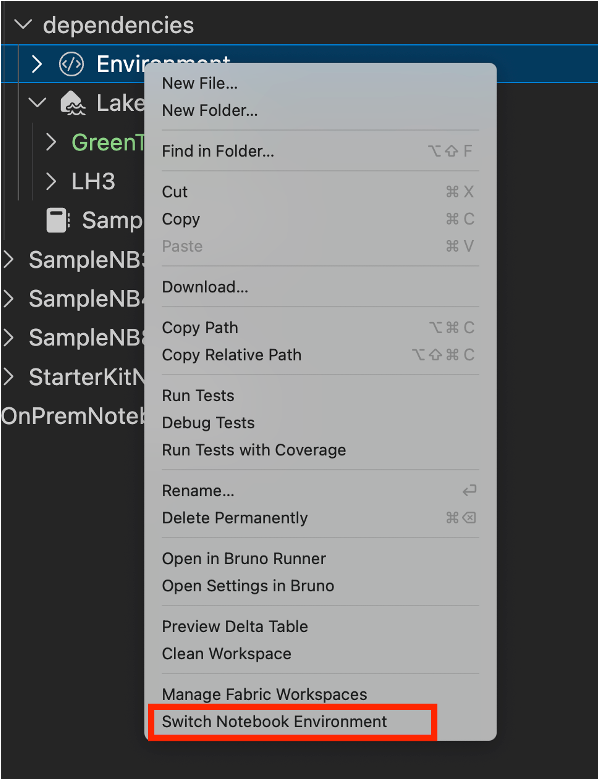
在 VFS 模式下,可以切换与笔记本关联的环境。 展开笔记本中的 “依赖项 ”部分,然后展开 “环境” 部分以查看当前环境。 若要切换到其他环境,请右键单击“ 环境” 部分,然后选择“ 切换笔记本环境”。 这会打开工作区中可用环境的列表。 选择要使用的环境。 切换后,笔记本使用新环境来运行代码单元。
若要编辑环境,请参阅 VFS 模式下的 VS Code 中的“管理 Spark 环境”。