这个快速入门展示了 Fabric 中的一个简单的端到端流程:上传本地 CSV 文件,将其作为湖屋中的 Delta 表加载,然后从中创建报告。
到最后,您可以:
- 将 CSV 文件上传到 Lakehouse
- 将文件转换为 Delta 表
- 生成语义模型并创建 Power BI 报表
先决条件
在开始之前,请确保具有以下各项:
- 在 Fabric 工作区中,您可以创建 Lakehouse 项目。 如果还没有工作区,请参阅 “创建工作区”。
- 从 TLC 行程记录数据网站下载的“出租车区域查找表”CSV 文件。
创建湖屋
首先创建用于存储 CSV 文件和表的 Lakehouse。
- 在 Fabric 中,从导航栏中选择 工作区 。
- 若要打开工作区,请在位于顶部的搜索框中输入其名称,并从搜索结果中选择它。
- 在工作区中选择 “新建项”,在搜索框中输入 Lakehouse ,然后选择 Lakehouse。
- 在“新建湖屋”对话框中,在名称字段中输入wwilakehouse。
- 选择创建。
创建 Lakehouse 后,下一步是上传 CSV 文件。
将 CSV 文件上传到 Lakehouse
现在,请将源 CSV 文件放在 Lakehouse 文件区域中,以便将其加载到 Delta 表中。
在您的 Lakehouse 的
TaxiData部分下创建Files文件夹。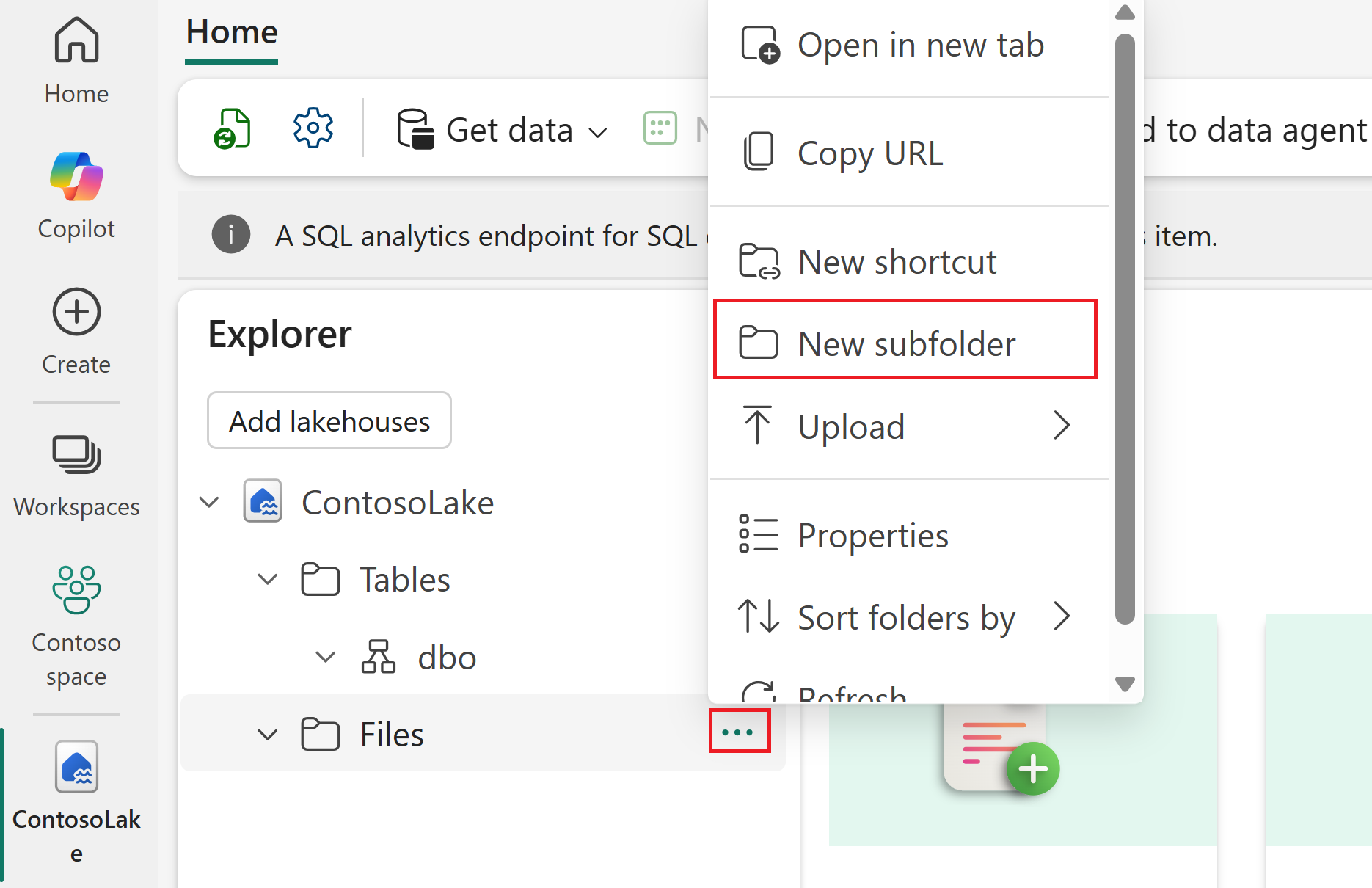
选择文件夹旁边的省略号(
TaxiData),然后选择“上传>上传文件”。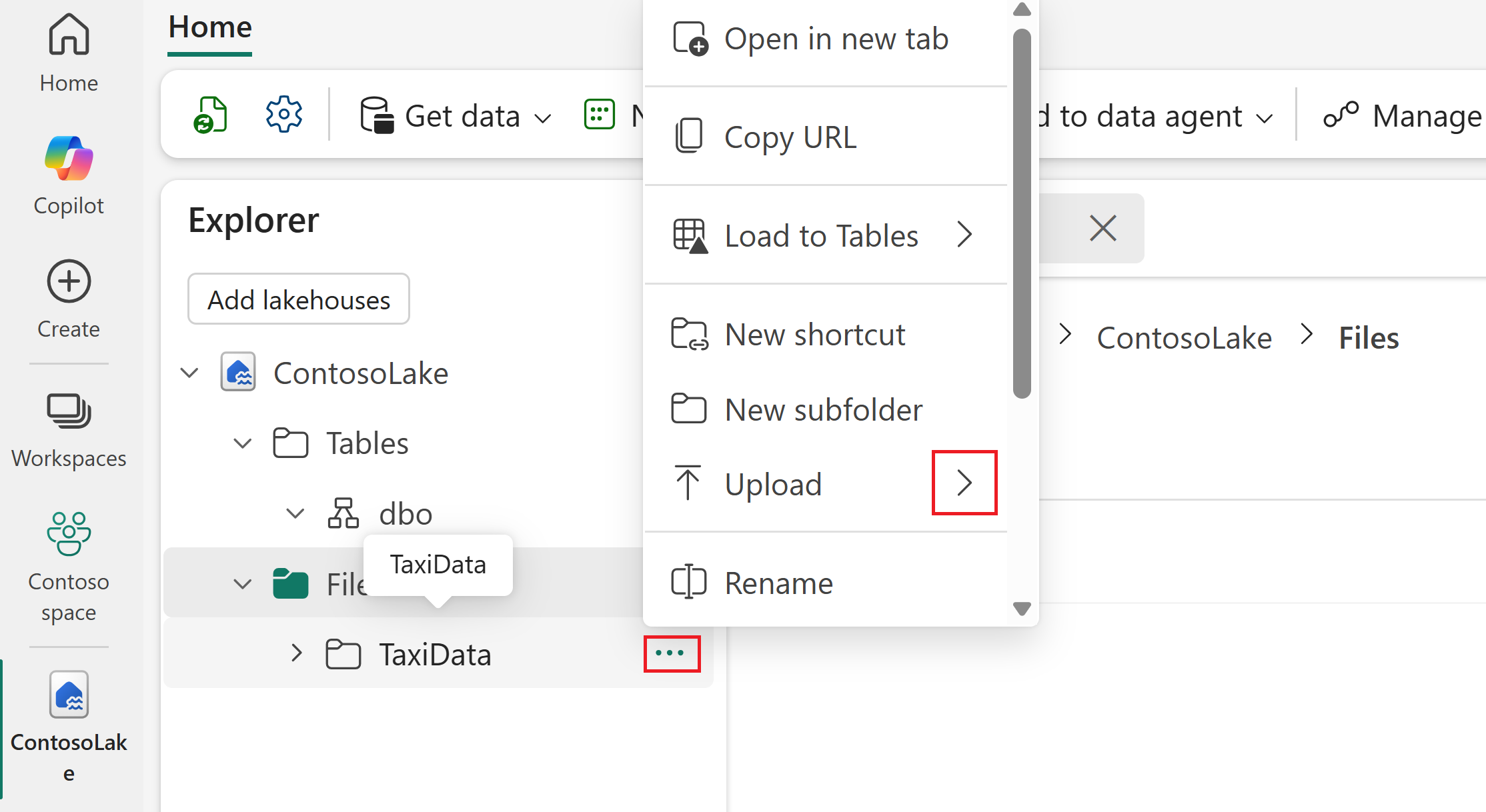
上传后,选择文件夹以查看其内容。
如果文件名包含不支持的特殊字符,请先重命名文件,然后再加载。 有关当前命名要求,请参阅 Delta Lake 表的加载过程。 在此示例中,将文件重命名为
taxi_zone_lookup.csv.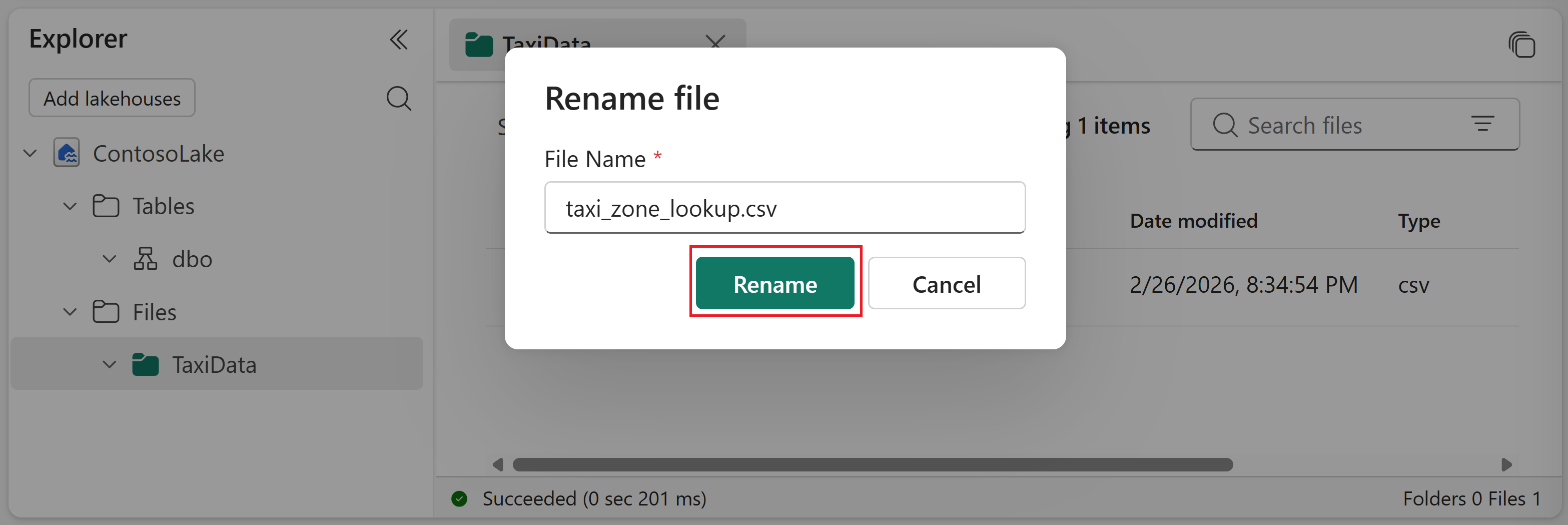
将文件加载到 Delta 表
在此阶段,将上传的 CSV 文件转换为可查询并用于报告的 Delta 表。
- 右键单击或使用 CSV 文件上的省略号打开上下文菜单。 选择 “加载到表”,然后选择“ 新建表”。
- 在“加载到表”对话框中,查看建议的表名称。 键入时将应用实时验证。
- 选择“加载”以执行加载。
- 该表格现在出现在Lakehouse浏览器中,展开表格以查看列及其类型。 选择表以查看预览。
注意事项
如果表已存在,将显示不同的 加载模式 选项。 覆盖 删除并重新创建表。 追加 将所有 CSV 内容作为新数据插入。 有关详细信息,请参阅 “加载到 Delta Lake 表”。
生成语义模型并创建 Power BI 报表
Delta表准备好后,创建一个语义模型,然后从该模型中生成报告。
- 在湖边小屋的丝带上,创建一个新的语义模型。
- 选择要添加到语义模型的表,然后确认所选内容。
- 在语义模型编辑中,可以定义表之间的关系,并根据需要应用数据类型规范化和 DAX 转换。
- 在功能区上选择“新建报表”。
- 使用report builder设计 Power BI 报表。