在本快速入门中,你将在 Microsoft Fabric HorizonDB 中创建一个 HorizonDB 数据库,并通过 PostgreSQL 查询进行验证。
Important
Fabric HorizonDB 处于公开预览阶段。 功能、限制和行为可能会在正式发布前发生变化。 有关详细信息,请参阅 Microsoft Fabric 预览功能。
Prerequisites
- 一个 Fabric 租户和一个被分配给活动 Fabric 容量的合格工作区。
- 贡献者或管理员对工作区的访问权限以及创建 PostgreSQL 数据库项的权限。
- 工作区区域中的 Fabric HorizonDB 可用性。
- 为预览启用的 Microsoft Entra 身份。
使用专用的开发或测试工作区以及合成的、非敏感数据。 与管理员或预览联系人确认租户、工作区、容量和区域启用情况。
创建数据库
登录到 Fabric 门户。
打开目标工作区。
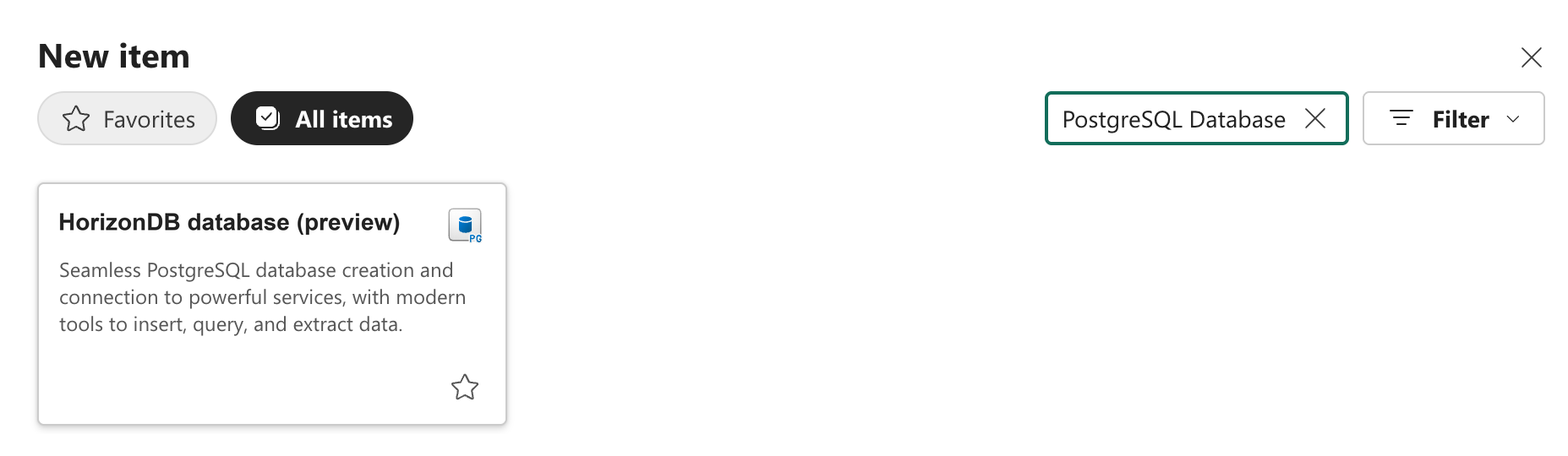
选择 + 新建项目。
搜索 HorizonDB 数据库。
选择 HorizonDB 数据库(预览)。
输入唯一的项名称,例如
contoso-horizondb。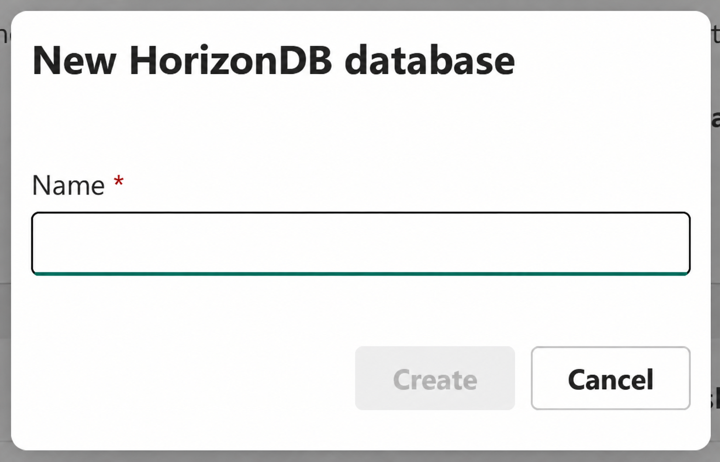
选择“创建”,然后等待该项状态显示为在线或就绪。
创建是异步的。 如果操作仍在进行中,请不要创建重复项目。 打开项详细信息,并在预配报告失败时记录其操作或关联 ID。
只有在项目报告就绪状态且其 PostgreSQL 端点接受授权查询后,数据库才可用。 Fabric 集成可以独立继续初始化。
验证数据库
打开数据库项。
选择 “新建查询”。
粘贴以下 PostgreSQL 查询,选择完整语句,然后选择 “运行”:
SELECT
    current_database() AS database_name,
    current_user AS signed_in_user,
    current_setting('server_version') AS server_version,
    current_setting('server_version_num') AS server_version_number,
    pg_backend_pid() AS session_id,
    clock_timestamp() AS validated_at;
确认:
-
database_name与项目连接详细信息中的 PostgreSQL 数据库名称匹配。 在当前预览中,这是postgres,而不是 Fabric 项目的显示名称。 -
signed_in_user表示您预期的 Microsoft Entra 主体。 -
server_version报告您的预览数据库所使用的引擎版本。 - 查询返回一个会话 ID 和一个时间戳。
-
在当前预览版中,只有创建数据库的 Microsoft Entra 身份才能连接。 共享该项目不会使其他用户或主体能够连接。 参见 “验证 PostgreSQL 访问”。
查看连接信息
在数据库工具栏中选择 Visual Studio Code 以打开连接窗格。 记录您的客户所需的非敏感值:
- PostgreSQL 主机。
- 港口。
- 数据库名称。
- Microsoft Entra 用户格式。
- 发布了TLS模式和证书指导。
不要将令牌复制到文档、笔记本输出、shell 历史记录或源文件中。 不要将 SQL 分析端点用于业务操作的 PostgreSQL 连接。
理解初始计算状态
该平台管理计算资源。 仅使用数据库项中显示的控件。 在启用“缩放到零”时,空闲数据库可以暂停,通过同一端点的连接恢复该数据库。 考虑启动延迟;不要假设有一个固定的空闲间隔或恢复时间。