在 Fabric 门户的数据库中心,您可以快速识别受影响的资源,了解影响,并优先处理调查。
小窍门
💡 数据库中心的代理设置
开始使用数据库中心代理技能来理解并与Fabric中的数据库中心互动:
- Use [Database Hub skills](https://github.com/microsoft/microsoft-sql/tree/main/plugins/microsoft-sql-fdh).
- Review [Database Hub in Fabric documentation](https://learn.microsoft.com/fabric/database/hub/)
  and use the [Microsoft Learn MCP server](https://learn.microsoft.com/api/mcp) for official docs.
Important
此功能目前为预览版。
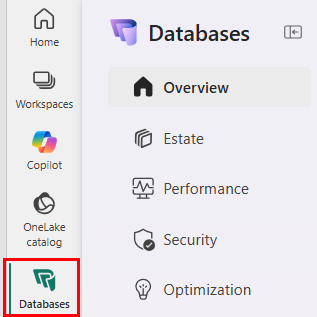
要免费开始, 请打开数据库中心。 在导航面板中,选择 数据库。 数据库中心打开后会显示 概览,其显示范围受你的权限限制。 使用工作或学校帐户登录,开始免费体验。 你可以从 Azure 门户进入,也可以直接从 Microsoft Fabric 进入,即使你以前没有使用过 Fabric。
在数据库中心,您可以一览数据库库存,缩小范围至您管理的资源,并扩展数据库以查看 建议 和 问题 ,无需跨多个门户导航。
- 在 Estate 视图中,每个资源下方,问题显示为彩色标签,而 建议 显示为带有灯泡图标的标签。
-
问题 需要及时处理。
- 问题详情显示发现、来源证据、受影响资源、摘要及建议行动。 源可以是系统代理、用户代理、激活器警报、Azure Resource Graph 或遥测管道。
- 建议可帮助你识别需要进一步检查、调优或优化规格的资源。
-
问题 需要及时处理。
先决条件
在当前预览版中,请让 Fabric 管理员在 Fabric 管理门户中为您的租户启用 Database Hub 预览体验。 在租户设置中启用,用户可以访问数据库中心(预览)。
访问 Microsoft Fabric 及其数据库体验。 无需单独配置容量,你只需拥有 Fabric 许可证或分配给你的工作区的容量。 你至少需要一个免费的 Fabric 许可证。 数据库中心完全免费。
请求查看该资源。 某些详细信息字段和连接字符串需要对资源本身的读取权限,而不仅仅是对库存。
对于 Open in VS Code 和 Open in SSMS,工具必须安装在你的设备上。
如果你以前没用过 Microsoft Fabric,也可以用数据库中心。
- 在 Azure 门户中,打开位于 aka.ms/azuresqlhub 的 Azure SQL 中心。
- 查找“提升安全性、性能与成本”部分。
- 在优化数据库资产卡片中,选择在 Fabric 中打开(预览版)。
- 输入工作或学校电子邮件地址。
- 请按照提示完成 Microsoft Fabric 免费许可设置。
- 设置完成后,选择 开始使用。
排查您的数据库环境中的问题
概述总结了您当前数据库范围内的发现。 选择一个发现并将其移至 Estate,而不会丢失上下文,然后查看受影响的资源以及特定发现背后的证据。
- 在概览中,请阅读安全性、性能和优化的问题与建议摘要。
- 选择问题类型以打开Estate,并按受影响的数据库进行筛选;或选择查看受影响的资源,以使用相同的筛选条件打开Estate。 你的筛选条件会在 概览 与 资产 之间切换时保留。
- 在 Estate 视图中,选择资源名称以打开其详细信息窗格。 详情面板包含了帮助识别、连接、定位和管理资源的有用资源。
- 在 Estate 视图中,在已展开的项目中,查看与该资源相关的 问题 和 建议。
- 选择一个发现以打开 问题详情。 审查调查结果和证据,包括 摘要 和 建议行动。 发现可以来自代理、警报、资源元数据或遥测数据。 推荐行动包括有用的建议、链接或示例代码,供进一步调查。
- 继续在针对特定产品平台和工具中进行调查,并采用 平台特定的监控指导。 使用 “打开中...... ”下拉菜单,直接打开资源,并设置合适的上下文。
保存自定义视图
当你构建一个准备重用的过滤状态时,保存一个自定义视图。 你的筛选器在 概览 和 遗产 之间会持续存在,未来可以重复使用并与同事共享。
- 配置范围、类别、相关性、元数据筛选和搜索。 视图标签显示星号,表示未保存的更改。
- 选择 视图,然后在 管理自定义视图 中选择 保存。
- 在 “保存视图 ”对话框中,选择 “另存为新自定义视图”。
- 输入自定义 视图名称 即可创建自定义视图。 使用描述范围和意图的名称,这样视图列表在增长过程中依然有用,并且在筛选器不可见的 概述中名称也合理。 选择应用。
- 你可以将自定义视图以链接形式分享,该链接会包含你当前的 Estate 筛选条件。 选择 “视图 ”下拉菜单,然后在 “管理自定义视图 ”下选择 “分享”,然后选择复制 链接。 打开该链接的收件人会进入 Estate,并保留相同的范围、筛选条件以及展开或折叠状态。 分享链接并不意味着获得权限。 数据库列表会根据接收者可访问的资源进行评估。
分享你遗产的自定义视图
分享服务器链接或经过筛选的 Estate 视图,并不会赋予接收者其原本没有的任何访问权限。 你可以与同事分享自定义视图。
- 从 Estate 中应用筛选条件,或选择符合你想要共享范围的服务器。
- 复制页面链接并发送给需要的人。
- 当他们打开该链接时,会看到相同的经过筛选的 Estate 视图,并且该视图会根据他们各自的 Azure 或 Fabric RBAC 权限进行评估。 如果权限不同,他们看到的资源可能比你多或少。
审查您的数据库安全和合规状态
概述汇总了整个环境中的安全与合规结果。 信号可以包括 Microsoft Entra 认证、客户管理密钥(CMK)和审计覆盖。
- 选择一个发现项,在 Estate 中打开受影响的资源,查看 问题详情,然后继续前往权威修复界面。
- 选择问题类型或查看受影响的资源,即可打开经过筛选的Estate视图。
- 展开受影响的数据库,选择安全发现以打开 问题详情。
- 使用提供的操作打开数据库,进行配置修复。
寻找优化机会
数据库枢纽通过支持的存储、计算和内存信号识别建议机会。
- 在 概述中,回顾 优化建议 和支持的性能信号。
- 选择建议类型或受影响资源链接,以打开 Estate 并应用相关筛选条件。
- 展开数据库行并打开建议,以审查其证据、预期影响、建议行动及下一步。
通过性能仪表板监控资产性能
使用内置的性能仪表盘来评估整个遗产区的数据库表现。
- 在数据库中心打开 性能 页面。 设置时间范围和资源过滤器。
- 查看 近期信号变更,了解哪些项目可能需要您关注。
- 检查整体 的CPU、 内存和 存储 性能。
- 将鼠标悬停在图表上,选择其信息图标,查看该指标的计算方式。
最佳做法
用相同的时间范围、聚合和资源选择比较指标。 整体环境的平均值可能会掩盖某台利用率很高的服务器。 平均每台服务器峰值的图表与所有样本的平均值不同,且两者都不应被视为每台服务器当前的使用率。
缺少遥测数据并不意味着没有利用率,也不是服务器健康的证据。 检查服务器在所选区间内是否产生了数据,以及其配置是否适用某个指标。 历史利用率和服务器当前运行状态能回答不同的问题。
选择 “无” 与 “问题 或 建议 ”一起选择,反而扩大了相关层,而不是缩小范围,因为资源要么有发现,要么没有。 单独使用 “无” 来列出目前无需关注的资源。
针对特定平台的监控指南
- 在数据库中心(预览版)中监视 Azure Database for PostgreSQL 灵活服务器
- 在数据库中心(预览版)中监控 Cosmos 数据库账户
- 在数据库中心(预览)中监控 Microsoft SQL 数据库