Applies to:✅SQL 数据库 Microsoft Fabric
可以以与 Azure SQL 数据库 相同的方式连接到和查询 Fabric SQL 数据库。
Prerequisites
- 需要现有的 Fabric 容量。 如果没有, 请启动 Fabric 试用版。
- 创建或使用现有的 Fabric SQL 数据库。
- 如果还没有 SQL 数据库,请在 Fabric 中创建新的 SQL 数据库。
- 目前,Microsoft Fabric中 SQL 数据库唯一受支持的连接策略是 Default。 有关详细信息,请参阅 连接策略。
Fabric 门户中的查询编辑器
可以在 Fabric 门户中使用基于 Web 的编辑器连接到 SQL 数据库。
Fabric SQL 数据库的基于 Web 的编辑器提供了基础对象资源管理器和查询执行界面。 集成的“资源管理器”菜单列出了所有数据库对象。
Fabric 中的新 SQL 数据库会自动打开到 Web 编辑器中,现有数据库可以通过在 Fabric 中选择它来在 Web 编辑器中打开。
查找 SQL 连接字符串
在 Microsoft Fabric 中,可以通过表格数据流或 TDS 终结点访问 SQL 分析终结点和 SQL 数据库。所有现代 Web 应用程序都熟悉如何与 SQL Server TDS 终结点 交互。 这被称为 Microsoft Fabric 用户界面中的 SQL 连接字符串。
- SQL 数据库的服务器名称类似于Azure SQL 数据库的服务器名称,
<server-unique-identifier>.database.windows.net。 - SQL 分析终结点服务器名称类似于仓库
<server-unique-identifier>.<tenant>.fabric.microsoft.com的服务器名称。
若要查找 Fabric SQL 数据库的服务器名称,请执行以下作:
- 转到 SQL 数据库项目的设置。
- 在物品列表中选择菜单
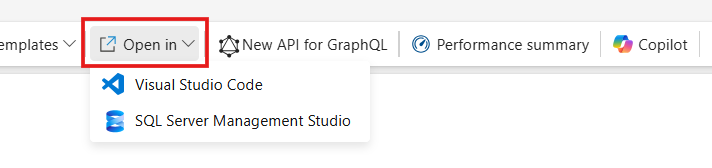
...。 选择 “设置” ,然后选择 “连接字符串”。 Fabric 为提供程序提供完整的连接字符串,包括 ADO.NET、JDBC、ODBC、PHP 和 Go。 对于 mssql-python、mssql-django 和 OLE DB,可以使用 ODBC 连接字符串 中的服务器和数据库值。 - 或者,选择 Open in 按钮,然后选择 SQL Server Management Studio 或 Visual Studio Code。 将显示服务器名称和数据库名称。
若要查找 SQL 数据库的 SQL 分析终结点 的服务器名称,请执行以下作:
- 转到 SQL 数据库项的设置,然后选择 “连接字符串”。
- 或者,选择
...菜单,然后选择 SQL 连接字符串,再复制 SQL 连接字符串。 这是服务器名称。
通过“打开方式”按钮进行连接
可以使用 Fabric 门户查询编辑器中的“打开”按钮轻松连接到 SQL 数据库。 选择 SQL Server Management Studio 或 Visual Studio Code 的 MSSQL 扩展。
手动连接SQL Server Management Studio
如果 SSMS 版本早于 21,单击“ 打开” 后,仍不支持自动填充连接详细信息,只需提供服务器、数据库和身份验证信息即可手动连接。
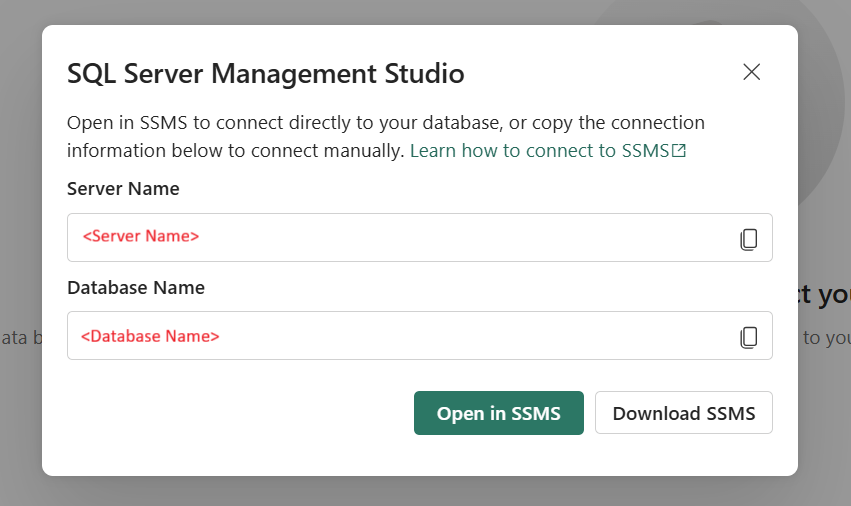
在 SQL Server Management Studio (SSMS):
- 在 Fabric“数据库”工作负载的工作区中,选择 SQL 数据库旁边的
...。 - 选择 “设置”。
- 选择 连接字符串。 查找 您的 SQL 数据库的连接字符串,包括
Data Source=。 例如,tcp:<servername>.database.fabric.microsoft.com,1433。Initial Catalog=是数据库名称。 - 在 SSMS 中,打开“新建连接”。
- 在“构造”对话框中,复制
Server Name的值并将其粘贴到“服务器名称”中。 - 选择 Authentication 类型:Microsoft Entra ID - 支持 MFA 的通用。
- 选择 选项<<。
- 将
Database Name中的值复制粘贴到“连接到数据库”文本框中。 - 选择 连接。
- 使用 Microsoft Entra ID - 支持多重身份验证(MFA)的通用登录。
手动连接到用于Visual Studio Code的 MSSQL 扩展
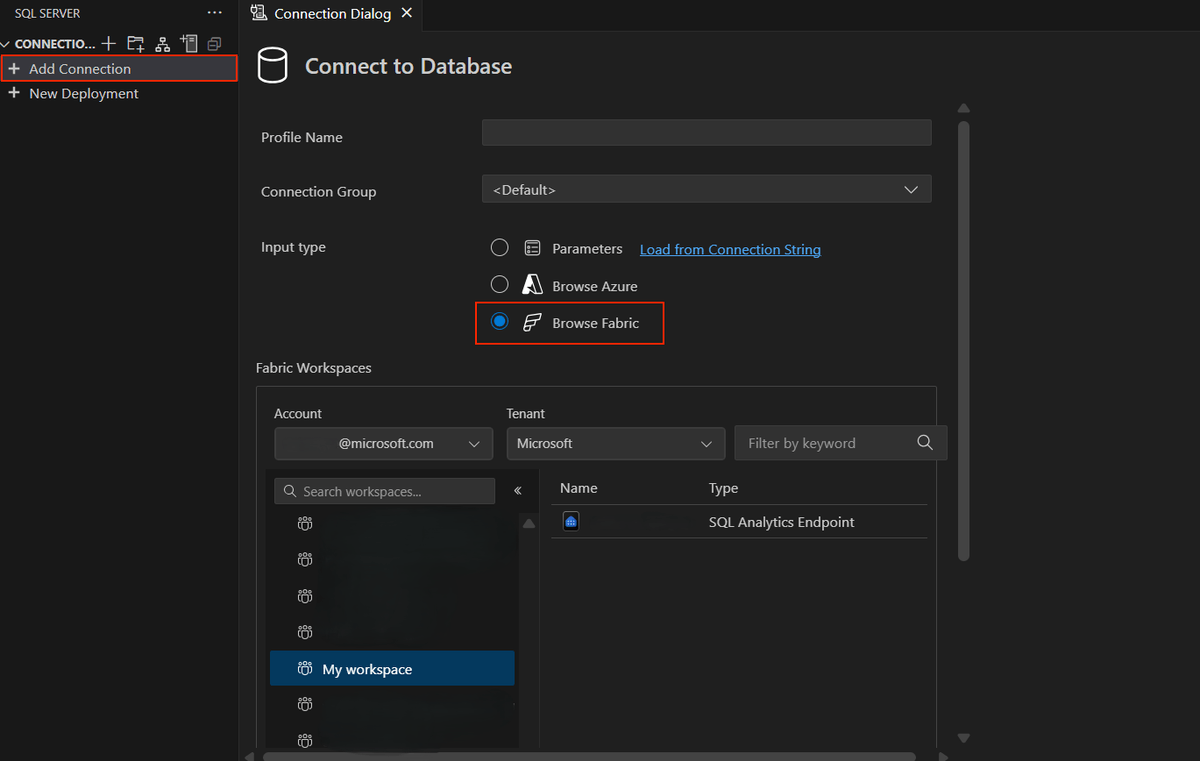
还可以在 适用于 VS Code 的 MSSQL 扩展中使用 Fabric 浏览体验。 此功能允许开发人员在 Fabric 或 SQL 分析终结点中无缝连接到其 SQL 数据库,而无需从 Fabric 门户手动复制连接字符串,也不依赖于 “打开” 按钮直接连接到 VS Code 中的数据库。
使用 sqlcmd 进行连接
可以使用 sqlcmd 连接到 Fabric 中的 SQL 数据库,就像任何其他 SQL 数据库引擎 产品一样。 使用 和 G 选项。 Microsoft Entra身份验证(-G)至少需要版本 13.1。
在下面的示例中,将 <server name> 替换为代表 Fabric SQL 数据库的唯一文本长字符串。
sqlcmd -S <your_server>.database.fabric.microsoft.com;1433 -G -d <your_database> -i ./script.sql
通过 bcp 实用程序连接
可以使用 bcp 实用工具连接到 Fabric 中的 SQL 数据库,就像任何其他 SQL 数据库引擎 产品一样。 将Microsoft Entra ID身份验证与 -G 选项配合使用。
在下面的示例中,将 <server name> 替换为代表 Fabric SQL 数据库的唯一文本长字符串。
bcp bcptest in "c:\temp\sample.dat" -S <your_server>.database.fabric.microsoft.com;1433 -d testdb -G -c
使用 Python Notebook 进行连接
Fabric Python Notebooks(预览版)提供使用 T-SQL 魔法命令运行 T-SQL 代码的能力。
小窍门
还可以使用 Microsoft Python 驱动程序将应用程序连接到 Fabric 中的 SQL 数据库。
在以下步骤中,使用 %%tsql magic 命令连接到 Fabric 中的 SQL 数据库:
在工作区中创建笔记本,语言设置为Python。
在单元格中使用
%%tsqlmagic命令。 单元格类型会自动更改为T-SQL。在以下示例中,将
<databasename>替换为 Fabric 中的 SQL 数据库名称。 参数-type应为SQLDatabase.%%tsql -artifact <databasename> -type SQLDatabase然后包含你的 T-SQL 命令。 例如,若要从名为
Contoso: 的数据库运行查询:%%tsql -artifact Contoso -type SQLDatabase SELECT * FROM SalesLT.Customer;还可以使用
-bind参数将结果绑定到数据帧:%%tsql -artifact Contoso -type SQLDatabase -bind df2
有关在 Python Notebook 中使用 T-SQL 查询数据的更多可能性,请参阅在 Fabric Python 笔记本中运行 T-SQL 代码。 若要查看完整的语法,请使用 %tsql? 命令。 此命令显示 T-SQL magic 命令的帮助信息,包括可用参数及其说明。