Applies to:✅SQL 数据库 Microsoft Fabric
在本教程中,了解如何使用多种工具来分析存储在 Fabric SQL 数据库或 SQL 分析终结点中的数据。
先决条件
- 完成本教程中前面的所有步骤。
查找 SQL 数据库的连接字符串
要获取服务器和数据库名称,请在 Fabric 门户视图中打开 SQL 数据库,然后选择图标栏中的“设置”按钮。
注意事项
Fabric SQL 数据库及其 SQL 分析终结点具有不同的连接字符串。 对于本教程步骤,请连接到 SQL 数据库。 下一教程步骤中将使用 SQL 分析终结点。

选择“连接字符串”,你将看到以“数据源...”开头的长字符串从此处选择字符“tcp:”到字符“,1433”之间的文本。 确保您仅选择服务器名称处的整个字符集,而不多选。
对于数据库名称,请选择“Initial Catalog=”和“;MultipleActiveResultSets”之间的所有字符。
现在,可以在连接区域中将这些 SQL 字符串用于Power BI或SQL Server Management Studio等工具。 对于具有 MSSQL 扩展的 Visual Studio Code,可以在创建数据库连接的第一个文本框中粘贴整个连接字符串,因此不必仅选择服务器和数据库名称。
创建Power BI可视化效果
要在 Power BI 中分析 SQL 分析端点中的数据,请创建一个语义模型,以提供数据的逻辑视图,包括用于分析的表、关系和度量值。 创建语义模型后,根据你的分析需求进行定制。
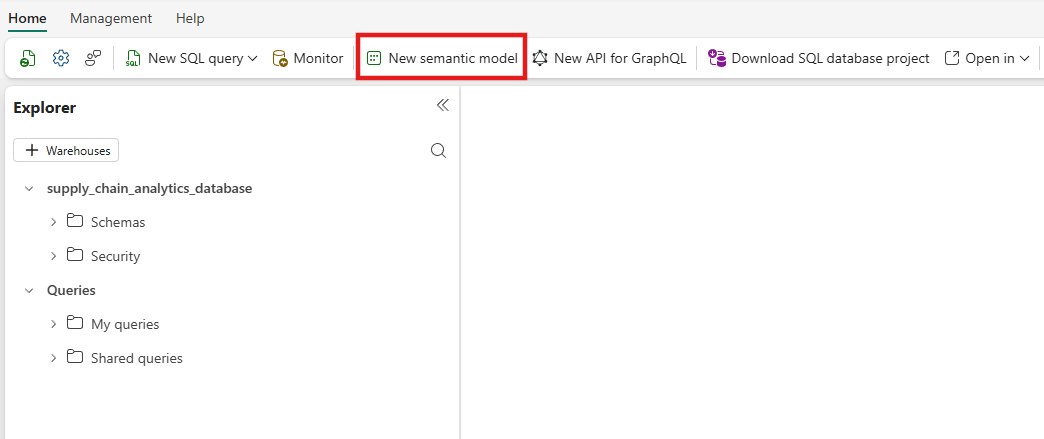
在你的 SQL 分析端点视图中,选择功能区中的 “新语义模型” 按钮。
从最终的视图出发,为你的语义模型命名。 选择之前教程中创建的所有表和视图,包括
SupplyChain.vTotalProductsByVendorLocation,然后选择 确认。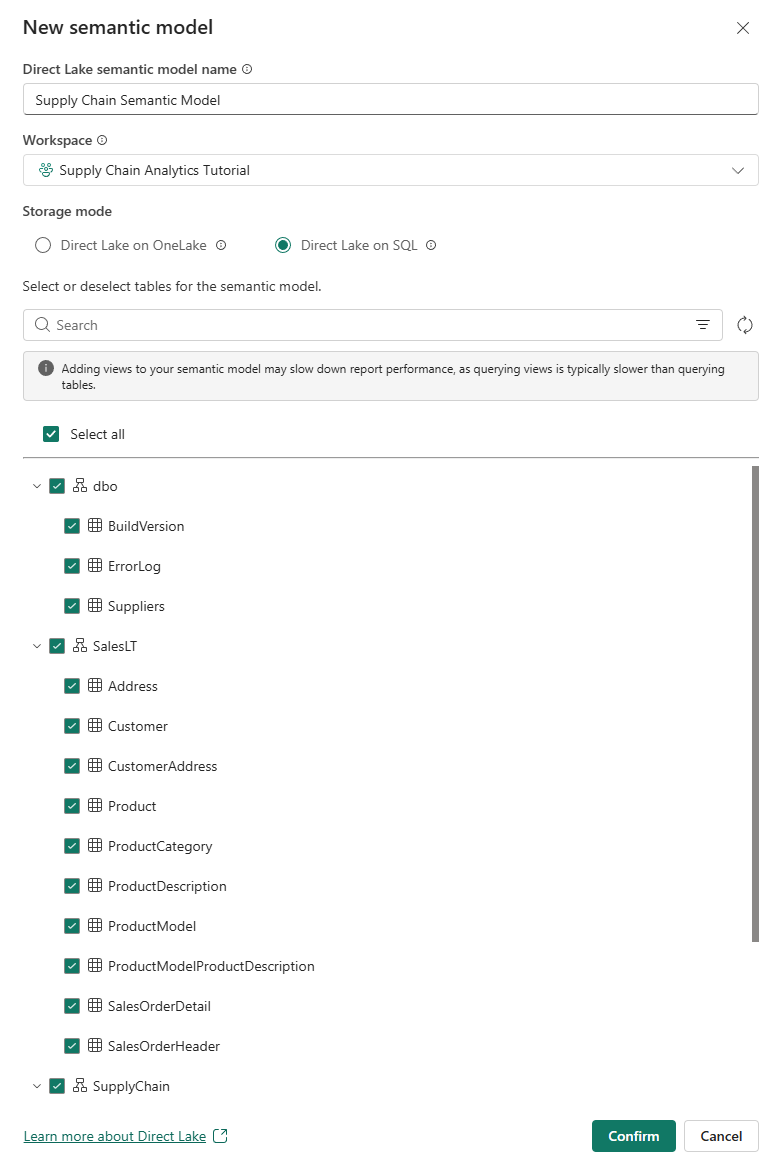
从生成的视图中,放大并滚动,直到看到
vTotalProductsByVendorLocation对象。 选择该文件夹。
在属性中,选择“位置”字段,然后展开“高级”属性选择。 可能需要滚动才能找到它。 将汇总方式的值设置为无。 这可确保使用该字段时,它是一个离散数字,而不是该数字的数学汇总。

创建报表
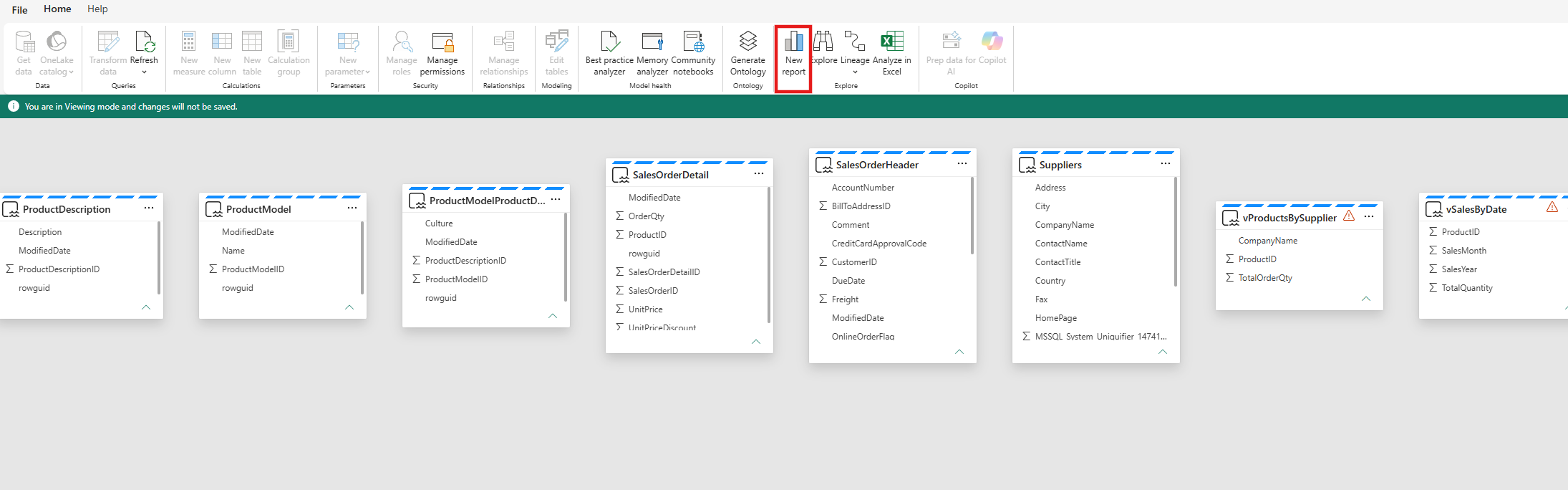
在语义模型视图中,使用菜单中的 “新报告” 选项。 根据 你在之前教程步骤中SQL分析端点创建的视图,创建一个报告。
选择功能区中的 “新建报表” 按钮。
展开
vTotalProductsByVendor数据对象。 选择在此处看到的每个字段。 报表需要片刻来将结果显示到文本视图中。 你可以根据需要调整此文本框的大小。
在报表画布的空白区域中选择,然后在“数据”字段区域中选择“位置”。
在刚刚创建的框中选择一个值 – 注意首选值如何遵循在第二个框中所做的选择。 再次选择相同的值以清除所选内容。
屏幕截图显示一个 Power BI 表,其中正在加载来自 vTotalProductsByVendor 的数据,并通过键值为 4 的特定位置进行筛选。
在报表画布的空白区域中选择,然后选择“供应商”字段。
可以再次选择供应商的名称,第一个选择将仅显示该供应商的结果。

保存Power BI项进行共享
可以保存报表并与组织中的其他人共享该报表。
选择图标框中的“保存”按钮,将报表命名为 suppliers_by_location_report,并确保为本教程选择正确的工作区。
选择图标栏中的“共享”按钮,与组织中有权访问相应数据元素的人员共享报表。

