在本教程步骤中,你将从 GitHub下载 Adventure Works 示例数据并将其加载到 lakehouse 中。 如果您已有一个数据湖屋(例如,来自您组织的数据),则可以跳过此步骤。
数据集包含 Parquet 格式的表。 这些表表示虚构的自行车制造公司(如客户、产品、订单和供应商)中的各种实体。 在后面的教程步骤中,你将使用此数据来生成和查询显示这些实体连接方式的图形。 例如,可以发现哪些客户购买了哪些产品,或者哪些供应商提供特定的产品类别。
下载示例数据
在 GitHub 上转到 Microsoft Fabric GQL 示例数据集中的 graph。
选择 adventureworks_docs_sample.zip 文件并将其下载到本地计算机。
小窍门
若要从GitHub下载文件,请选择该文件,然后选择 Download 原始文件图标。
将下载 的adventureworks_docs_sample.zip 文件解压缩到本地计算机上的文件夹。
小窍门
在文件资源管理器中,右键单击 zip 文件,然后选择“ 全部提取”,然后选择目标文件夹。
创建湖屋
如果您还没有创建 Lakehouse,请创建一个以存储示例数据:
- 在 Microsoft Fabric 中,选择一个工作区以创建 lakehouse。
- 选择 + 新建项目。
- 选择 Store data>Lakehouse。
- 输入名称(例如,“AdventureWorksLakehouse”),清除 Lakehouse 架构 选项,然后选择“ 创建”。
有关详细说明,请参阅 创建湖仓。
将示例数据上传到 Lakehouse
在 lakehouse Explorer 中,将鼠标悬停在 文件上。 选择显示的三个省略号(...),然后选择“上传>上传文件夹”。
注释
无法使用 上传文件 上传整个文件夹。
>Upload folder selected after hovering over File's triple ellipsis (not shown after Upload is selected).
在“ 上传文件夹 ”对话框中,浏览到提取文件夹的位置并选择它。 然后,选择“上传”。
此时可能会显示一个弹出窗口,要求你确认要上传的文件数。 在该弹出窗口中选择“上传”,然后在“上传文件夹”对话框中选择“上传”。
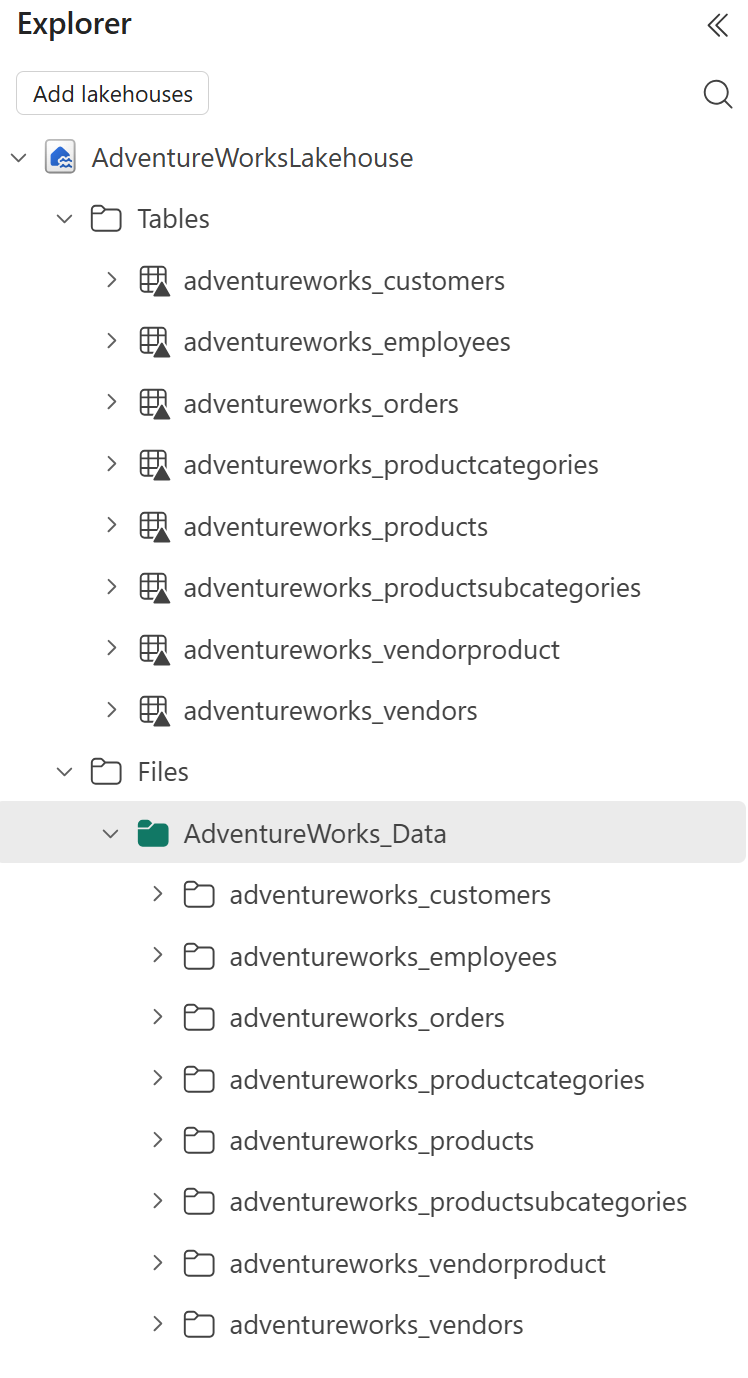
你的 Lakehouse 现在应包含已上传的AdventureWorks_Data文件夹以及数据文件。
Screenshot 显示已上传的AdventureWorks_Data文件夹在Microsoft Fabric中。
将数据加载到表中
上传文件后,将它们加载到表中。 表是用于在图形模型中创建节点类型和边缘类型的 lakehouse 的源数据。
对于上传 AdventureWorks_Data 文件夹中的每个子文件夹,请按照以下步骤将数据加载到表中:
将子文件夹(例如 ,adventureworks_customers)从 “文件 ”部分拖放到 Lakehouse Explorer 中的 “表 ”部分。
在 “加载文件夹到新表 ”对话框中,输入表名称(默认值为文件夹名称),将文件类型设置为 parquet,然后选择“ 加载”。
加载所有表后,Lakehouse Explorer 会显示八个表。 工作区中的湖屋现已准备好,有 Adventure Works 示例数据可用。 在下一步中,将创建使用此数据的图形。