在本教程步骤中,将边缘类型添加到图形模型。 边缘定义节点之间的关系,例如 Customer purchases Order 或 Employee sells Order。
重要
有关规范边缘映射要求,包括原点和目标密钥兼容性和数据类型对齐,请参阅 “选择边缘类型”。
Adventure Works 边缘映射
在 Adventure Works 数据模型中,创建边缘以定义节点之间的关系。 这些边可捕获关键业务关系,例如员工销售哪些订单、客户购买哪些产品,以及哪些供应商提供哪些产品。 在添加边缘连接时,您可以查询这些关系,以回答类似“特定客户购买了哪些产品?”或“哪些供应商提供旅行自行车?”的问题。
下表显示了要用于图形的边缘映射:
| 边缘标签 | 源表 | 源节点/源密钥 | 目标节点/目标密钥 |
|---|---|---|---|
sells |
adventureworks_orders | Employee / EmployeeID_FK |
Order / SalesOrderDetailID_K |
purchases |
adventureworks_orders | Customer / CustomerID_FK |
Order / SalesOrderDetailID_K |
contains |
adventureworks_orders | Order / SalesOrderDetailID_K |
Product / ProductID_FK |
isOfType |
adventureworks_products | Product / ProductID_K |
ProductSubcategory / SubcategoryID_FK |
belongsTo |
adventureworks_productsubcategories | ProductSubcategory / SubcategoryID_K |
ProductCategory / CategoryID_FK |
produces |
adventureworks_vendorproduct | Vendor / VendorID_FK |
Product / ProductID_FK |
向图形添加边缘类型
若要向图形添加边缘,请执行以下步骤:
在顶部功能区中,选择 “添加边缘 ”以在节点之间创建关系。
在 “创建边缘”中,通过引用 Adventure Works 边缘映射 表来配置边缘,以获取相应的值:
- 输入 Edge 标签 来描述关系。
- 选择 “源”表。
- 选择 “源”节点 及其关联的 “源”键 列。
- 选择 目标节点 及其关联的 目标键 列。
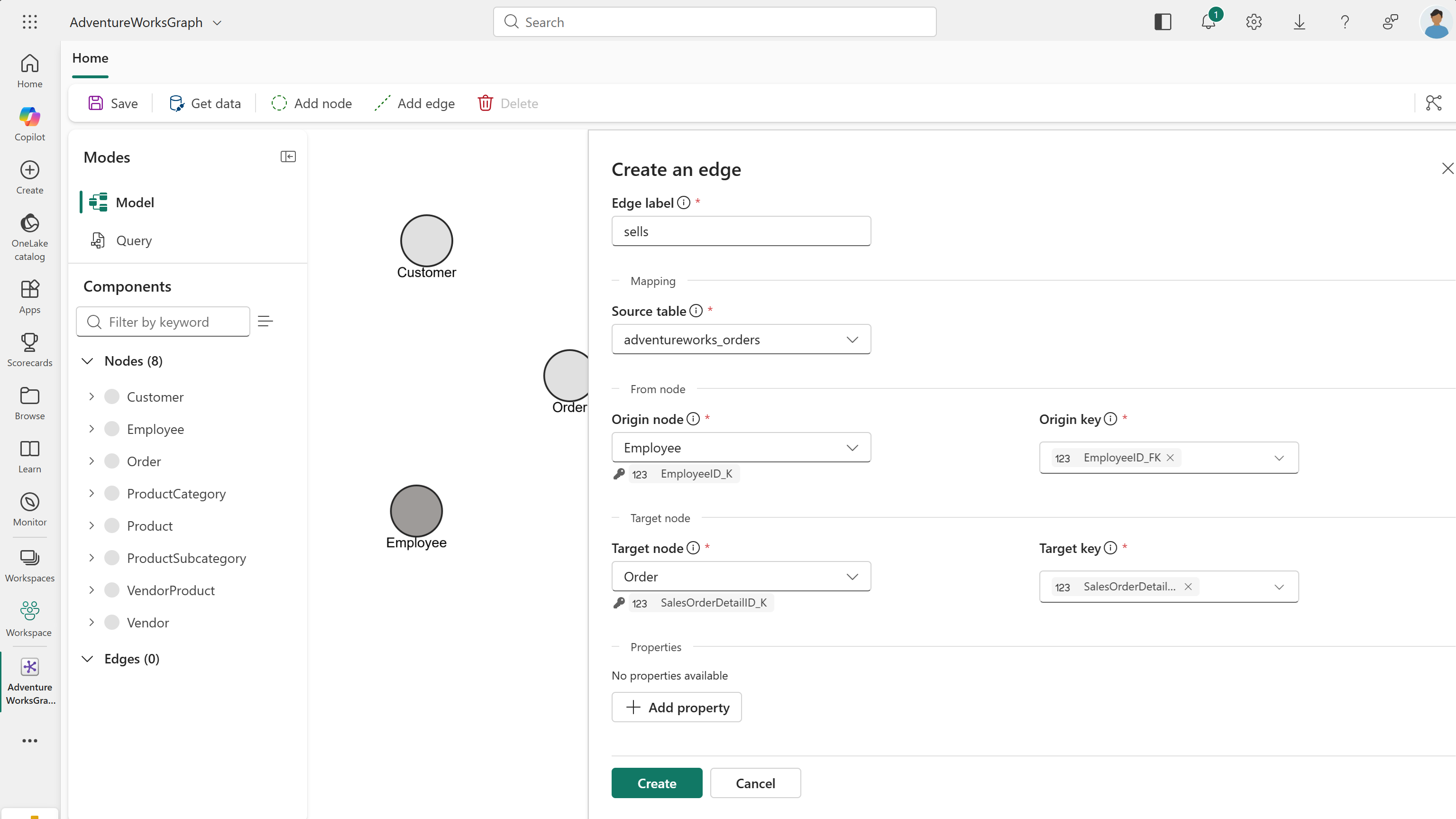
例如,对于第一个边缘,请使用以下值:
-
边缘标签:
sells - 源表:adventureworks_orders
-
源节点:
Employee -
源密钥:
EmployeeID_FK -
目标节点:
Order -
目标键:
SalesOrderDetailID_K
重要
如果使用复合键(包含多个列的 ID)配置了节点类型,则还需要在此处选择相应的复合键列。
选择 “创建 ”,将边缘添加到图形。
对 Adventure Works 边缘映射 表中列出的所有剩余边缘类型重复本部分中的步骤。
小窍门
不会自动将属性添加到节点或边缘类型。 当数据描述关系本身时,可以添加属性,例如边缘上的 contains 数量或价格。 编写筛选、聚合或返回关系级数据的 GQL 查询时,边缘属性最有用。 在本教程中,无需添加边缘属性。 有关详细信息,请参阅 向边缘类型添加属性。
可以看到图形中表示的所有六种边缘类型。
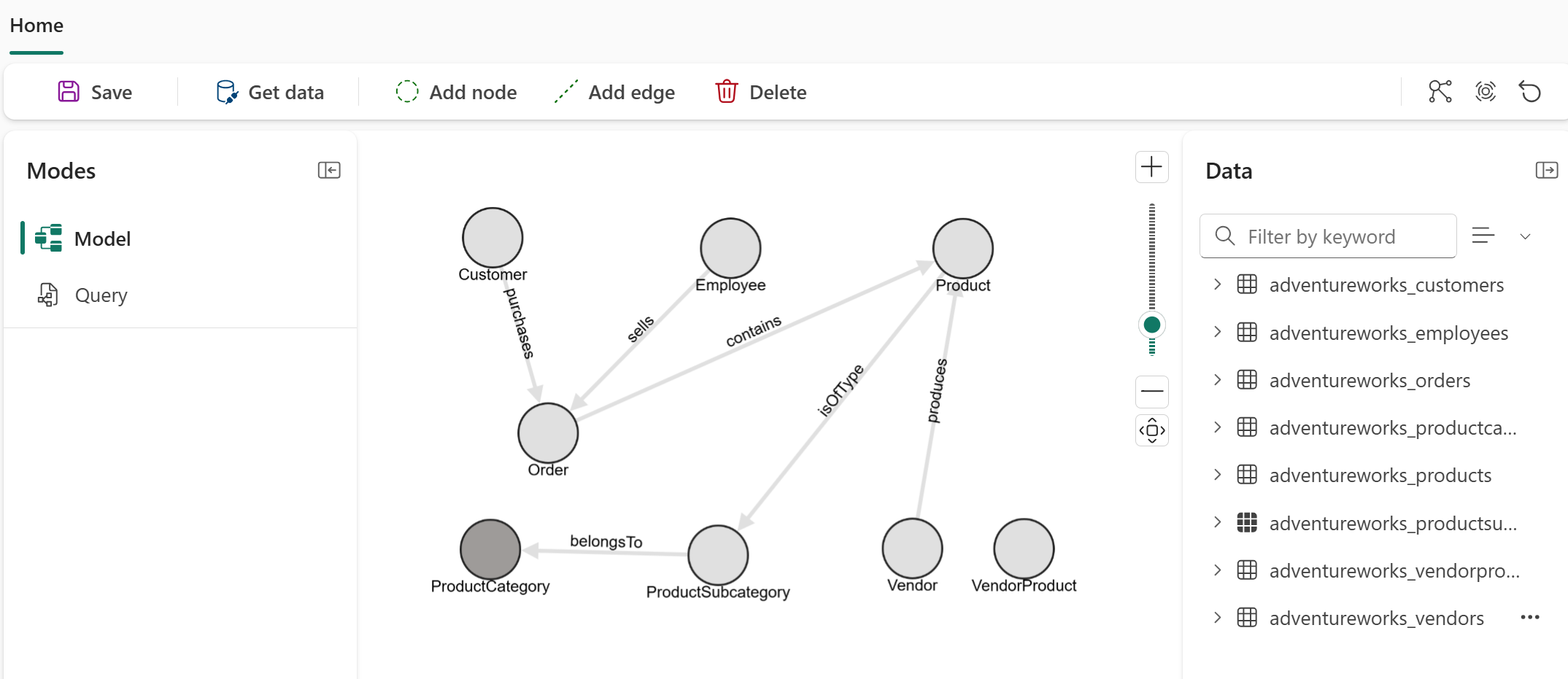
加载图形
添加所有节点类型和边缘类型后,选择顶部功能区中的 “保存 ”以加载图形。 此操作验证图形模型、从 OneLake 加载数据、构造图形并使其准备好进行查询。 此过程可能需要一些时间,具体取决于数据的大小。 当图形成功加载时,会看到一个横幅,指示 数据加载已完成。

重要
目前,每次更改模型或基础数据时,都需要重新加载图形(通过选择 “保存”)。
现在,已为图形定义所有节点类型和边缘类型。 这些节点类型和边缘类型构成了图形模型的架构。 在引入数据以形成节点和边后,图可供查询。