在本教程步骤中,你将使用视觉查询生成器查询图形。 查询生成器通过选择节点和关系来浏览图形提供了交互式方法。
还可以使用 GQL(图形查询语言)查询图形。 下一教程步骤将介绍如何操作。
切换到查询生成器模式
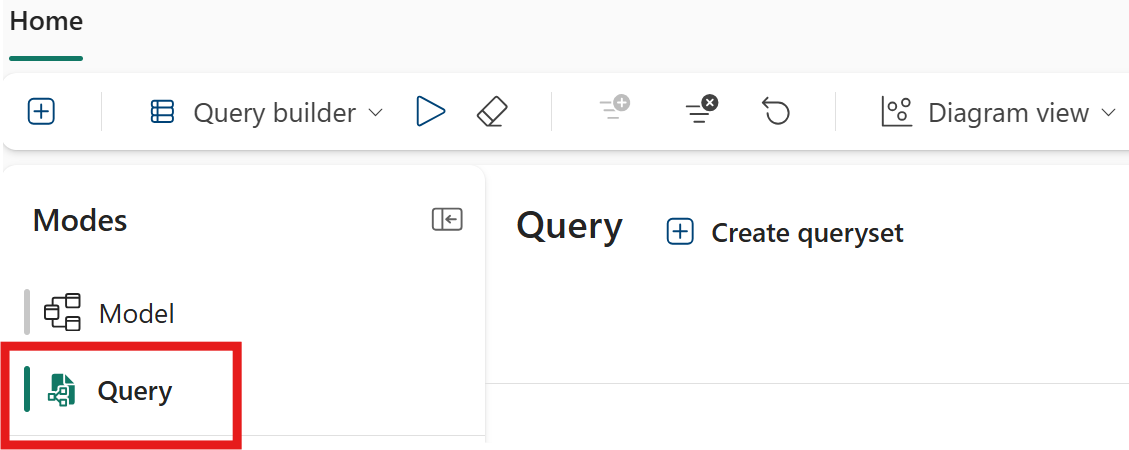
若要切换到查询生成器并开始以交互方式查询图形,请从图形主页中选择 “模式>查询 ”。
小窍门
在此视图中,还可以创建只读查询集。 此查询集具有相同的功能,它允许共享查询结果。
生成查询
生成一个查询来回答以下问题:“特定客户购买的产品是什么?” 此查询在图形中从Customer通过Order到Product进行遍历。 例如,若要查询客户 Carla Adams 的购买情况,请执行以下步骤:
选择 “添加节点 ”以查看可用于查询的节点。
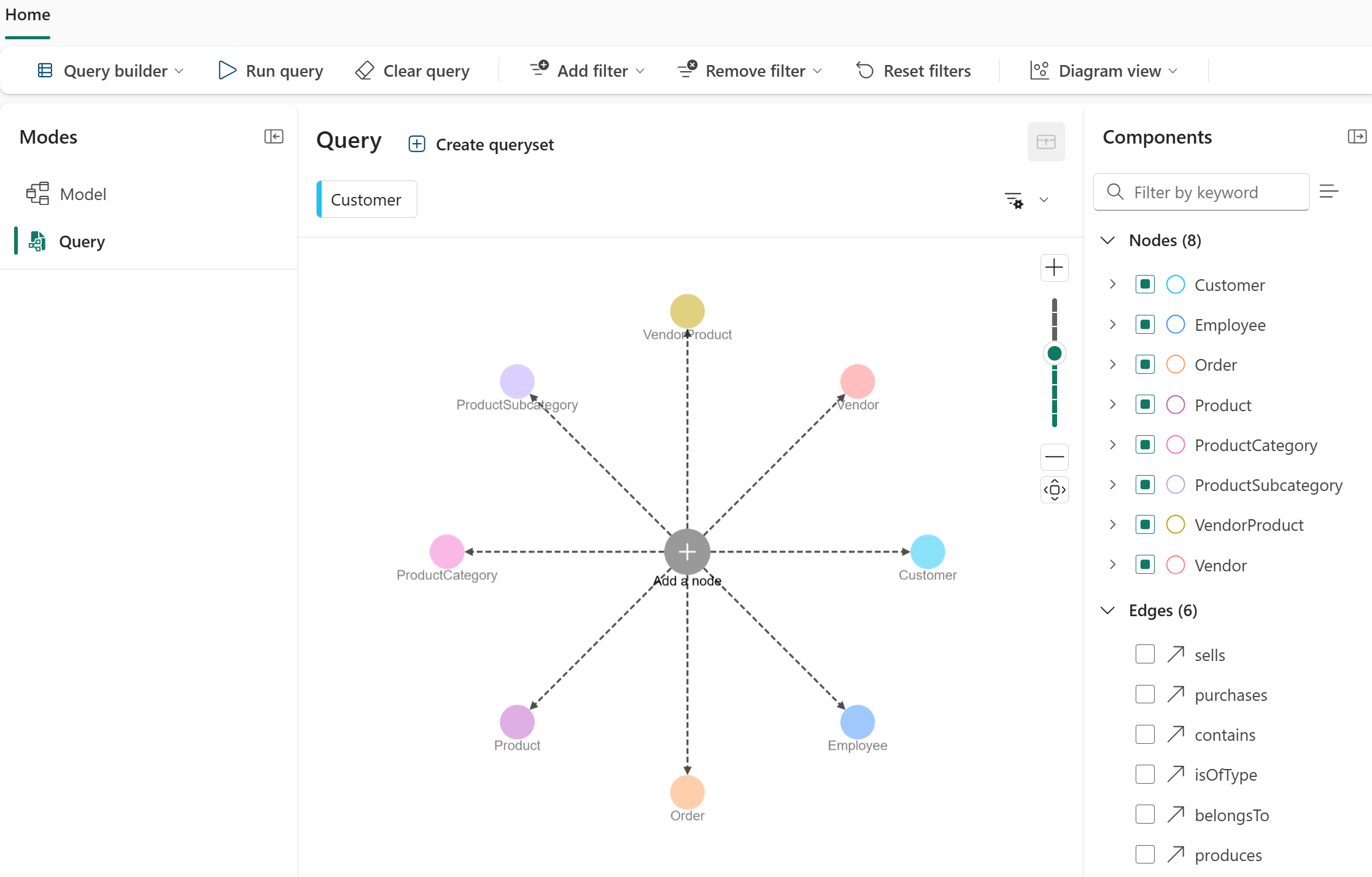
选择 “客户 ”节点将其添加到查询。
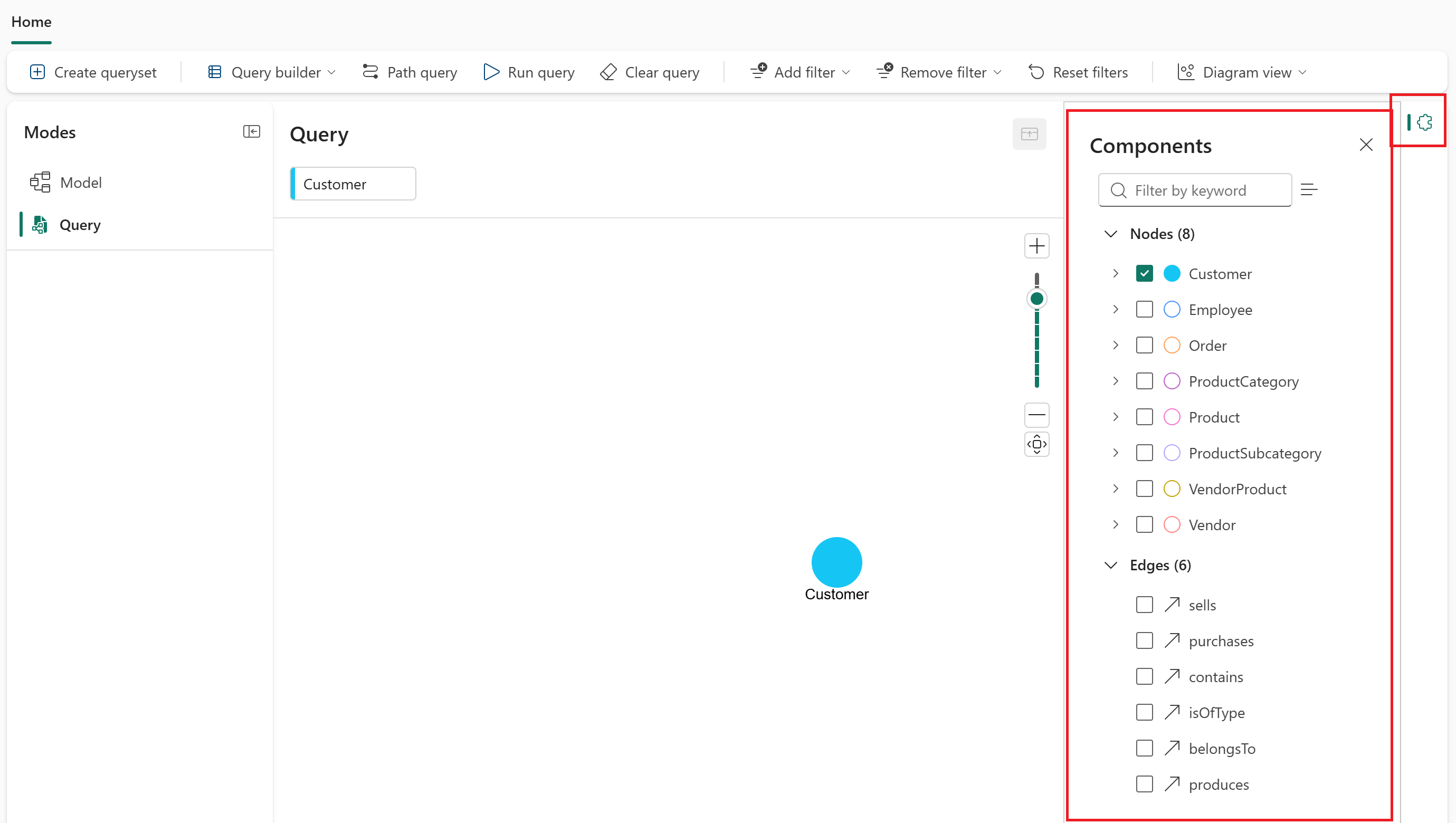
在右侧,选择 “组件” 图标(形状类似于谜题)。 “ 组件 ”窗格显示所有节点和边缘,并允许将其添加到查询。
在选中
Customer节点时,选择purchases边。 查询生成器会自动添加边缘和连接的Order节点。选择
contains边(在选中Order节点时)。 查询生成器会自动添加边缘和连接的Product节点。现在有一个查询模式:
Customer→purchases→Order→contains→Product。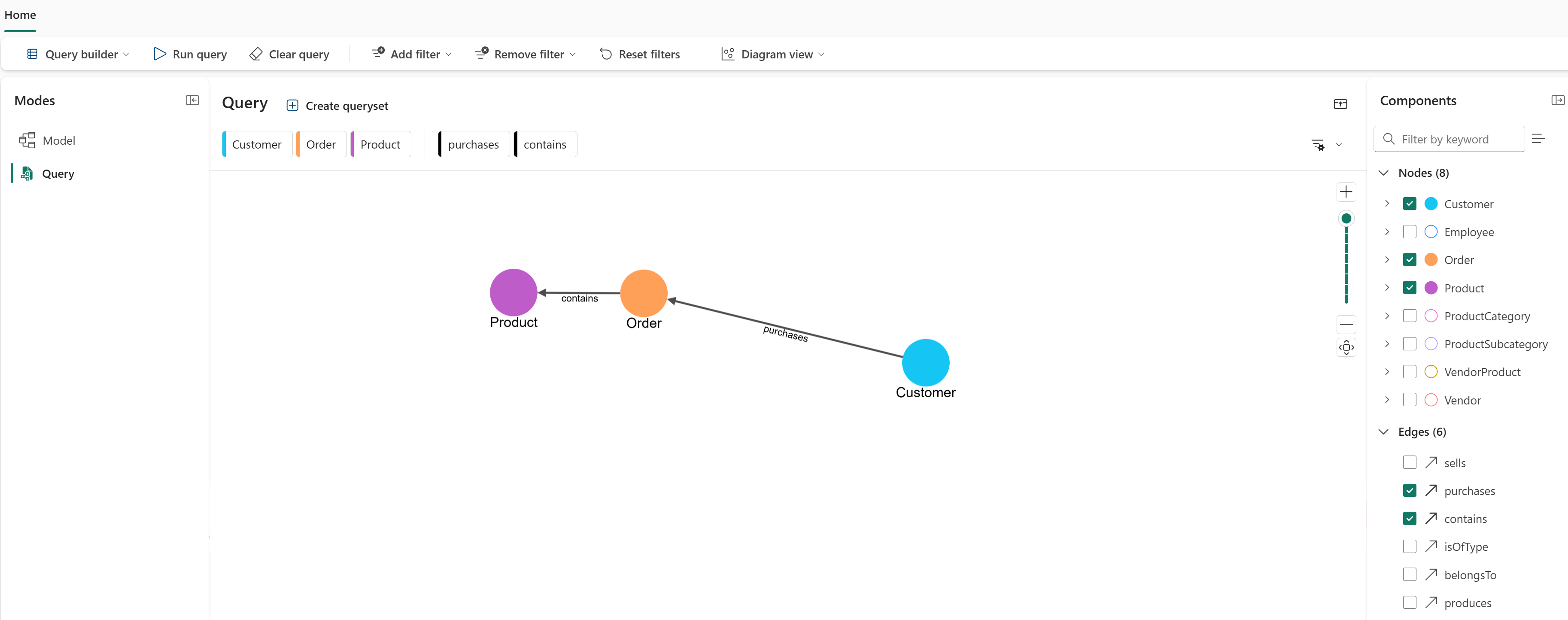
将筛选器应用于
Customer节点以专注于特定客户。 选择“客户”节点,然后选择“ 筛选器”。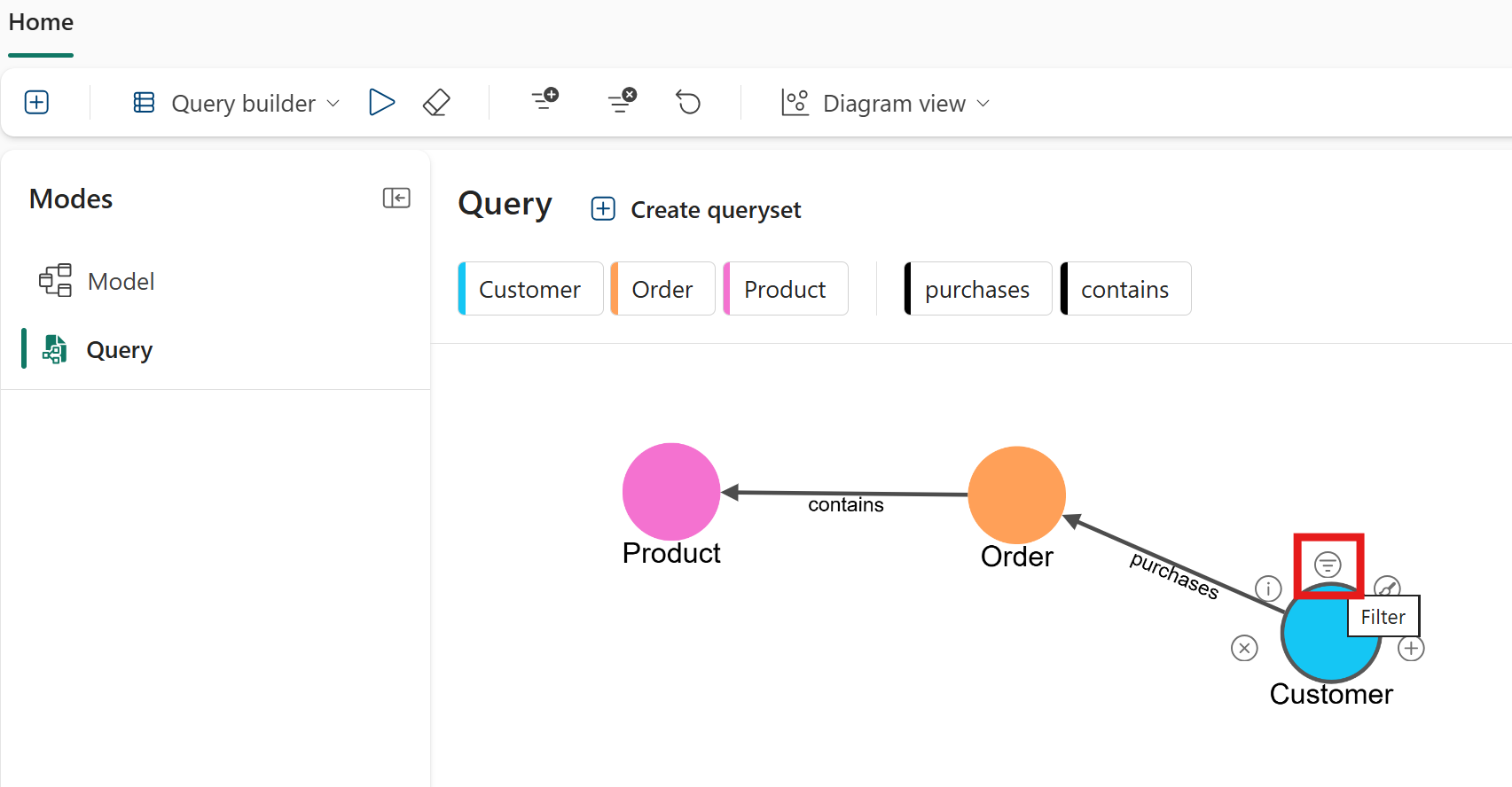
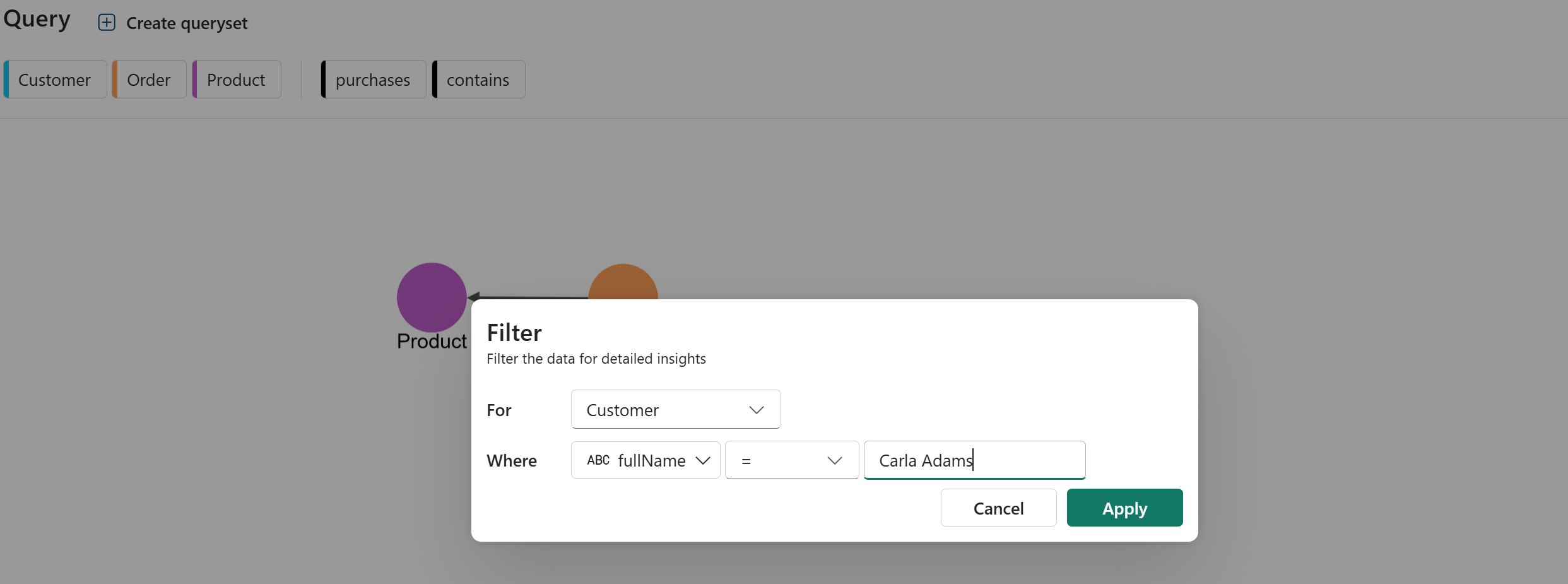
在 “筛选器 ”弹出窗口中,按如下所示配置筛选器:
-
对于:
Customer -
位置:
fullName = Carla Adams
-
对于:
选择 “应用 ”,将筛选器添加到
Customer节点。
查询现在设置为查找卡拉·亚当斯购买的所有产品。
运行查询
选择顶部功能区中的 “运行查询 ”以运行查询并查看结果。 查询可能需要一些时间才能完成。
查询完成后,关闭 “组件 ”窗格并折叠查询生成器窗格,以便更好地了解结果。 你应该会看到 Carla Adams 购买的产品,它们会显示为由相互连接的
Customer、Order和Product节点构成的关系图。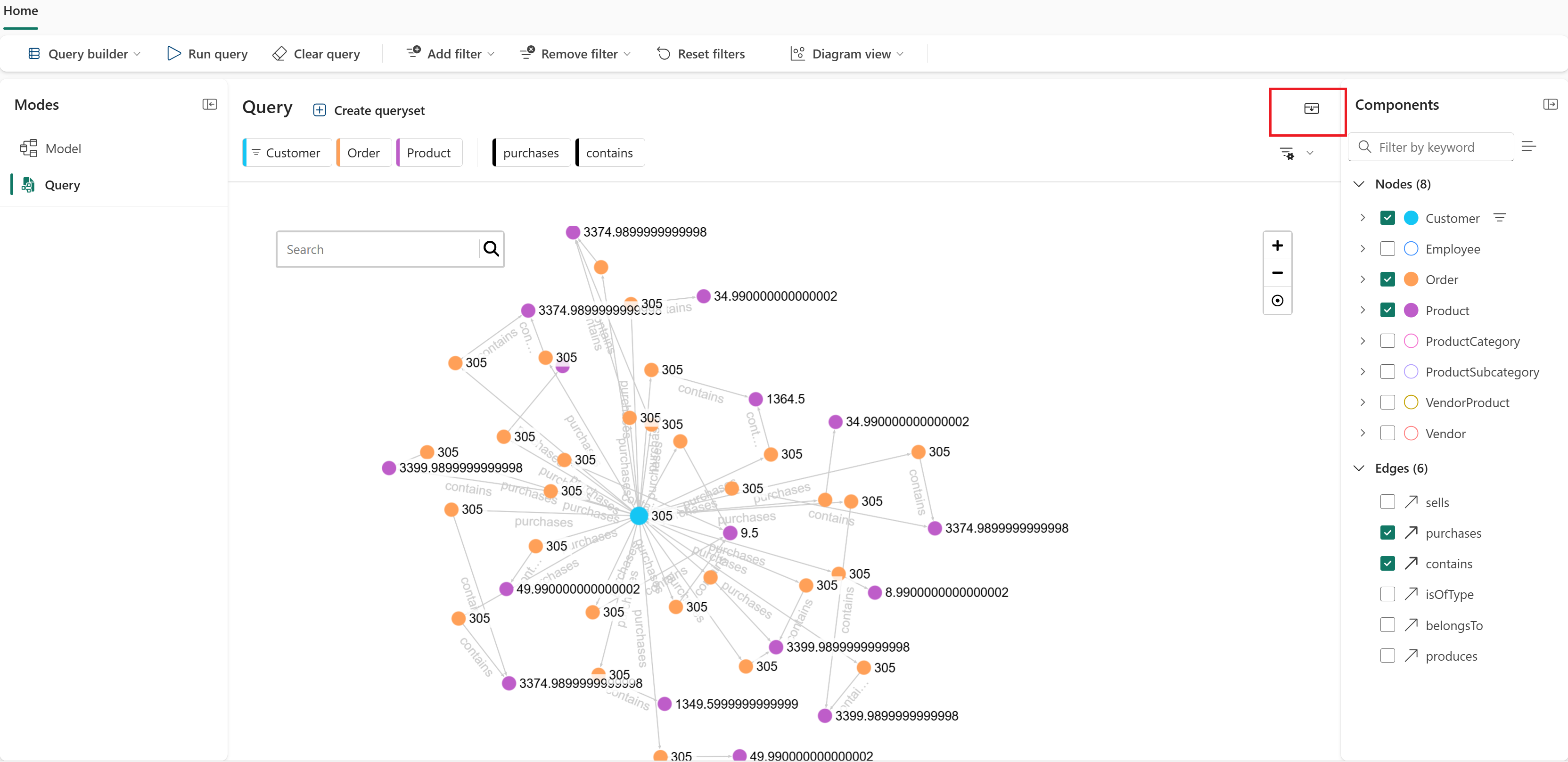
探索您的数据
查询生成器可帮助你直观地浏览图形:
- 展开节点:将鼠标悬停在节点上以查看其连接的节点和关系。
- 查看节点属性:选择节点以查看其属性。
- 与节点交互:拖动节点以重新定位节点或选择以突出显示连接。
- 筛选结果:应用筛选器以专注于特定数据。
- 选择属性:选择要包含在结果中的节点和边缘属性。
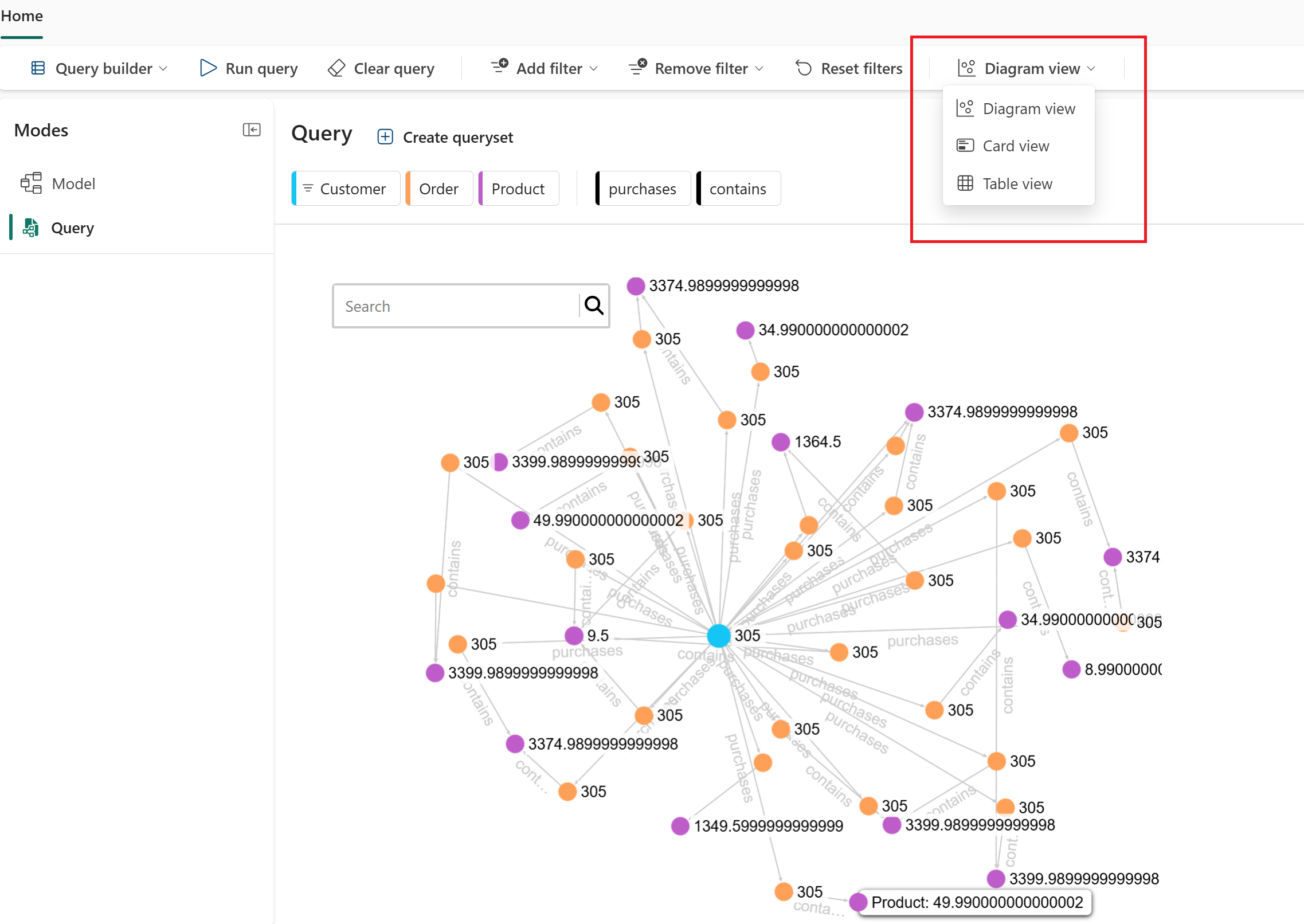
可以通过不同的方式查看查询结果:
- 关系图视图:可视化图形结构和关系。 此视图是默认视图。
- 卡片视图:查看卡片格式的每个节点的详细信息。
- 表视图:请参阅表格格式的结果,以便于分析。
保存查询
可以通过在工作区中创建查询集来保存查询。 可以在 Fabric 中通过多种方式创建查询集。 本教程在 查询 模式下使用接口。
若要创建查询集,请执行以下步骤:
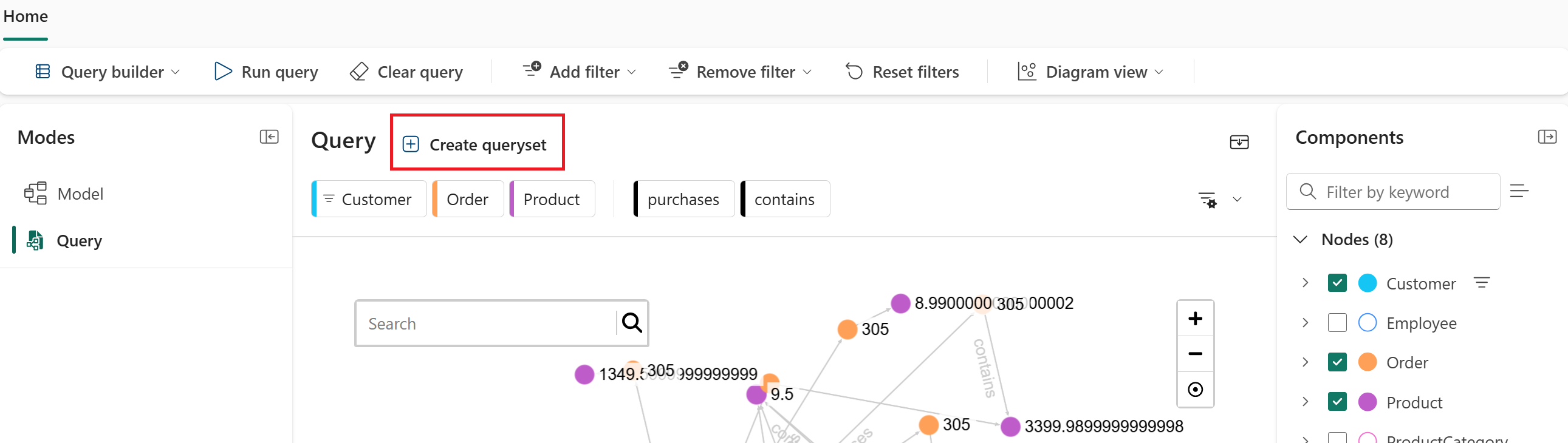
在顶部功能区中,选择“ 创建查询集”。
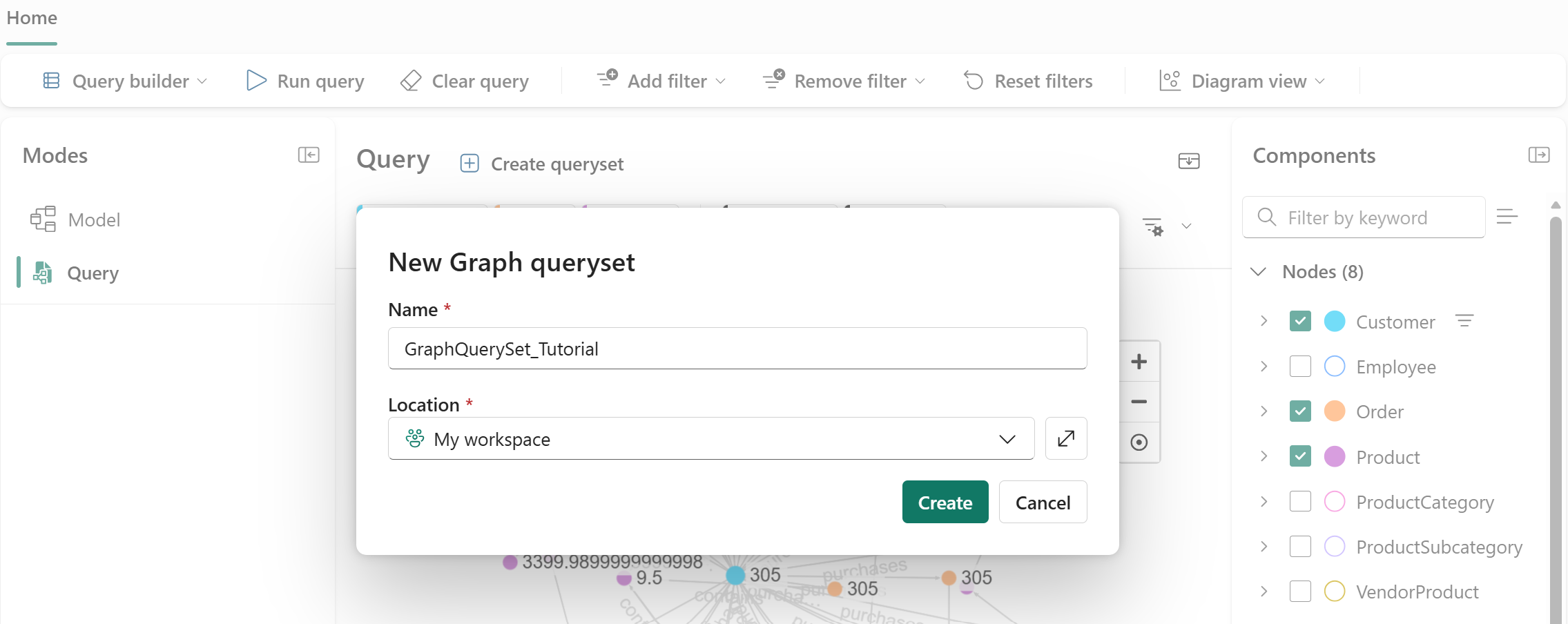
在 “新建 Graph 查询集 ”对话框中,输入查询集的名称(例如 ,GraphQuerySet_1),并将 “位置 ”设置为工作区。 然后选择“创建”。
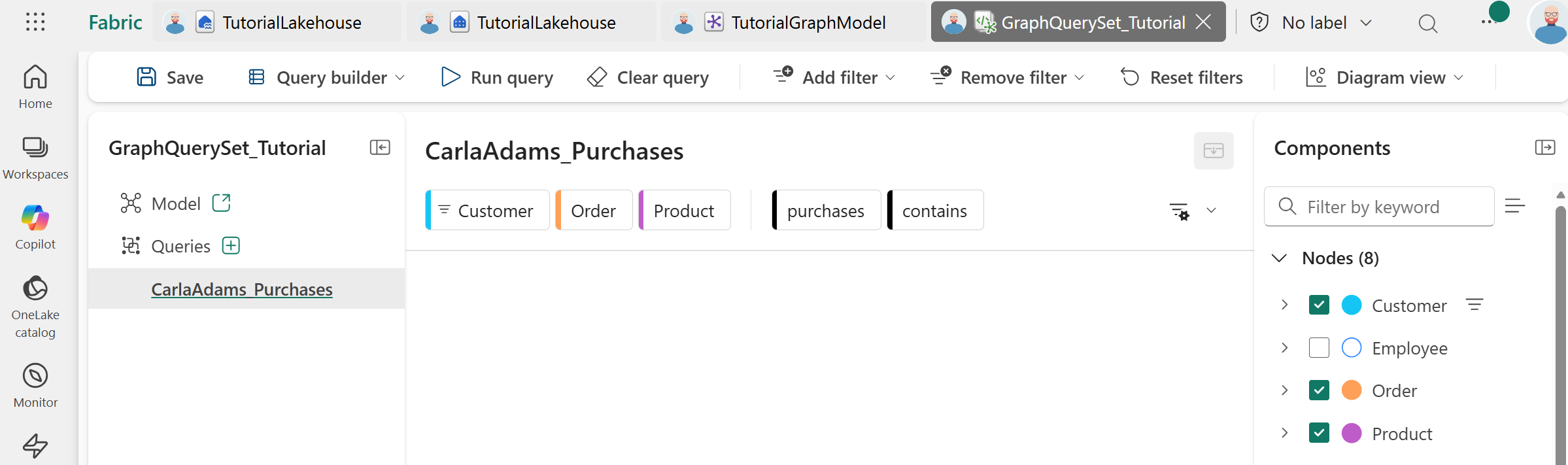
在工作区中创建了一个新的查询集项,并且当前查询保存在其中。 选择查询名称旁边的三个省略号(...),然后选择“ 重命名 ”以为其指定有意义的名称,例如 CarlaAdams_Purchases。
保存查询集时,可以:
- 在不重新创建查询的情况下重新运行查询
- 与具有工作区访问权限的团队成员共享查询
- 将相关查询组织在一起